Na página Autoatendimento de Funcionários no console dos Hub Services, você pode personalizar os recursos de suporte disponíveis no aplicativo Workspace ONE Intelligent Hub. Você pode configurar o autoatendimento do dispositivo para permitir que os usuários gerenciem seus dispositivos, investiguem problemas e resolvam problemas por conta própria. Você também pode adicionar Links úteis à guia de autoatendimento, direcionando os usuários aos recursos internos e externos úteis. A configuração dessas opções de autoatendimento pode ajudar a reduzir o número de tíquetes da central de ajuda e problemas de suporte.
Para configurações globais, a opção para exibir a guia Autoatendimento no navegador está ativada por padrão. Você pode criar versões personalizadas da guia de autoatendimento para grupos de usuários específicos e adicioná-los aos modelos do Hub.
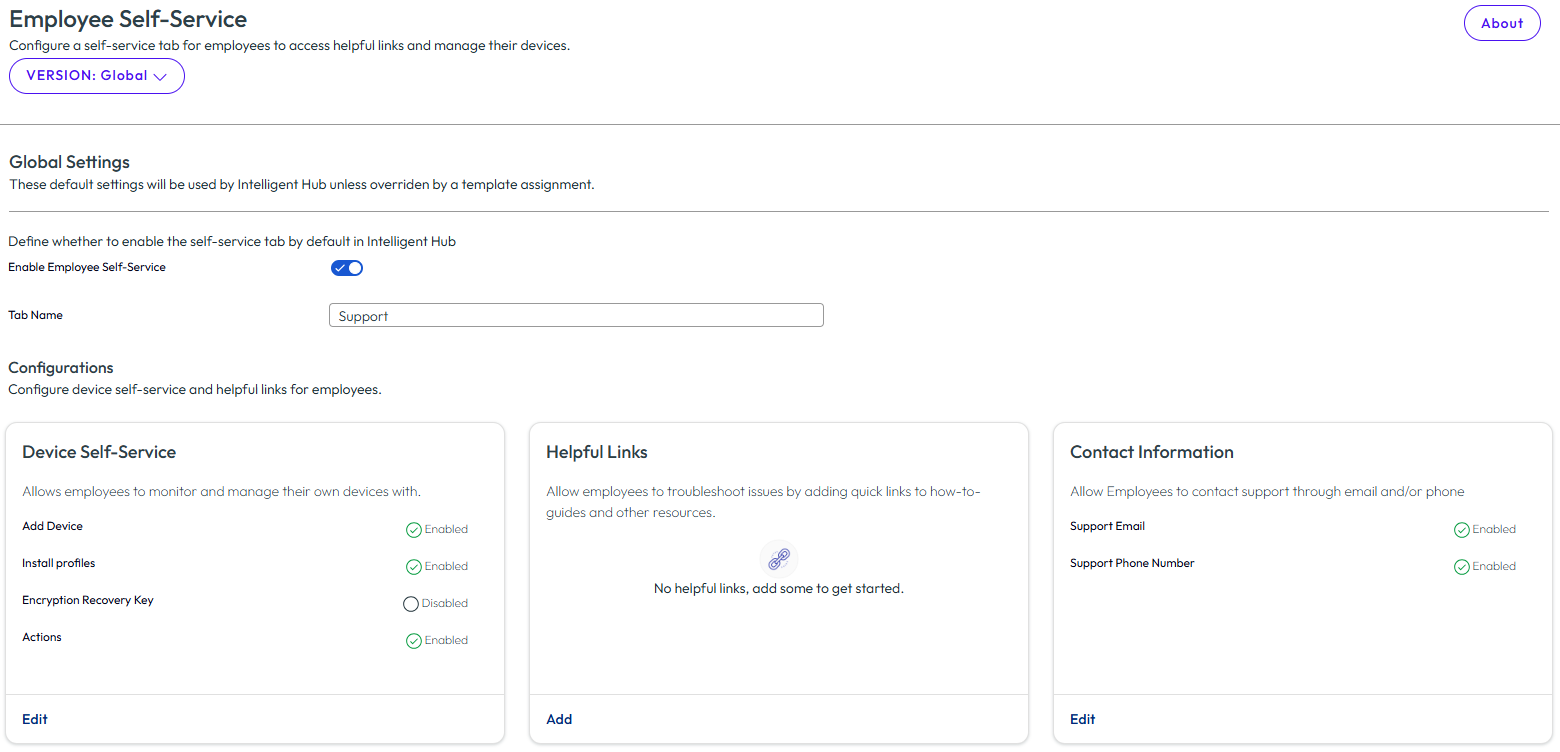
Personalize o rótulo da guia Autoatendimento de Funcionários
O nome da guia exibido no aplicativo Workspace ONE Intelligent Hub é rotulado como Suporte. Você pode alterar esse rótulo na página Autoatendimento de Funcionários do Console do Hub. Quando você altera o rótulo, os usuários veem o nome atualizado na barra de navegação quando atualizam a exibição do aplicativo Workspace ONE Intelligent Hub.
Configurar as opções de Autoatendimento de Dispositivo
Quando o Autoatendimento de Dispositivo está configurado, os usuários monitoram e gerenciam seus dispositivos por meio do Workspace ONE Intelligent Hub. Os usuários acessam a seção Meus Dispositivos da guia Suporte para ver quais dispositivos são gerenciados por meio do Workspace ONE Intelligent Hub e quais ações podem ser tomadas.
Na seção Autoatendimento de Dispositivo, você configura as opções de gerenciamento de dispositivo do usuário a seguir.
| Recurso a ser ativado | Descrição |
|---|---|
| Adicionar Dispositivo | Usuários podem registrar um novo dispositivo por e-mail, SMS ou código QR. Os usuários podem ver o status de seus dispositivos e clicar em Sincronizar Dispositivo para sincronizar seus perfis com o dispositivo. |
| Instalar Perfis |
Os usuários podem exibir e instalar perfis opcionais ou reinstalar perfis automáticos. Os usuários podem ver seus aplicativos e dispositivos de trabalho que estão instalados e podem clicar em Reinstalar. |
| Termos de Uso |
Os usuários podem visualizar e aceitar os termos de uso para aplicativos gerenciados. Para obter mais informações sobre os Termos de uso para aplicativos gerenciados, consulte Instalar e configurar o aplicativo Workspace ONE Intelligent Hub em dispositivos. |
| Chave de Recuperação de Criptografia |
A chave de recuperação de criptografia é uma senha numérica exclusiva que os usuários podem usar para recuperar o acesso ao seu dispositivo macOS ou Windows. Quando esta opção está ativada, os usuários podem recuperar suas chaves de recuperação de criptografia de área de trabalho para seus dispositivos macOS e Windows registrados e criptografados na guia Suporte do Workspace ONE Intelligent Hub, em vez de enviar um tíquete de suporte solicitando uma chave de recuperação. |
| Ações | Três tipos de ações podem ser disponibilizados aos usuários:
|
Adicionar Links Úteis
Na seção Links Úteis, você pode adicionar links para sites internos ou externos e artigos da base de conhecimento para fornecer aos usuários ajuda de autoatendimento. Esses links permitem que os usuários encontrem soluções para os problemas antes de entrar em contato com o serviço de suporte.
Você pode criar links profundos para direcionar os usuários a conteúdo ou páginas específicas em seus sites. Use wsonehub://{deeplink} para configurar links que navegam para outras páginas no aplicativo Workspace ONE Intelligent Hub. Use awb(s)://{URL} o para iniciar páginas da Web em um aplicativo Web por meio do Workspace ONE Intelligent Hub. Use awscl://{URL} para iniciar páginas da Web no aplicativo Workspace ONE Content.
Você pode adicionar até 20 links para direcionar os usuários aos recursos. Os usuários podem encontrar esses links na guia Suporte do Workspace ONE Intelligent Hub, na seção Links úteis.
Carregamento do certificado S/MIME
A guia Suporte também fornece aos usuários uma seção de Certificado S/MIME, onde eles podem carregar certificados S/MIME para assinar e criptografar seu e-mail corporativo. Esse recurso está disponível no Workspace ONE Intelligent Hub para Web e não requer configuração no Console de Hub Services. O Hub Services repassa os certificados carregados ao Workspace ONE UEM para armazenamento e gerenciamento. Os detalhes do certificado não são armazenados nem exibidos no Workspace ONE Intelligent Hub.
Para obter detalhes sobre o que os usuários veem e como o carregamento funciona, consulte Os usuários carregam certificados S/MIME da guia Suporte do portal Workspace ONE Intelligent Hub.
Gerenciar informações de contato
Quando o Workspace ONE UEM está configurado para inscrever os dispositivos e é configurado com os Hub Services, uma seção Contatos é exibida na página Autoatendimento de Funcionários. O e-mail de suporte e o número de telefone exibidos são configurados no Workspace ONE UEM Console na guia Dispositivo > Configurações de Dispositivos > Dispositivos e Usuários > Geral > Inscrição > Personalização.
Nota: a guia Personalização mostra um exemplo de e-mail e números de telefone. Se você não alterar as configurações de exemplo no Workspace ONE UEM Console, essas informações de exemplo serão exibidas na seção Contatos. Consulte Configurar informações de contato de número de telefone e e-mail para a guia Suporte do Workspace ONE Intelligent Hub.
Esta página foi útil?