No console dos Hub Services, você pode configurar um ou mais modelos com recursos dos Hub Services específicos. Você atribui modelos a diferentes grupos em sua organização para definir e controlar a experiência do Workspace ONE Intelligent Hub por grupo.
Os grupos que você pode selecionar para atribuir a um modelo dependem da configuração do Workspace ONE.
- Quando o modo de autenticação é definido como Workspace ONE UEM e o Omnissa Access não está integrado, você pode atribuir grupos inteligentes do UEM. A experiência do Intelligent Hub nos navegadores da Web não está disponível.
- Quando o modo de autenticação é definido como Omnissa Access e o Omnissa Access e o Workspace ONE UEM estão integrados, você pode atribuir grupos inteligentes do UEM e grupos de usuários do Omnissa Access. Se você atribuir grupos inteligentes a um modelo, a definição do modelo estará disponível no aplicativo Workspace ONE Intelligent Hub para dispositivos iOS, Android, Mac e Windows. Atribua grupos de usuários do Omnissa Access ao modelo para fornecer a mesma experiência em navegadores da Web. A atribuição de grupos de usuários com grupos inteligentes a um modelo proporciona uma experiência consistente aos usuários entre dispositivos iOS, Android, Mac e Windows e um navegador da Web.
- Quando o Omnissa Access não está integrado ao Workspace ONE UEM, você pode atribuir grupos de usuários. Nesse caso, a experiência do Workspace ONE Intelligent Hub em aplicativos iOS, Android, Mac e Windows não está disponível. Somente a experiência do navegador da Web do Hub está disponível.
Você pode copiar um modelo, renomeá-lo e alterar os conjuntos de recursos. Copiar um modelo simplifica o processo de criação de um novo modelo. Quando você copia um modelo, os grupos atribuídos não são copiados para o novo modelo.
Pré-requisitos
- Para configurar os modelos nos Hub Services, se o Workspace ONE UEM já estiver configurado, deverá ser da versão 20.08 ou posterior.
- A versão do Omnissa Access no local deve ser 21.08 ou posterior para configurar os modelos para implantações locais.
- Verifique se os recursos dos Hub Services globais e as configurações do sistema estão definidos corretamente.
- Se você não pretende usar uma configuração global em um modelo, crie versões do recurso antes de criar o modelo. Você pode criar versões para o catálogo de aplicativos, a identidade visual, a página de autoatendimento de funcionários e a guia personalizada.
Procedimento
-
Navegue até a home page do console dos Hub Services e clique em Modelos.
-
Clique em ADICIONAR MODELO.
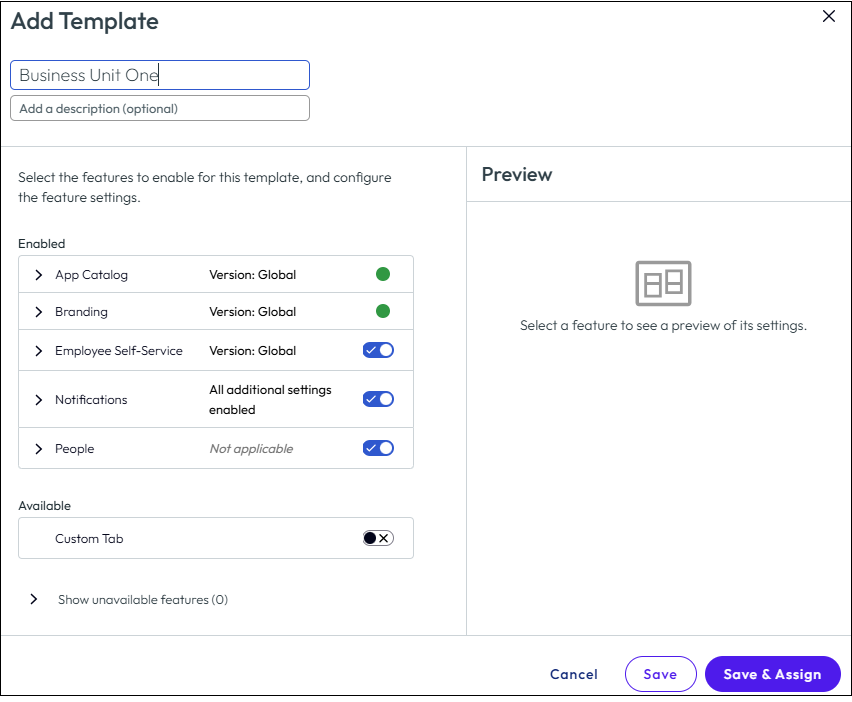
O formulário Novo Modelo é exibido. O novo modelo é predefinido com as configurações globais do Catálogo de Aplicativos e de Identidade Visual.
-
Clique em Novo Modelo e digite um nome para o modelo.
Adicione uma descrição do modelo. -
Examine a seção Ativado. Cada página de configuração de recurso inclui uma seção de pré-visualização, que mostra como o recurso está configurado.
- Clique em > para selecionar a versão de Identidade Visual a ser usada nesse modelo. A configuração de nível global é o padrão. Na seção Pré-visualização, você pode ver o design da identidade visual.
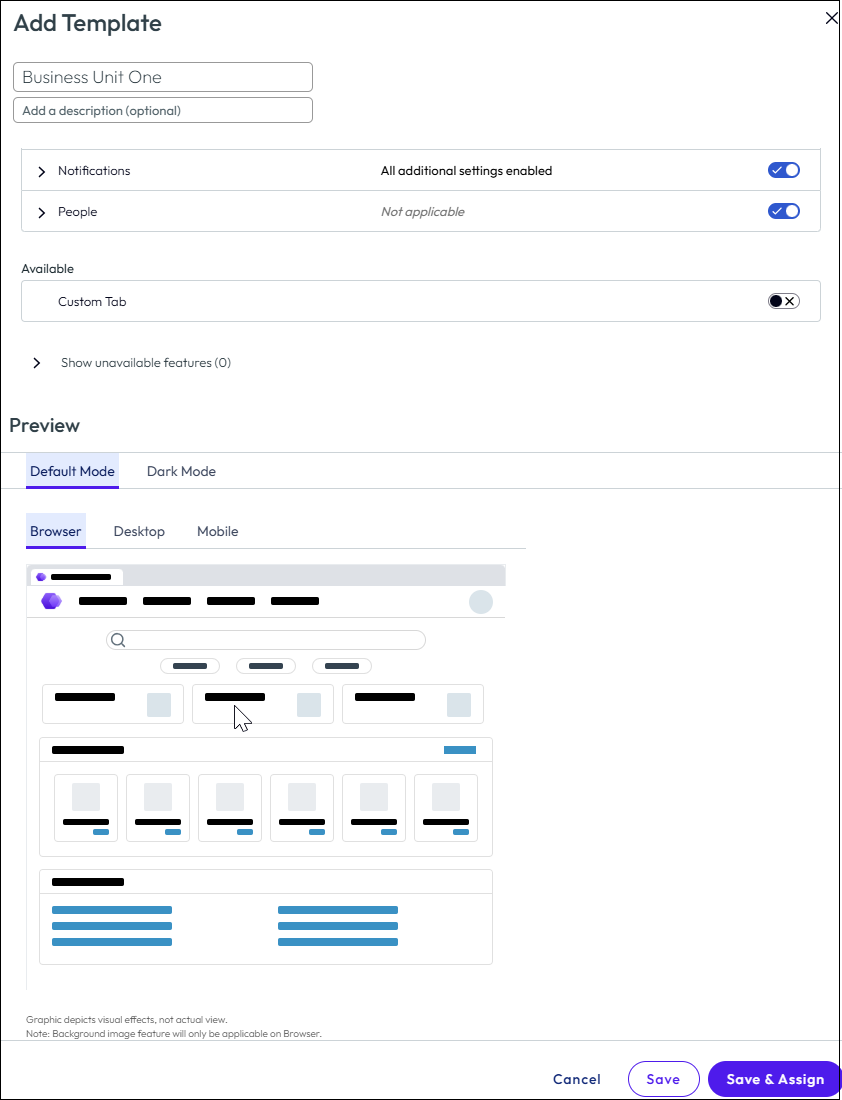
- Clique em > para selecionar a versão do layout do Catálogo de Aplicativos a ser usada no modelo.
- Para Catálogo de Aplicativos, selecione quais plataformas podem usar esse layout de catálogo de aplicativos.
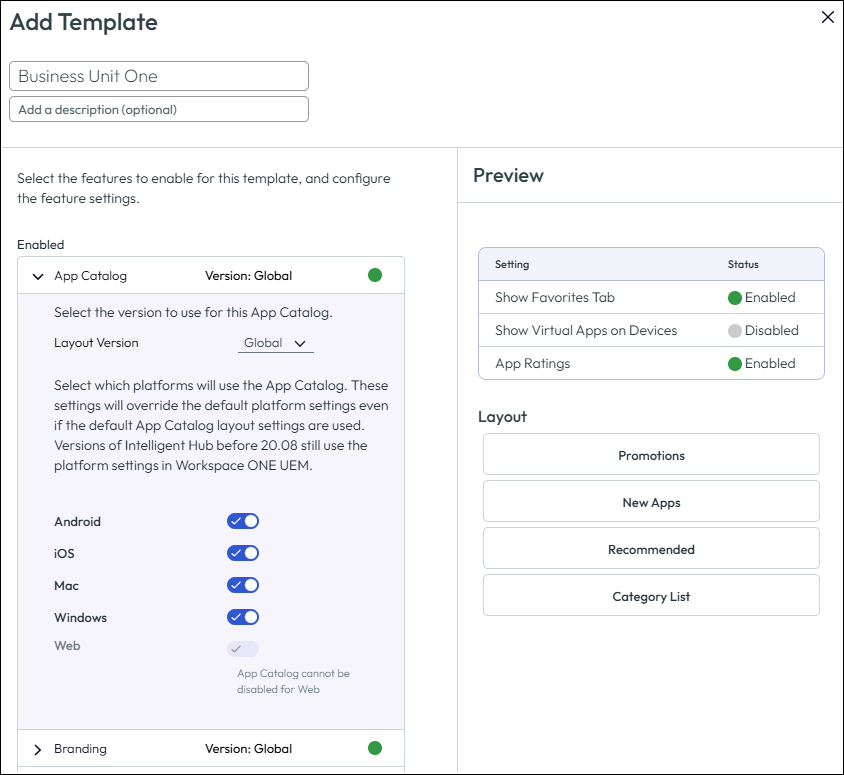
- Examine qualquer outro recurso que esteja na seção Ativado e selecione a versão a ser usada.
- Clique em > para selecionar a versão de Identidade Visual a ser usada nesse modelo. A configuração de nível global é o padrão. Na seção Pré-visualização, você pode ver o design da identidade visual.
-
Examine a seção Disponível. Para adicionar um recurso ao modelo, clique no ícone de alternância. O recurso é movido para a seção Ativado.
-
Examine os recursos que você mover para Ativado.
Os recursos que não estão definidos nas configurações globais dos Hub Services não estão disponíveis para serem usados no modelo e são listados na seção Mostrar recursos indisponíveis. -
Se você estiver pronto para salvar o modelo e atribuí-lo a um grupo, clique em SALVAR E ATRIBUIR; caso contrário, clique em Salvar.
Você pode atribuir o modelo mais tarde na página Modelos. -
Selecione os grupos a serem atribuídos a esse modelo. Dependendo de sua implantação do Workspace ONE, você pode selecionar Grupos Inteligentes do UEM e Grupos de Usuário do Access.
-
Clique em Salvar.
O modelo é adicionado à parte inferior da lista na página ModelosNota: os modelos são avaliados por dispositivo. Se uma ação não estiver disponível para um dispositivo, o usuário final não terá acesso para executar a ação em nenhum dispositivo.
Quando você faz uma alteração nas configurações do modelo, como alterar a prioridade ou reatribuir um modelo, os usuários veem as configurações alteradas no Workspace ONE Intelligent Hub quando reiniciam o aplicativo Workspace ONE Intelligent Hub ou quando o portal do Hub no navegador é atualizado.
Se você alterar o grupo que está atribuído a um modelo ou se alterar a prioridade do modelo, a alteração poderá levar até 8 horas para ter efeito em um dispositivo, pois o aplicativo é atualizado quando o token da sessão expira.
Próximo passo
Organize os modelos na página Modelos para priorizar a ordem em que os modelos são acessados. Ao configurar vários modelos, priorize os modelos indo do modelo de usuário mais específico até o mais geral.
Esta página foi útil?