Você pode criar modelos de notificação que pode usar para criar notificações personalizadas rapidamente. Usar um modelo de notificação permite padronizar o formato da mensagem para notificações. Os modelos de notificação que você salva estão listados na página Modelo de notificação. Você pode editar e excluir modelos de notificação.
Ao selecionar um modelo de notificação a ser usado, você pode personalizar o conteúdo, selecionar o público-alvo e definir a prioridade da notificação. Quando você envia a notificação, a notificação personalizada é adicionada à lista de notificações enviadas na página Notificações. O modelo não é alterado.
Para obter mais informações sobre notificações, consulte Usando o serviço de notificações do Hub no Workspace ONE Hub Services.
Criar um modelo de notificação
Você pode criar um novo modelo de notificação ou pode salvar uma notificação existente como um modelo de notificação.
-
Para criar um modelo de notificação, navegue até a página Notificações e Banners do Hub Services, clique em Novo e em Criar Modelo.
-
Digite o nome e uma descrição do modelo. Clique em AVANÇAR.
-
Na página Conteúdo, selecione o tipo de notificação, Acionável ou Informativo, e configure o conteúdo da notificação.
-
Selecione Acionável para enviar uma notificação que exija que seus usuários respondam nela
-
Selecione Informativa para enviar uma notificação que não exija que o leitor execute uma ação na notificação. Se você tiver optado por salvar uma notificação como modelo, a página Conteúdo será configurada. Você pode editar a página.
- Configure o conteúdo da mensagem.
Opção Descrição Ícone Por padrão, a imagem padrão do ícone do Workspace ONE Intelligent Hub é exibida na notificação. Você pode carregar um arquivo de imagem ou inserir um link da URL para a imagem. Carregue um arquivo JPG, PNG ou GIF de 40 x 40 pixels para obter melhores resultados. O tamanho do arquivo não pode exceder 30 KB. O link da URL da imagem pode ser para um arquivo JPG, PNG ou GIF de 96 x 96 pixels. O tamanho do arquivo não pode exceder 30 KB. Se o link da URL não for exibido, consulte Como configurar a URL da Web para exibição em um iFrame na guia Personalizada do Workspace ONE Intelligent Hub no Portal da Web Cargo Digite um título que descreva o tópico de notificação Subtítulo Opcional. O subtítulo é exibido acima do título. Tipo de mídia (opcional) Você pode adicionar um vídeo ou uma imagem ao cartão de notificação.
Para permitir que imagens e vídeos sejam exibidos corretamente na faixa de notificação, você deve configurar o portal da Web para permitir o acesso de origem cruzada a arquivos de imagem ou vídeo. O HTML deve fornecer um atributo de origem cruzada que, em combinação com um cabeçalho apropriado de compartilhamento de recursos de origem cruzada (CORs), permite que as imagens sejam exibidas corretamente na faixa de notificação. Para obter informações sobre o CORS, consulte o site Compartilhamento de Recursos entre Origens.
Para exibir imagens ou vídeos corretamente no portal da Web, defina os cabeçalhos de solicitação de comprovação do CORS a seguir em seu site.
Para exibir uma imagem na faixa de notificação, digite o endereço da URL completo que incluiAccess-Control-Allow-Origin:Access-Control-Allow-Method: GET HTTPS. Exemplo de um endereço da URL de imagem completo,https://www.mozilla.org/media/img/firefox/new/desktop/hero-mr1.c078ff206641.png. A imagem deve ser um arquivo JPG ou PNG, e a proporção da imagem é 4:3.
Para exibir um vídeo na faixa de notificação, digite o endereço da URL completo que incluiHTTPSexibido no código incorporado como o valorsrc. Por exemplo,src="https://mozzila/media/videos/abcvideo.mp4".Descrição Digite a mensagem de notificação na caixa Descrição.
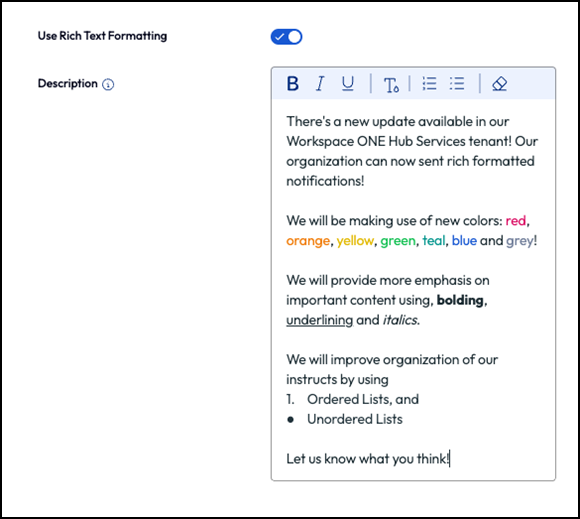
Ative Usar formatação em Rich Text para enfatizar partes da Descrição da notificação usando formatação de caracteres, como negrito, sublinhado, itálico, cores, listas com marcadores e listas numeradas.
Detalhes adicionais Clique em Adicionar Detalhes para adicionar um recurso, fato ou outro item que você deseja destacar na mensagem. Digite como um rótulo e a descrição. Links (opcional) Adicione o título do link exibido na notificação e a URL completa do link. A notificação pode incluir até 10 links. -
Se você selecionar Acionável, configure a seção Ações com o fluxo de ação e resposta do usuário. Três tipos de ação podem ser selecionados.
- Abrir em. Ao selecionar a ação Abrir em, você insere a URL que será aberta quando o botão for clicado.
- API. Ao selecionar a API, selecione o método a ser usado para interagir com os dados que estão sendo abordados na notificação.
- API com parâmetros. Ao selecionar a API com Parâmetros, além de selecionar o método e o endpoint da API, você pode adicionar parâmetros específicos e um valor para os parâmetros.
Para obter mais informações sobre parâmetros, vá para a página de API do serviço de notificação do Workspace ONE. O guia de referência do Serviço de notificações está disponível na guia Documentação.
Até três ações podem ser criadas.
-
Na seção Anexos, você pode adicionar até 10 anexos ao modelo de notificação. O tamanho do arquivo individual não pode exceder 5 MB.
-
Clique em AVANÇAR.
-
-
Clique em SALVAR.
O modelo de notificação é salvo na lista de Modelo de notificação.
Usar modelos de notificação para criar e enviar notificações
-
Navegue até a página Notificações de Hub Services e clique em NOVO para abrir a página da lista de Modelos de Notificação.
-
Na coluna Ação do modelo de notificação a ser usado, clique em USAR.
-
Na página Definição de Notificação Personalizada, digite um nome para a notificação, selecione o público-alvo e defina a prioridade.
Para o público-alvo, é possível selecionar vários grupos dentro de um único tipo de público e também combinar tipos de público do Grupo organizacional, do Grupo inteligente e da Plataforma na mesma notificação. Por exemplo, você pode selecionar vários Grupos organizacionais, vários Grupos inteligentes ou uma Plataforma em uma única notificação. A notificação é enviada a todos os grupos e plataformas selecionados em uma ação, e todos os tipos e grupos de públicos selecionados são listados juntos na coluna Tipos de público-alvo para essa notificação na lista Notificações. Todos os funcionários e Grupo de usuários não podem ser combinados com os tipos de público de nível de dispositivo Todos os dispositivos, Grupo organizacional, Grupo inteligente ou Plataforma na mesma notificação.
-
Clique em AVANÇAR.
-
Examine a configuração na página Conteúdo e faça as alterações necessárias.
-
Clique em AVANÇAR para ver um resumo das informações da notificação.
Nota: as alterações feitas na página Conteúdo não alteram o modelo de notificação.
- Clique em Publicar.
A notificação é enviada e adicionada à Lista de Notificações na página Notificações e Banners.
Esta página foi útil?