O Workspace ONE Hub Services oferece uma funcionalidade de banners que permite aos administradores exibir mensagens e anúncios importantes para os usuários finais. Esse recurso ajuda as organizações a comunicar informações críticas, atualizações do sistema e avisos importantes diretamente no Workspace ONE Intelligent Hub.
A diferença entre banners e notificações
Esta seção trata especificamente de banners. No entanto, é útil entender como os banners diferem das notificações. Você pode usar o console do Hub Services para criar banners e notificações. Ambos os métodos permitem que os administradores compartilhem informações com os usuários finais.
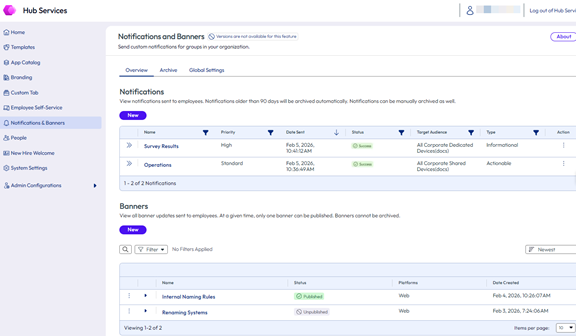
Os dois métodos diferem da seguinte forma:
Notificações: mensagens de notificação são enviadas aos usuários sem relação com a atividade do usuário. As notificações são mais adequadas para comunicações urgentes ou quando as comunicações são direcionadas a um grupo específico. Consulte Usando o serviço de notificações do Hub no Workspace ONE Hub Services.
Banners: as mensagens em banner são exibidas nos dispositivos dos usuários ao fazer login ou atualizar a página. Os banners são mais adequados para anúncios que todos os usuários veem enquanto estão ativos.
Sobre a exibição de banners no Workspace ONE Intelligent Hub
Os banners aparecem em destaque na parte superior do Workspace ONE Intelligent Hub, garantindo que os usuários vejam mensagens importantes ao acessar o hub.
Os banners exibidos no Workspace ONE Intelligent Hub servem como um canal de comunicação entre administradores e usuários finais. Você pode usar banners para fins como os seguintes:
-
Notificar os usuários sobre períodos de inatividade ou manutenção do sistema: alerte os usuários sobre janelas de manutenção planejadas ou interrupções inesperadas do serviço e forneça links para aplicativos ou recursos alternativos.
-
Comunicar anúncios importantes: compartilhe atualizações críticas, alterações de políticas, alertas de segurança ou outras informações urgentes que exijam atenção imediata do usuário.
-
Fornecer recursos úteis: direcione os usuários para documentação, páginas de suporte, artigos da base de conhecimento ou outros recursos úteis por meio de botões de ação com links incorporados.
-
Orientar os usuários durante transições: informe os usuários sobre alterações no aplicativo, novos recursos ou ações necessárias durante transições ou atualizações organizacionais.
Principais conceitos
Compreender os seguintes conceitos ajudará você a gerenciar banners de forma eficaz no Workspace ONE Hub Services:
Componentes do banner
Um banner é composto por três elementos principais:
- Título: um título de destaque que chama a atenção e resume a mensagem.
- Mensagem: o conteúdo principal que fornece informações detalhadas aos usuários.
- Botão Ação (opcional): um botão clicável com texto personalizado que direciona para URLs externas ou internas com informações ou recursos adicionais.
Compatibilidade com plataformas
Os banners estão atualmente disponíveis no Workspace ONE Intelligent Hub para as seguintes plataformas.
- Web
- Android
- iOS
Em versões subsequentes, será disponibilizado suporte adicional para plataformas de clientes, incluindo macOS e Windows.
Status do banner
Os banners podem existir em dois estados:
- Publicado: o banner está ativo e é exibido para os usuários finais.
- Não publicado: o banner está armazenado e não é visível para os usuários finais.
Exibição de banner único
Apenas um banner criado pelo administrador pode ser publicado e exibido por vez.
Não pode ser descartado pelos usuários
Os usuários finais não podem ignorar banners. Os administradores determinam por quanto tempo uma mensagem permanece como banner.
Precedência do banner
O sistema segue uma ordem de precedência específica quando vários banners são configurados:
- Notificações do sistema da Omnissa: têm a prioridade mais alta e são exibidas em vez dos banners criados pelo administrador.
- Banners criados pelo administrador: são exibidos quando nenhuma notificação do sistema está ativa.
Se houver uma notificação do sistema em vigor, seu banner personalizado não ficará visível para os usuários até que a notificação seja resolvida ou confirmada pelo administrador.
O que esperar
Ativar o recurso de banner
Antes de criar banners, você precisa ativar o recurso de banners nas Configurações Globais. Esta é uma etapa de configuração única que ativa a funcionalidade de banner em todo o seu ambiente do Workspace ONE Intelligent Hub.
Criar e publicar banners
O processo de criação de banners envolve várias etapas:
- Navegue até a página Banner personalizado.
- Forneça um nome interno para o banner e selecione as plataformas nas quais exibi-lo.
- Configure o conteúdo do banner: título, mensagem e botão de ação opcional.
- Analise o resumo e publique o banner.
Após a publicação, os banners ficam imediatamente visíveis para os usuários finais que acessam o Workspace ONE Intelligent Hub.
Gerenciar banners existentes
Você pode gerenciar seus banners por meio das seguintes ações:
- Editar: modifique o nome, o título, a mensagem ou a configuração do botão de ação do banner.
- Cancelar publicação: remova o banner da exibição, mantendo-o salvo para uso futuro.
- Publicar: torne ativo novamente um banner que não havia sido publicado anteriormente.
- Excluir: remova permanentemente um banner do sistema.
URLs dos botões de ação
Ao configurar botões de ação, você deve fornecer URLs completas, incluindo o protocolo, como https://www.example.com. O botão pode direcionar para recursos como os seguintes:
- Recursos internos, como páginas da Web ou documentação da empresa.
- Recursos externos, como sites de suporte ou aplicativos alternativos.
- Páginas de status ou sistemas de gerenciamento de incidentes.
Introdução
Para começar a usar banners no Workspace ONE Hub Services, examine os seguintes tópicos:
- Ativar banners no Workspace ONE Hub Services: defina a configuração global para ativar a funcionalidade de banners.
- Criar um banner no Workspace ONE Hub Services: configure seu primeiro banner com título, mensagem e botão de ação opcional.
- Publicar um banner no Workspace ONE Hub Services: torne seu banner visível para os usuários finais.
- Editar banners e executar outras ações no Workspace ONE Hub Services: modifique banners existentes conforme suas necessidades de comunicação mudam.
Esta página foi útil?