Quando os usuários vão para o portal do Workspace ONE Intelligent Hub, o navegador exibe as guias de recursos que você ativou nos Hub Services.
Os usuários podem:
- Visualize e inicie aplicativos que estão atribuídos a eles.
- Exibir e iniciar Pacotes de Aplicativos, que agrupam aplicativos relacionados, e definir um aplicativo de componente padrão para acesso rápido.
- Marcar aplicativos como favoritos para exibi-los na guia Favoritos.
- Adicionar links da Web na guia Favoritos.
- Configure a inicialização automática para links da Web. Consulte a seção Configurar a inicialização automática para links da Web.
- Procurar pessoas na organização.
- Receber notificações na guia Para você.
- Obter ajuda na guia Suporte.
- Acessar o link da guia personalizada que você configurou.
- Reinicie desktops do Horizon ou Horizon Cloud que não respondem. Consulte a seção Redefinir desktops do Horizon.
Nota: os aplicativos móveis não estão disponíveis na exibição do portal do Hub em um navegador.
Adicionar aplicativos à guia Favoritos
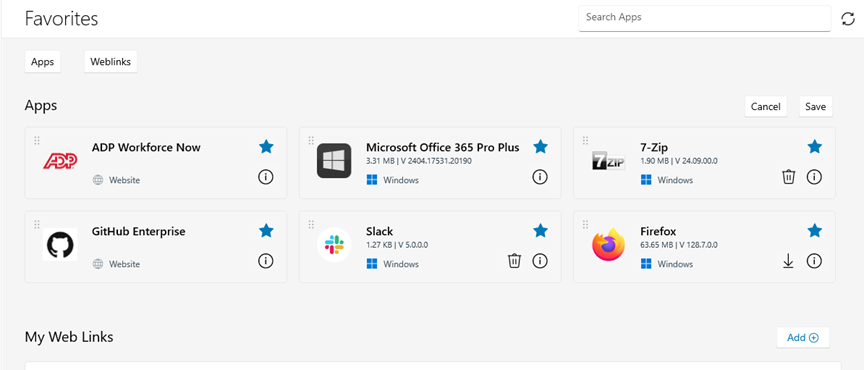
Os usuários podem clicar no ícone de estrela em um aplicativo na guia Aplicativos do Intelligent Hub para marcá-lo como favorito. Os aplicativos marcados como favoritos aparecem na guia Favoritos. Por exemplo:
Configurar a inicialização automática de links da Web
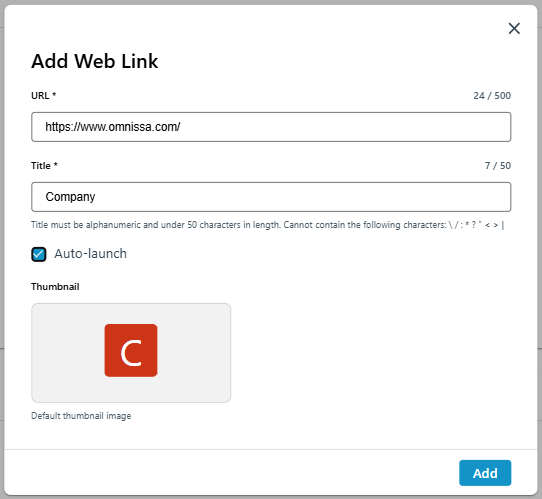
Se os usuários desejam que um link da Web seja aberto automaticamente ao fazerem login no portal da Web do Hub, eles podem selecionar a opção Inicialização automática para o link da Web. O recurso de inicialização automática pode ser configurado para um máximo de cinco links da Web.
Para configurar a inicialização automática:
- Faça login no portal da Web do Workspace ONE Intelligent Hub.
- Na seção Favoritos > Meus Links da Web, clique em Adicionar para adicionar um novo link ou clique no ícone de menu em um link existente e selecione Editar.
- Selecione Inicialização automática.
- Clique em Adicionar ou Salvar.
Por exemplo:
Redefinir desktops do Horizon
Os usuários podem redefinir seus desktops virtuais do Horizon ou Horizon Cloud diretamente no portal do Workspace ONE Web Intelligent Hub. A ação de redefinição executa uma reinicialização forçada da máquina virtual, fornecendo uma opção rápida de recuperação de autoatendimento para desktops dedicados.
Nota: a opção Redefinir não se aplica o desktops flutuantes, ambientes com várias sessões ou aplicativos ou desktops publicados via RDSH.
Cuidado: se um desktop dedicado tiver vários usuários atribuídos, redefini-lo desconectará abruptamente qualquer sessão ativa.
Para redefinir um desktop do Horizon Cloud no portal da Web do Hub:
-
Faça login no portal da Web do Workspace ONE Intelligent Hub.
-
Acesse o desktop do Horizon Cloud que você deseja redefinir.
-
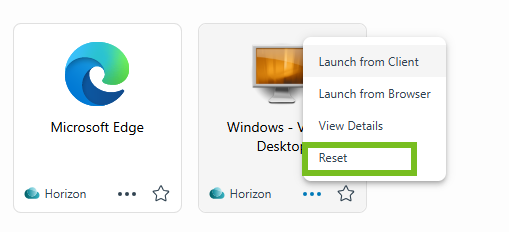
Clique no ícone de menu no bloco do desktop.
-
Selecione Redefinir.
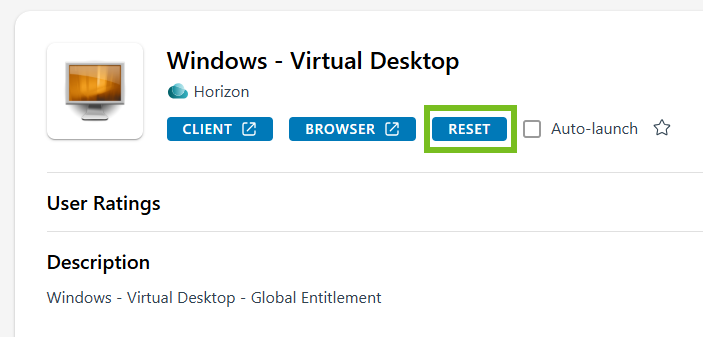
Nota: a opção Redefinir também está disponível na página de detalhes do aplicativo, acessível selecionando Exibir detalhes no ícone do desktop. Por exemplo:
A VM é desligada e ligada novamente.
Esta página foi útil?