Você pode usar o criador de notificações no console dos Hub Services para criar uma notificação, selecionar o público-alvo e criar uma notificação acionável ou uma notificação informativa.
Procedimento
-
Navegue até a página Notificações e Banners do Hub Services > Visão Geral, clique em Novo na seção Notificações e clique em Criar Notificação.
-
Na página Definição, defina quem recebe a notificação. Digite o nome da notificação.
-
Selecione o público-alvo de destino.
- Você pode direcionar notificações personalizadas para públicos específicos ou enviá-las a todos os funcionários da sua organização. Se você estiver autorizado a enviar notificações para públicos-alvo específicos, o criador de notificações exibirá apenas esses tipos de público para você escolher.
- Você pode selecionar vários grupos em um único tipo de público. Por exemplo, você pode selecionar vários Grupos Organizacionais ou vários Grupos Inteligentes em uma única notificação.
- Você também pode combinar tipos de público do Grupo organizacional, do Grupo inteligente e da Plataforma na mesma notificação. Por exemplo, você pode segmentar Grupos organizacionais, Grupos inteligentes e uma Plataforma específicos em uma única notificação. A notificação é enviada a todos os grupos e plataformas selecionados em uma ação, e todos os tipos e grupos de públicos selecionados são listados juntos na coluna Tipos de público-alvo para essa notificação na lista Notificações.
- Todos os funcionários e Grupo de usuários são tipos de público de nível de usuário e não podem ser combinados com os tipos de público de nível de dispositivo Todos os dispositivos, Grupo organizacional, Grupo inteligente ou Plataforma na mesma notificação.
- Veja a seguir os tipos de público-alvo disponíveis que podem ser selecionados.
Tipos de público Descrição Todos os funcionários As notificações podem ser enviadas para todos os funcionários listados como usuários no serviço do Omnissa Access. Todos os dispositivos As notificações podem ser enviadas para todos os dispositivos configurados no seu ambiente do Workspace ONE UEM, independentemente dos grupos organizacionais. Grupo de Organizações Os grupos organizacionais (OG) no Workspace ONE UEM Console são criados para agrupar organizações individuais em sua estrutura corporativa, localização geográfica, unidade de negócios ou departamento. Você pode selecionar um ou mais grupos organizacionais no Workspace ONE UEM para os quais enviar a notificação. Grupo inteligente Grupos inteligentes são grupos personalizáveis no Workspace ONE UEM que determinam quais dispositivos de plataforma e usuários recebem um aplicativo atribuído, um livro, uma política de conformidade, um perfil de dispositivo ou uma provisão. Você pode selecionar um ou mais grupos inteligentes no Workspace ONE UEM para os quais enviar a notificação. Plataforma Você pode selecionar um ou mais tipos de plataforma para enviar uma notificação. As plataformas são iOS, Android, macOS e Windows. Grupo de usuários Os grupos no serviço do Omnissa Access são importados do seu Active Directory ou são criados como grupos locais no console do Omnissa Access. Você pode selecionar um ou mais grupos de usuários do Omnissa Access para os quais enviar uma notificação. Destinatários de e-mail Indique os endereços de e-mail dos usuários específicos que receberão a notificação. Copie e cole ou digite manualmente os endereços de e-mail na caixa de texto que aparece abaixo do menu suspenso.
Quando o tipo de público-alvo Destinatários de E-mail é selecionado, um botão de alternância Notificação por E-mail aparece no Criador de Notificações e fica ativado por padrão.
Se o SMTP estiver configurado no Hub Services, as notificações serão entregues no dispositivo do usuário (push) e na caixa de entrada de e-mail do usuário. Se o endereço de e-mail do usuário existir no Workspace ONE UEM ou no Omnissa Access, a notificação será enviada ao dispositivo e à caixa de entrada correspondente. Se o endereço de e-mail não for encontrado no UEM ou no Access, nem a notificação do dispositivo nem o e-mail serão entregues.
Se o SMTP não estiver configurado, a notificação será entregue somente ao dispositivo do usuário. Para enviar notificações por e-mail às caixas de entrada dos usuários, você deve configurar o SMTP. Consulte Definir configurações SMTP para o Hub Services.
-
Se sua organização implementar o processo de integração de pré-contratação, para enviar a notificação aos usuários nos grupos de pré-contratação, selecione Incluir pré-contratações.
-
Selecione a prioridade da notificação.
- Padrão. As notificações são enviadas como padrão.
- Alta prioridade. As notificações que são enviadas com alta prioridade são exibidas na parte superior da página de notificações Para Você na seção Prioridade.
- Urgente. As notificações enviadas como urgentes são consideradas notificações extremamente importantes que alertam os usuários de forma proativa e exigem atenção ou resposta imediata.
-
Clique em AVANÇAR para ir até a página Conteúdo.
-
Para Tipo, selecione o tipo de mensagem que você está criando, Acionável ou Informativa.
- Selecione Acionável para enviar uma notificação que exija que seus usuários respondam nela
- Selecione Informativa para enviar uma notificação que não exija que o leitor execute uma ação na notificação.
-
Na seção Conteúdo, preencha os detalhes da notificação.
Rótulos de notificações Descrição Ícone Use a imagem padrão, o Intelligent Hub ou adicione o logotipo da empresa.
O link da URL da imagem pode ser para um arquivo JPG, PNG ou GIF de 96 x 96 pixels. O tamanho do arquivo não pode exceder 30 KB.
Se o link da URL não for exibido, consulte Como configurar a URL da Web para exibição em um iFrame na guia Personalizada do Workspace ONE Intelligent Hub no Portal da WebCargo Digite o título que descreve o tópico de notificação O título é exibido no cabeçalho da notificação. Subtítulo (opcional) O subtítulo é exibido acima do título. Tipo de Mídia (opcional) Você pode adicionar um vídeo ou uma imagem ao cartão de notificação. Para permitir que imagens e vídeos sejam exibidos corretamente na faixa de notificação, você deve configurar o portal da Web para permitir o acesso de origem cruzada a arquivos de imagem ou vídeo. O HTML da imagem ou do vídeo deve fornecer um atributo de origem cruzada que, em combinação com um cabeçalho apropriado de compartilhamento de recursos de origem cruzada (CORs), permite que as imagens sejam exibidas corretamente na faixa de notificação. Para obter informações sobre o CORS, consulte o site Compartilhamento de Recursos entre Origens.
Para exibir imagens ou vídeos corretamente no portal da Web, defina os cabeçalhos de solicitação de comprovação do CORS a seguir em seu site.
Access-Control-Allow-Origin:Access-Control-Allow-Method: GET
Para exibir uma imagem na faixa de notificação, digite o endereço da URL completo que incluiHTTPS. Exemplo de um endereço da URL de imagem completo,https://www.mozilla.org/media/img/firefox/new/desktop/hero-mr1.c078ff206641.png. A imagem deve ser um arquivo JPG ou PNG, e a proporção da imagem é 4:3.
Para exibir um vídeo na faixa de notificação, digite o endereço da URL completo que incluiHTTPSexibido no código incorporado como o valorsrc. Por exemplo,src="https://mozzila/media/videos/abcvideo.mp4".Descrição Digite a mensagem de notificação na caixa Descrição.
Ative Usar formatação em Rich Text para enfatizar partes da Descrição da notificação usando formatação de caracteres, como negrito, sublinhado, itálico, cores, listas com marcadores e listas numeradas.
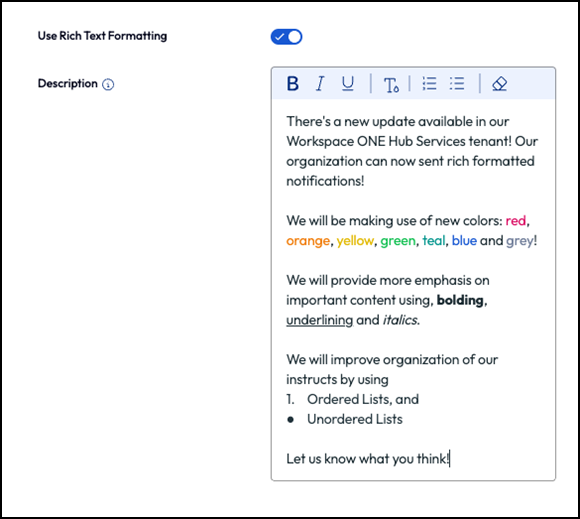
Detalhes adicionais (opcional) Clique em Adicionar Detalhes para adicionar um recurso, fato ou outro item que você deseja destacar na mensagem. Digite como um rótulo e a descrição. Links (opcional) Para adicionar links à notificação, você adiciona o título do link que é exibido na notificação e, em seguida, a URL completa do link. Sua notificação pode incluir até 10 links. Anexos Você pode carregar até 10 arquivos para anexar com a notificação. O tamanho do arquivo individual não pode exceder 5 MB. Os usuários podem baixar ou visualizar os anexos por meio de um navegador da Web. -
Se você tiver selecionado Acionável, configure a seção Ações com o fluxo de ação e a resposta do usuário.
Ação e resposta Descrição Texto do botão de ação Digite o texto para o botão que aparece na notificação Texto do Botão de Ação Concluída (opcional) Digite o texto para o botão que aparece na notificação após clicar no botão de ação Concluído. Comportamento do botão de ação Três tipos de ação podem ser selecionados. - Abrir em. Ao selecionar a ação Abrir em, você insere a URL que será aberta quando o botão for clicado. Você também pode adicionar um link profundo do Hub em sua notificação de ação para levar os usuários a uma página específica no aplicativo.
Na caixa de texto Link, insira a URL. - API. Ao selecionar a API, selecione o método a ser usado para interagir com os dados que estão sendo abordados na notificação.
- API com dados inseridos pelo usuário. Ao selecionar a API com Parâmetros, além de selecionar o método e o endpoint da API, você pode adicionar parâmetros específicos e um valor para os parâmetros.
Para obter mais informações sobre parâmetros, vá para a página de API do serviço de notificação do Workspace ONE. O guia de referência do Serviço está disponível na guia Documentação.
Tornar ação reproduzível Você pode desativar essa opção. Principal Ative Principal se quiser que Principal seja o primeiro botão na barra de notificação para você. Você pode criar até três ações na notificação. Para obter uma lista de URLs que você pode usar a fim de criar um link profundo para as páginas de aplicativos do Workspace ONE Intelligent Hub para dispositivos iOS, consulte Lista de links diretos para páginas do Workspace ONE Intelligent Hub compatíveis com dispositivos iOS e Android.
- Abrir em. Ao selecionar a ação Abrir em, você insere a URL que será aberta quando o botão for clicado. Você também pode adicionar um link profundo do Hub em sua notificação de ação para levar os usuários a uma página específica no aplicativo.
-
Clique em AVANÇAR para acessar a página Agendamento a fim de ativar Definir Data de Conclusão e defina uma data, uma hora e um fuso horário em que é preciso agir em relação à notificação. A definição de uma data de conclusão é opcional. Você também pode configurar uma data de expiração personalizada para a notificação que o usuário verá. Para obter um exemplo de como criar uma notificação personalizada no Workspace ONE Hub Services, consulte Exemplo de como criar notificações no Workspace ONE Hub Services que requerem ação.
-
Clique em AVANÇAR e na página Resumo examine os detalhes da notificação.
-
Clique em PUBLICAR para criar e enviar a notificação.
Resultados
As notificações que você cria estão disponíveis na página Notificações e Faixas.
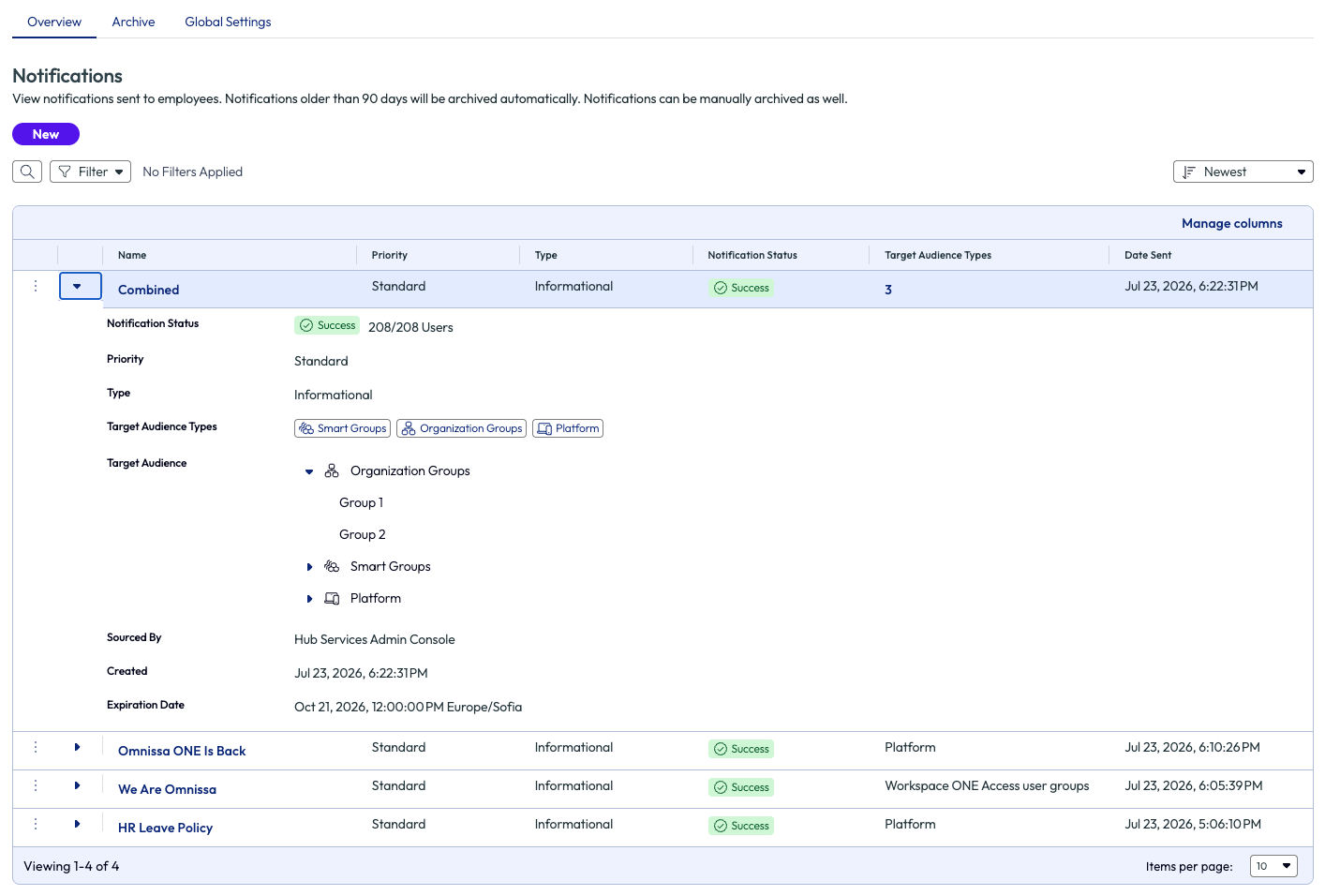
Quando uma notificação é enviada a vários tipos de público-alvo, todos os tipos de público selecionados são listados juntos na coluna Tipos de público-alvo para essa entrada de notificação.
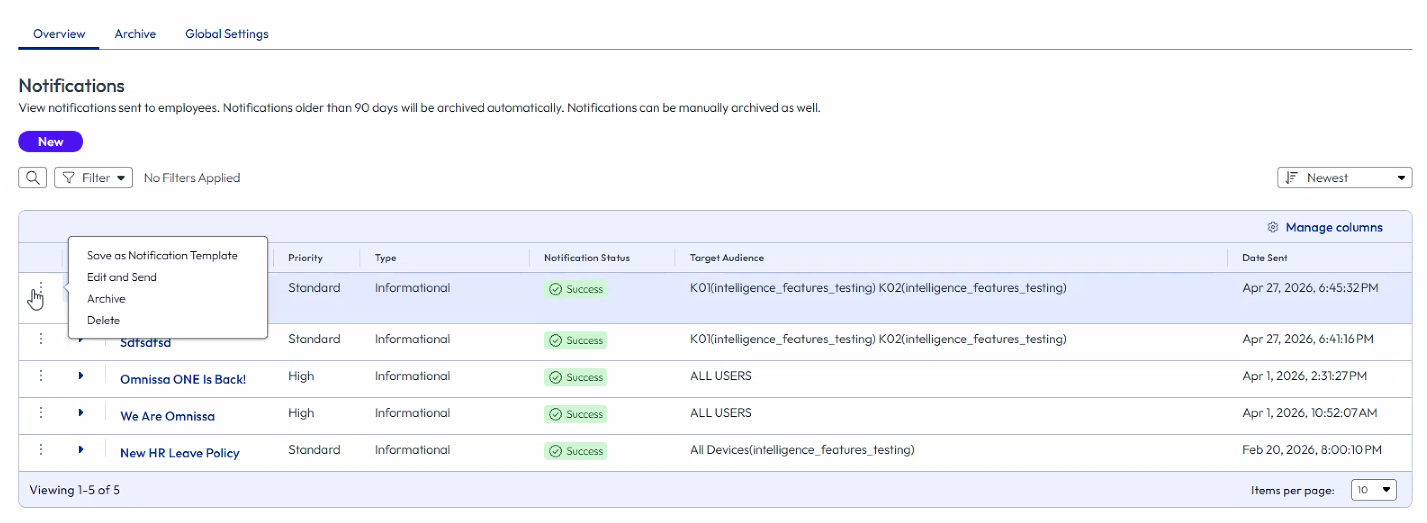
Além disso, um menu de três pontos está disponível para cada notificação. Quando o status de notificação é Sucesso, o menu de três pontos permite arquivar, reenviar e excluir a notificação e transformar a notificação em um modelo de notificação.
Quando uma notificação é enviada a vários grupos, você pode expandir o nome dessa entrada de notificação para ver informações detalhadas sobre o público-alvo.
Esta página foi útil?