Workspace ONE Hub Services 提供了应用程序包功能,通过该功能,管理员可以将相关应用程序分组到一个集合中。该功能通过对应用程序或版本进行分组,帮助您简化最终用户的应用程序目录体验。例如,您可以将同一应用程序的多个版本或交付方法打包在一起。
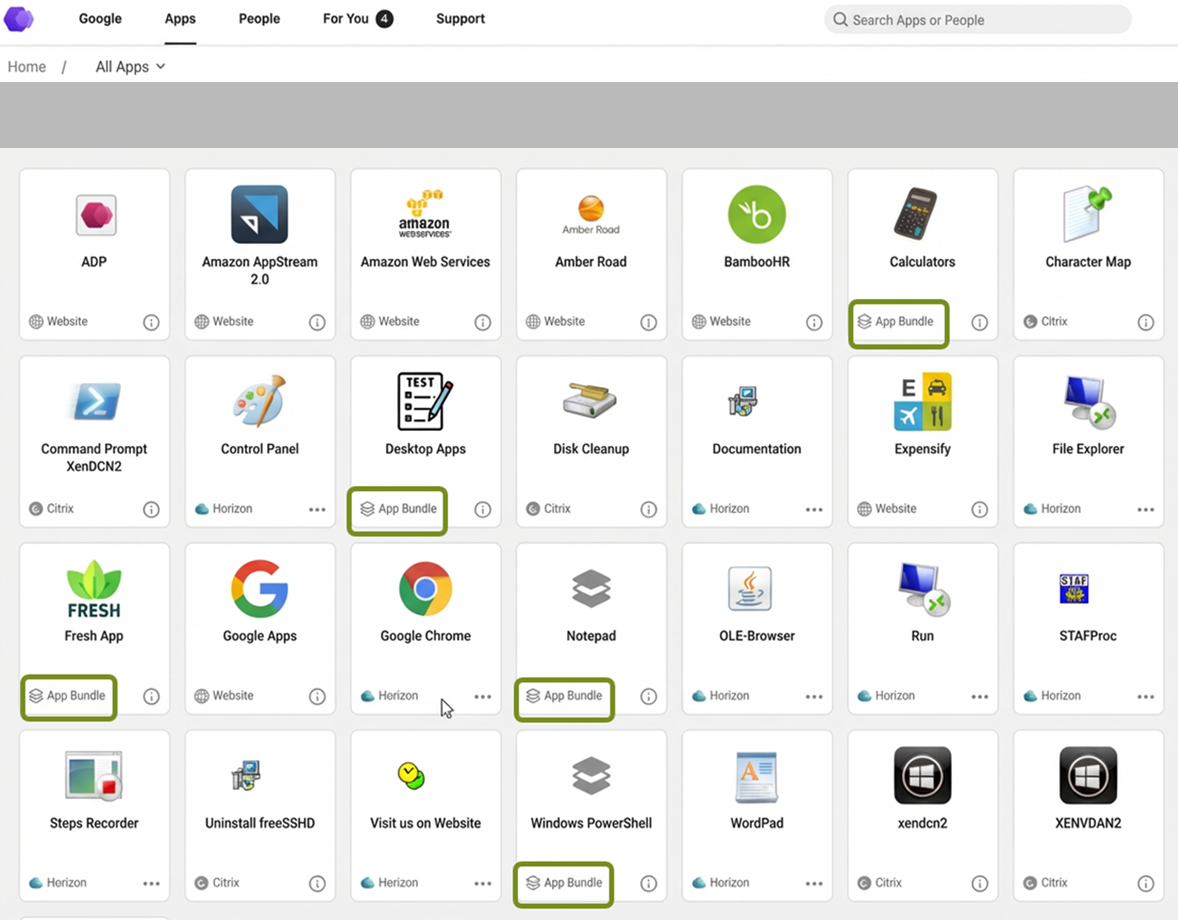
应用程序目录(其中突出显示了应用程序包)
关于应用程序包
应用程序包解决了 Workspace ONE Intelligent Hub 应用程序目录中应用程序混乱的问题。您可以通过多种方式将应用程序打包在一起,具体取决于贵组织的需求。
例如,当组织跨多个平台或交付方法部署同一应用程序时,用户会看到本质上属于同一应用程序的多个图块。应用程序包可将这些相关应用程序整合到一个统一的图块中。
常见用例
您可以将应用程序包用于如下目的:
-
整合多个平台 - 将同一应用程序(如 Outlook 或 Excel)的 Web、本机、Horizon 和虚拟版本合并到一个包中,以便用户看到一个图块而不是多个版本。
-
减少应用程序混乱 - 通过将相关应用程序分组在一起,帮助具有大型应用程序目录的用户,使其更轻松地查找和启动正确的应用程序。应用程序如何关联由您来决定。您可以打包跨平台或跨交付方法的同一应用程序,也可以采用自己的对贵组织有意义的方式将应用程序进行分组。
-
简化应用程序选择 - 为用户提供应用程序的单个入口点,同时允许用户根据当前环境灵活地选择要启动的版本或平台。
-
为将来的自动化做好准备 - 现在构建包含所有平台版本的包,为将来根据用户环境和策略自动启动相应版本的增强功能做好准备。
重要概念
了解以下概念将有助于您在 Workspace ONE Hub Services 中有效地管理应用程序包:
应用程序包
应用程序包是相关应用程序的集合,这些应用程序在单个标识下分组在一起。应用程序包在 Workspace ONE Intelligent Hub 应用程序目录中显示为一个图块,但包含用户可以从中选择的多个组件应用程序。
组件应用程序
组件应用程序是构成应用程序包的各个应用程序。每个组件应用程序可以表示同一应用程序的不同版本、平台或交付方法。例如,Outlook 应用程序包中可能包含以下组件应用程序:
- Outlook Web(网站)
- Windows 版 Outlook(本机应用程序)
- Horizon 版 Outlook(虚拟桌面)
- iOS 版 Outlook(移动应用程序)
- Android 版 Outlook(移动应用程序)
平台支持
应用程序包当前在 Workspace ONE Intelligent Hub 的以下平台中可用:
- Web - 在当前版本中受支持
在后续版本中,将提供其他客户端平台支持,可能包括 iOS、Android、macOS 和 Windows 平台。
**注意:**在创建包时,管理员可以为所有平台包含组件应用程序,即使这些平台尚不支持显示包。在提供客户端支持后,这些包中将已包含相应的组件应用程序。
包标识
每个包都有不同于其组件应用程序的自身标识,包括:
- 包名称 - 在应用程序目录中向用户显示的名称。
- 包描述 - 可从组件应用程序浏览或可自定义的描述性文本。
- 包图标 - 包的可视化表示形式(未来版本中将提供从组件应用程序浏览的图标)。
单个包显示
将组件应用程序添加到包后,它们在应用程序目录中将不再单独显示。用户只能看到包图块,而看不到各个组件应用程序。这适用于以下情况:
- 应用程序目录视图
- 搜索结果
- 类别
- 收藏夹
- 促销活动
预期功能
管理员体验
作为管理员,您可以通过以下功能管理应用程序包:
-
创建包 - 通过搜索并选择组件应用程序来构建新的应用程序集合。
-
配置包属性 - 设置包名称、描述和图标。您可以浏览现有组件应用程序中的描述,并根据需要对其进行自定义。
-
添加组件应用程序 - 将任意数量的应用程序包含在一个包中,而无论平台如何。应用程序可以来自不同的交付方法(网站、Horizon、本机等)。
-
查看包信息 - 从“应用程序包”列表页面中查看每个包中的组件应用程序数量以及所代表的平台。
-
编辑包 - 修改包属性,添加或移除组件应用程序,或者随着组织需求的变化而删除包。
用户体验
最终用户通过以下方式与应用程序包进行交互:
-
发现包 - 包显示在应用程序目录中,并在图块底部有一个独特的“应用程序包”指示符,以区别于单个应用程序。
-
查看组件应用程序 - 选择包图块上的“查看详细信息”选项可查看包中的所有可用组件应用程序。
-
启动应用程序 - 从“查看详细信息”屏幕中选择要启动的特定组件应用程序。每个组件应用程序都会显示其交付平台(网站、Horizon 等)。
-
设置默认启动方法 -(可选)将一个组件应用程序设置为默认项。如果设置了默认项,单击包图块将直接启动该组件应用程序,而不显示选择屏幕。用户可以在出现提示时选择跳过,以跳过设置默认项。
-
更改默认项 - 随时返回到查看详细信息,以启动其他组件应用程序或更改默认项选择。 **重要信息:**设置默认项后,必须至少保留一个组件应用程序作为默认项。用户可以更改默认的组件应用程序,但无法完全移除默认设置。
向后兼容性
应用程序包与现有 Hub Services 功能保持向后兼容性。将之前在其他 Hub Services 功能中配置的组件应用程序添加到包时,该包将继承以下配置:
-
搜索结果 - 当用户按名称搜索组件应用程序时,搜索结果将显示包,而不是单个组件应用程序。这可确保用户即使在打包应用程序之后,仍能找到自己要查找的应用程序。
-
类别 - 如果之前将某个组件应用程序分配到一个或多个类别,则相应包会显示在这些相同的类别中。如果包中的多个组件应用程序属于不同的类别,则该包会显示在所有这些类别中。
-
收藏夹 - 如果用户之前将某个组件应用程序标记为收藏项,则相应包会自动显示在用户的“收藏夹”视图中,从而确保用户不会失去对打包应用程序之前收藏的应用程序的访问权限。
-
促销活动 - 如果管理员促销了某个组件应用程序,则相应包会显示在“促销活动”部分中,而不是显示单个组件应用程序。这保留了突出显示重要应用程序的管理意图。
这种向后兼容性可确保创建应用程序包不会中断用户体验,也不会要求用户重新发现或重新配置他们的首选应用程序。
创建应用程序包
在创建应用程序包之前,请通过确定具有多个版本、平台或交付方法的应用程序来规划包。为获得最佳效果,请为贵组织使用的所有平台包含组件应用程序,即使某些平台尚不支持显示包。这将使您的环境为将来提供平台支持做好准备,并确保在新功能可用时提供一致的体验。
过程
-
导航到 Hub Services 控制台。
-
选择应用程序目录 > 应用程序包。
-
选择添加。
-
在包名称字段中,输入包的描述性名称,以便向用户明确标识应用程序。
-
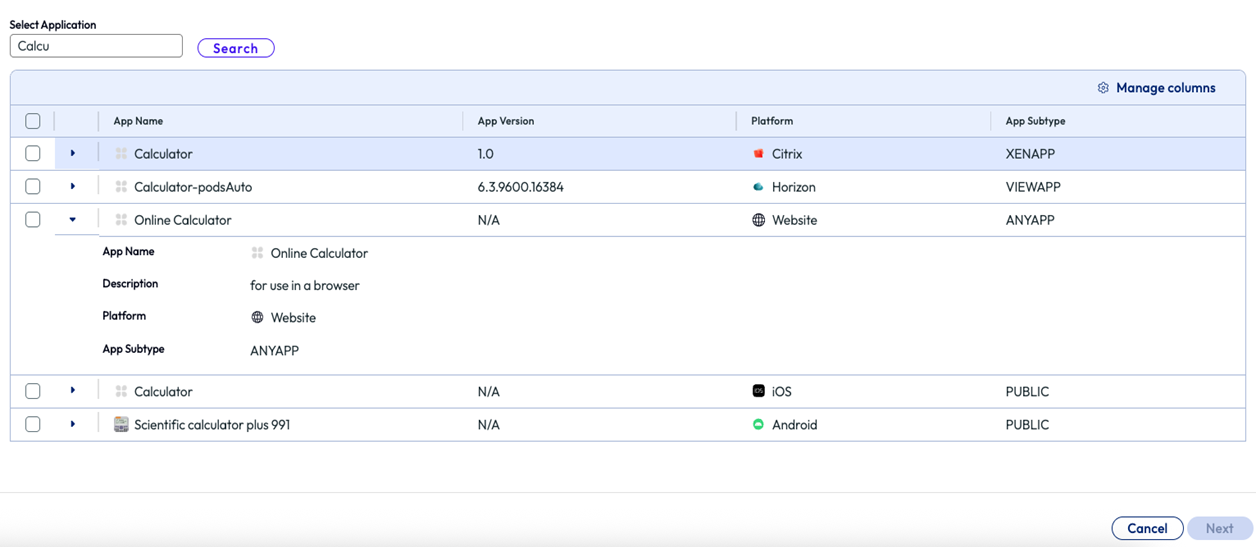
在搜索应用程序字段中,搜索要包含在该包中的第一个组件应用程序。
-
从搜索结果中选择应用程序以将其添加到该包中。
-
重复上述两个步骤,以将所有相关组件应用程序添加到该包中。
您可以添加任意数量的应用程序,而无论平台或交付方法如何。
-
选择下一步。
-
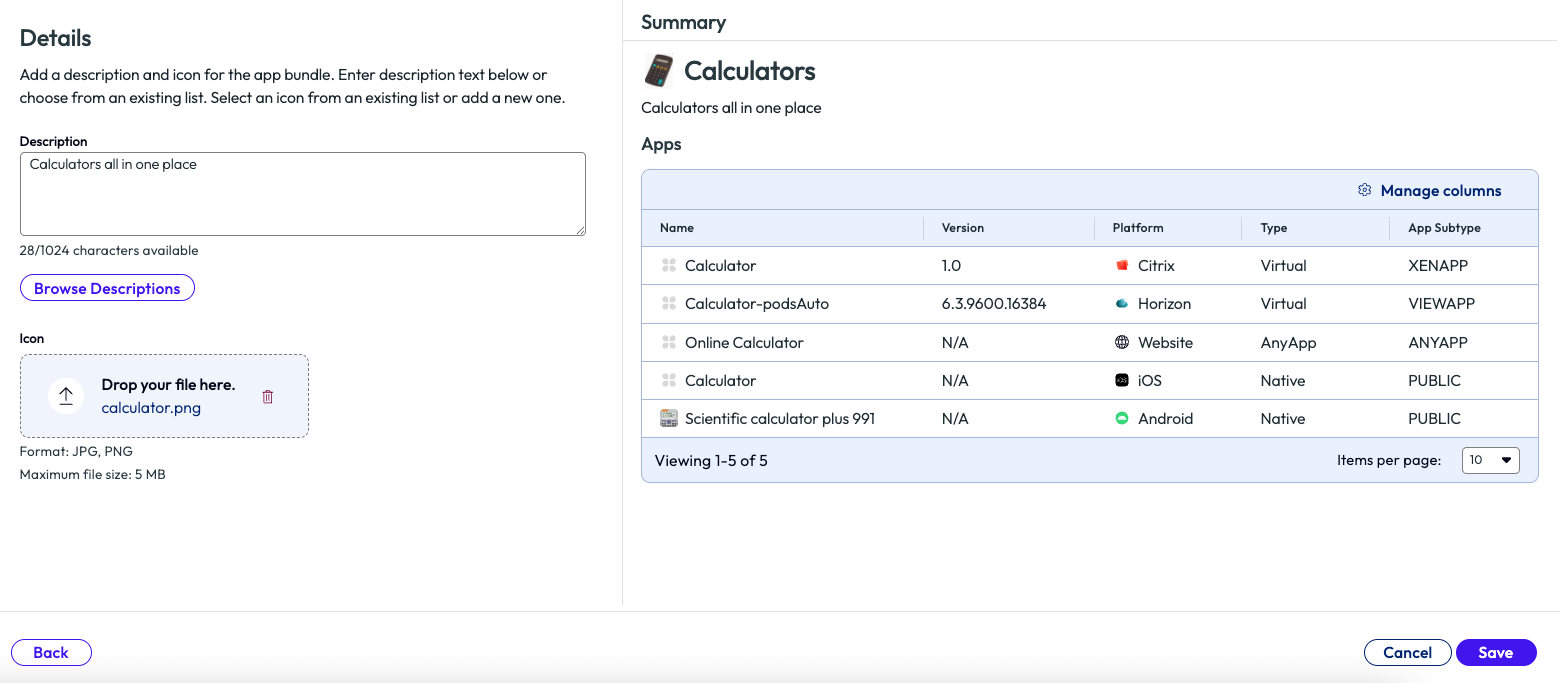
在描述字段中,输入或编辑包描述:
-
可以键入自定义描述
-
也可以选择浏览描述,以查看组件应用程序中的描述并将其中一个描述作为起点
-
浏览后,可以根据需要编辑选定的描述
-
-
对于包图标,请上载表示包的图标图像。(未来版本中将提供从组件应用程序浏览图标的功能。)
-
查看包预览以验证名称、描述和图标是否按预期显示。
-
选择保存。
该包将很快对有权访问至少一个组件应用程序的最终用户可见。组件应用程序不再单独显示在应用程序目录中。
编辑应用程序包
您可以修改现有应用程序包以更新其属性,添加或移除组件应用程序,或者更改其描述和图标。
过程
-
导航到 Hub Services 控制台。
-
选择应用程序目录 > 应用程序包。
-
在“应用程序包”列表中找到要编辑的包。
-
单击包的名称。
-
要修改包名称或组件应用程序,请执行以下操作:
- 根据需要更新包名称字段
- 要添加组件应用程序,请搜索并选择其他应用程序
- 要移除组件应用程序,请选择相应组件应用程序旁边的移除图标 (X)
- 选择下一步以转到描述和图标设置
-
要修改描述,请执行以下操作:
- 编辑描述字段中的文本
- 或选择浏览描述,以从组件应用程序中选择描述
- 浏览后,可以根据需要编辑选定的描述
-
要更新包图标,请上载新的图标图像。
-
在包预览中查看所做的更改。
-
选择保存。
更新后的包将很快在最终用户的应用程序目录中反映所做的更改。
删除应用程序包
删除应用程序包后,属于该包的组件应用程序将再次在应用程序目录中单独显示。应用于这些应用程序的任何配置(如类别分配、促销活动或用户收藏夹)都将还原到其原始状态。
过程
-
导航到 Hub Services 控制台。
-
选择应用程序目录 > 应用程序包。
-
在“应用程序包”列表中找到要删除的包。
-
选择该包对应的删除图标(垃圾桶)。
-
在出现提示时,确认删除。
属于已删除包的组件应用程序将很快显示在最终用户的应用程序目录中。
此页面对您有帮助吗?