用户可以从 Workspace ONE Intelligent Hub 中上载 S/MIME 证书,以对其企业电子邮件进行签名和加密。S/MIME 证书上载功能可通过 Workspace ONE Intelligent Hub 应用程序的支持选项卡使用。
在支持选项卡上,提供了 S/MIME 证书部分,其中包含上载 S/MIME 证书链接。
Hub Services 会将上载的证书传递到 Workspace ONE UEM 以进行存储和管理。Hub Services 不会存储证书信息,证书详细信息也不会显示在 Workspace ONE Intelligent Hub 中。
平台支持
S/MIME 证书上载功能可在 Workspace ONE Intelligent Hub 的以下平台中可用:
- Web – 在当前版本中受支持。
证书类型
用户最多可以上载三种类型的 S/MIME 证书。每个证书文件都必须受密码保护,并且必须采用 PFX、P12 或 PKCS7 格式。
| 证书类型 | 描述 | 文件最大数量 |
|---|---|---|
| S/MIME 证书 | 用于对电子邮件进行签名的主证书。 | 1 |
| 单独的加密证书 | 用于对电子邮件进行加密的单独证书。通过使用单独的证书进行加密,可以托管加密密钥,而不会影响签名密钥的不可否认性属性。 | 1 |
| 旧加密证书 | 此证书用于对旧邮件进行解密。上载旧证书可对以前加密的电子邮件进行解密。 | 5 |
必备条件
在上载 S/MIME 证书之前,用户必须从其组织的证书颁发机构 (Certificate Authority, CA) 或公共 CA 获取或生成证书文件。开始上载之前,证书文件及其密码必须可用。
用户如何上载 S/MIME 证书
-
在 Workspace ONE Intelligent Hub 中,转到支持。
-
在 S/MIME 证书下,单击上载 S/MIME 证书。
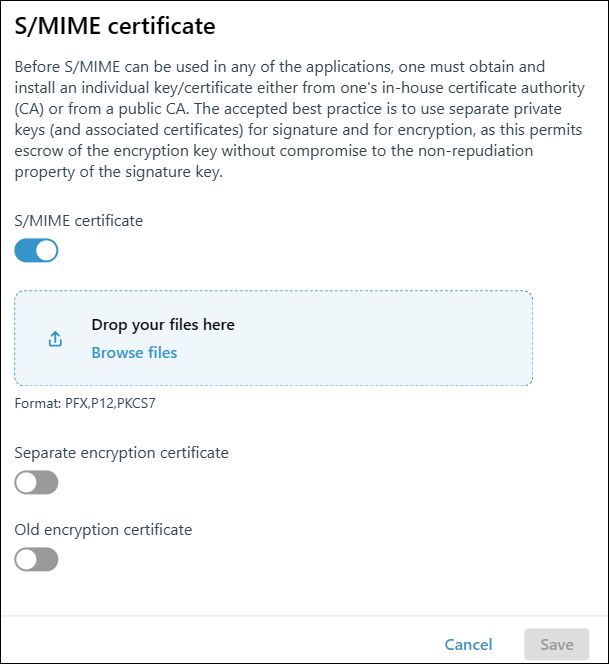
此时将显示 S/MIME 证书对话框。
-
开启要上载的证书类型。
相应选项开关下方将显示一个文件上载区域。
-
通过将证书文件拖放到上载区域,或通过单击浏览文件以选择文件,来添加证书文件。
选择文件后,证书密码字段将显示在文件名下方。
-
在证书密码字段中输入证书密码。
-
对要上载的任何其他证书类型重复步骤 3–5。
-
单击保存。
上载的证书将发送到 Workspace ONE UEM。如果在上载提供的文件期间出现任何错误,上载操作会失败。
**注意:**通过 Workspace ONE Intelligent Hub 上载的任何加密证书会在 UEM 中被覆盖。要保留旧证书以进行解密,请上载“旧加密证书”类型以及新的加密类型:“S/MIME 证书”和/或“单独的加密证书”。
此页面对您有帮助吗?