在 Omnissa Access 服务中配置 FIDO2 身份验证后,用户可以使用 Web 浏览器从 Hub 门户管理其 FIDO2 密钥。他们可以查看所有已注册的密钥、注册新密钥,以及删除以前注册的密钥,而无需向支持部门提交请求。
当 FIDO2 身份验证可用时,用户可以在 Hub 门户网页上,转到“支持” > “我的设备”以访问 FIDO2 密钥配置。用户将看到“FIDO2 安全密钥”部分,其中列出了为其设备注册的 FIDO 密钥。
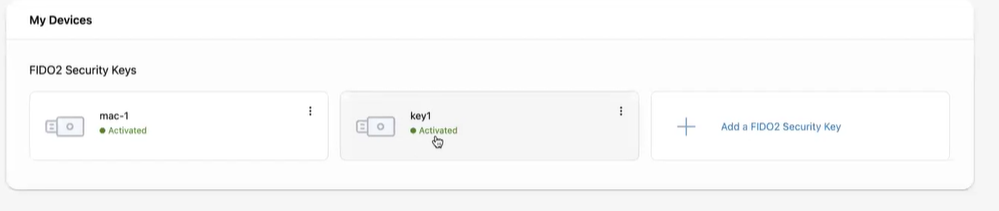
用户可以通过以下方式从 Hub 门户中管理 FIDO2 密钥配置。
-
单击密钥名称以查看密钥状态和注册日期。
-
通过每个密钥的三点菜单重命名或删除该键。
-
将新的 FIDO2 安全密钥添加到“我的设备”面板。
用户如何将 FIDO2 安全密钥添加到“我的设备”面板
-
用户单击添加 FIDO2 安全密钥链接。
-
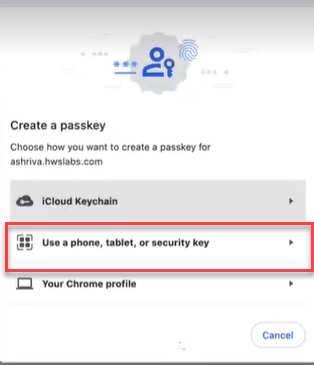
在显示的屏幕上,用户选择要创建的密钥类型。在此示例中,选择了“使用手机、平板电脑或安全密钥”。
-
此时将显示一个二维码,用户可以使用要创建密码的设备上的摄像头扫描该二维码。
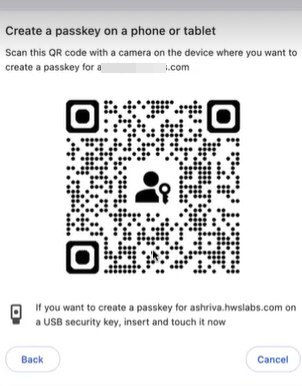
此时会将密钥添加到设备。
-
系统会要求用户为添加到设备的 FIDO2 密钥命名。
-
保存名称后,将激活 FIDO2 密钥。
用户登录过程
激活 FIDO2 并且用户登录到其设备时,登录屏幕会要求他们使用 FIDO2 身份验证器登录。
用户需扫描显示的二维码,然后根据设备上的密钥验证其密钥。
此页面对您有帮助吗?