在 Hub Services 控制台中,您可以使用特定的 Hub Services 功能设置一个或多个模板。您可以将模板分配给组织中的不同组,以便按组来定义和控制 Workspace ONE Intelligent Hub 的使用体验。
可选择用来分配给模板的组取决于您的 Workspace ONE 配置。
- 如果身份验证模式设置为 Workspace ONE UEM 但没有集成 Omnissa Access,您可以分配 UEM 智能组。此时将无法享受在 Web 浏览器上使用 Intelligent Hub 的体验。
- 如果身份验证模式设置为 Omnissa Access 并且 Omnissa Access 与 Workspace ONE UEM 集成,您可以分配 UEM 智能组和 Omnissa Access 用户组。如果将智能组分配给模板,则可以在适用于 iOS、Android、Mac 和 Windows 设备的 Workspace ONE Intelligent Hub 应用程序中使用模板定义。将 Omnissa Access 用户组分配给模板,以便在 Web 浏览器上提供相同的使用体验。将包含智能组的用户组分配给模板,可为 iOS、Android、Mac 和 Windows 设备以及 Web 浏览器上的用户提供一致的体验。
- 如果 Omnissa Access 未与 Workspace ONE UEM 集成,您可以分配用户组。在这种情况下,将无法享受在 iOS、Android、Mac 和 Windows 设备上使用 Workspace ONE Intelligent Hub 的体验。只能享受 Hub Web 浏览器体验。
您可以复制模板,更改模板的名称,以及更改功能集。复制模板可简化创建新模板的过程。复制模板时,所分配的组不会复制到新模板中。
必备条件
- 如果配置了 Workspace ONE UEM,则 Workspace ONE UEM 必须为 20.08 或更高版本,才能在 Hub Services 中配置模板。
- Omnissa Access 内部部署版本必须为 21.08 或更高版本,才能配置内部部署的模板。
- 请确保已正确配置全局 Hub Services 功能和系统设置。
- 如果您不打算在模板中使用全局设置,请在创建模板之前创建不同版本的功能。您可以为应用程序目录、品牌标识、员工自助服务页面和自定义选项卡创建不同的版本。
过程
-
导航到 Hub Services 控制台主页,然后单击模板。
-
单击添加模板。
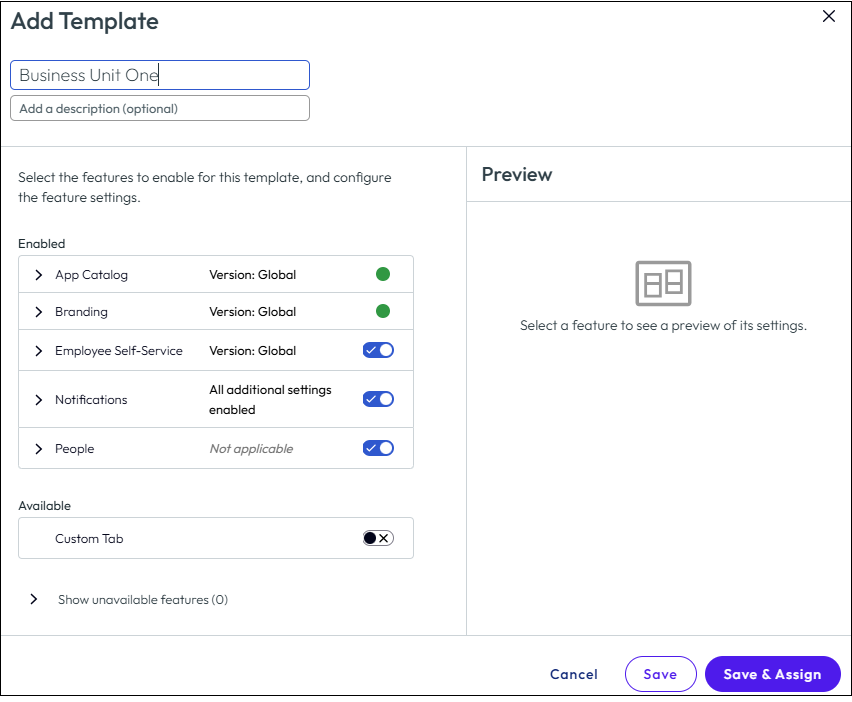
此时会显示“新建模板”表单。新模板已使用全局“应用程序目录”和“品牌标识”设置进行了预配置。
-
单击新建模板,然后输入模板的名称。
添加模板的描述。 -
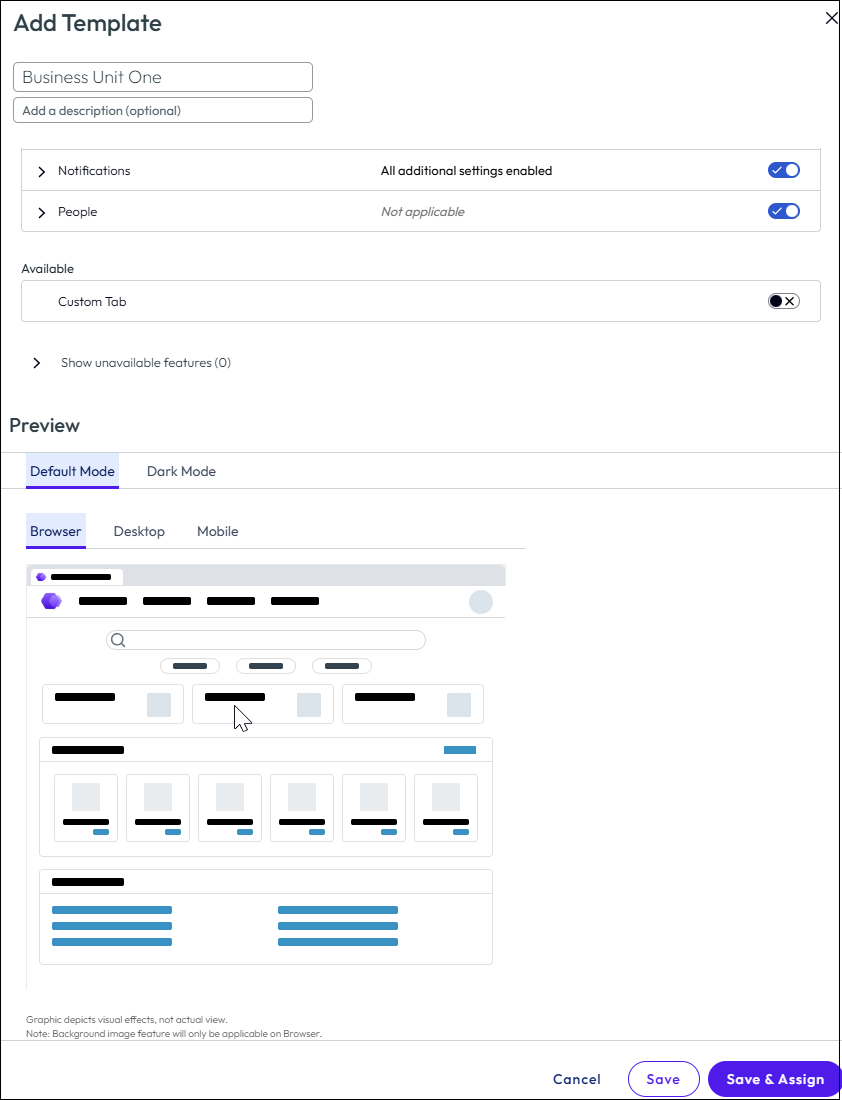
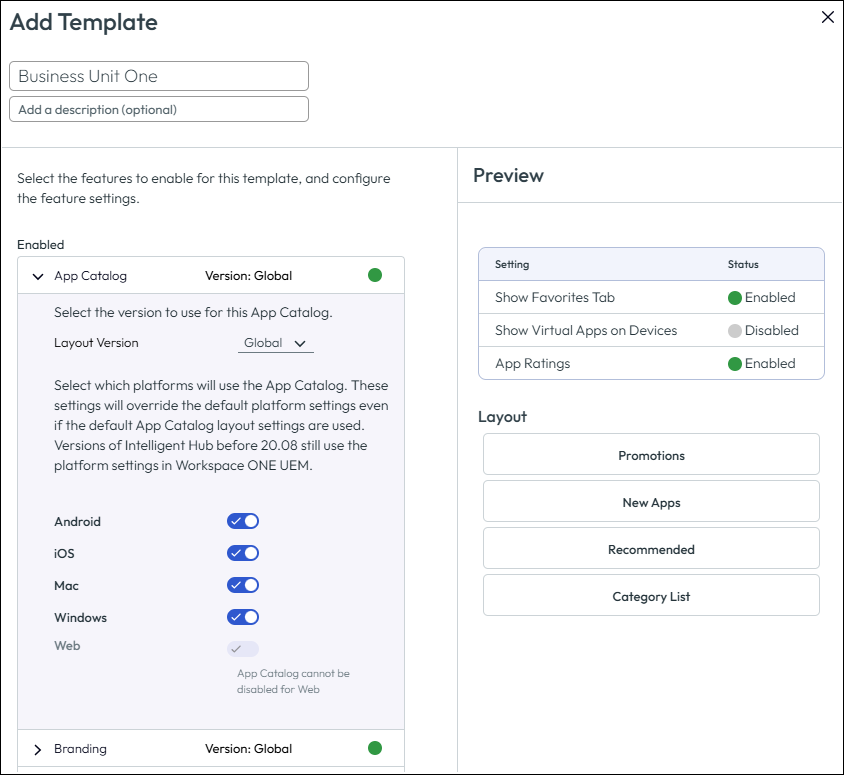
查看已启用部分。每个功能配置页面都包含一个显示该功能设置方式的“预览”部分。
- 单击 >,选择要在此模板中使用的品牌标识的版本。“全局级别”设置为默认值。在“预览”部分中,您可以查看品牌标识设计。
- 单击 >,选择要在模板中使用的应用程序目录布局的版本。
- 对于应用程序目录,请选择可以使用此应用程序目录布局的平台。
- 查看“已启用”部分中的所有其他功能,并选择要使用的版本。
- 单击 >,选择要在此模板中使用的品牌标识的版本。“全局级别”设置为默认值。在“预览”部分中,您可以查看品牌标识设计。
-
查看可用部分。要将功能添加到模板中,请单击选项开关图标。该功能会移至“已启用”部分。
-
查看您移至已启用中的功能。
未在 Hub Services 全局设置中设置的功能无法在模板中使用,并且列在显示不可用的功能部分中。 -
如果您已准备好保存模板并将其分配给组,请单击保存并分配,否则请单击保存。
您可以稍后在“模板”页面中分配此模板。 -
选择要分配给此模板的组。根据您的 Workspace ONE 部署,您可以选择 UEM 智能组和 Access用户组。
-
单击保存。
此模板将添加到“模板”页面中的列表底部**注意:**模板将按设备进行评估。如果某个操作对某一设备不可用,则最终用户将无法从任何设备执行该操作。
如果对模板设置进行了更改(例如,更改优先级或重新分配模板),用户会在重新启动 Workspace ONE Intelligent Hub 应用程序或浏览器中的 Hub 门户刷新时在 Workspace ONE Intelligent Hub 中看到更改后的设置。
如果您更改分配到模板的组或更改模板优先级,则所做更改可能需要 8 小时才会在设备上生效,因为应用程序会在会话令牌过期后刷新。
后续步骤
在“模板”页面中组织模板,以确定访问模板的优先级顺序。当设置了多个模板时,可按从最具体的用户模板到比较常规的模板的顺序划分模板的优先级。
此页面对您有帮助吗?