Sur la page Libre-service des employés de la console des Hub Services, vous pouvez personnaliser les fonctionnalités de support disponibles dans l'application Workspace ONE Intelligent Hub. Vous pouvez configurer le libre-service des terminaux pour permettre aux utilisateurs de gérer leurs terminaux, d'examiner les problèmes et de les résoudre eux-mêmes. Vous pouvez également ajouter des liens utiles à l'onglet Libre-service, dirigeant les utilisateurs vers des ressources internes et externes utiles. La configuration de cette option de libre-service peut réduire le nombre de tickets d'assistance et les problèmes de support.
Pour les paramètres globaux, l'option permettant d'afficher l'onglet Libre-service dans le navigateur est activée par défaut. Vous pouvez créer des versions personnalisées de l'onglet en libre-service pour des groupes d'utilisateurs spécifiques et les ajouter aux modèles du Hub.
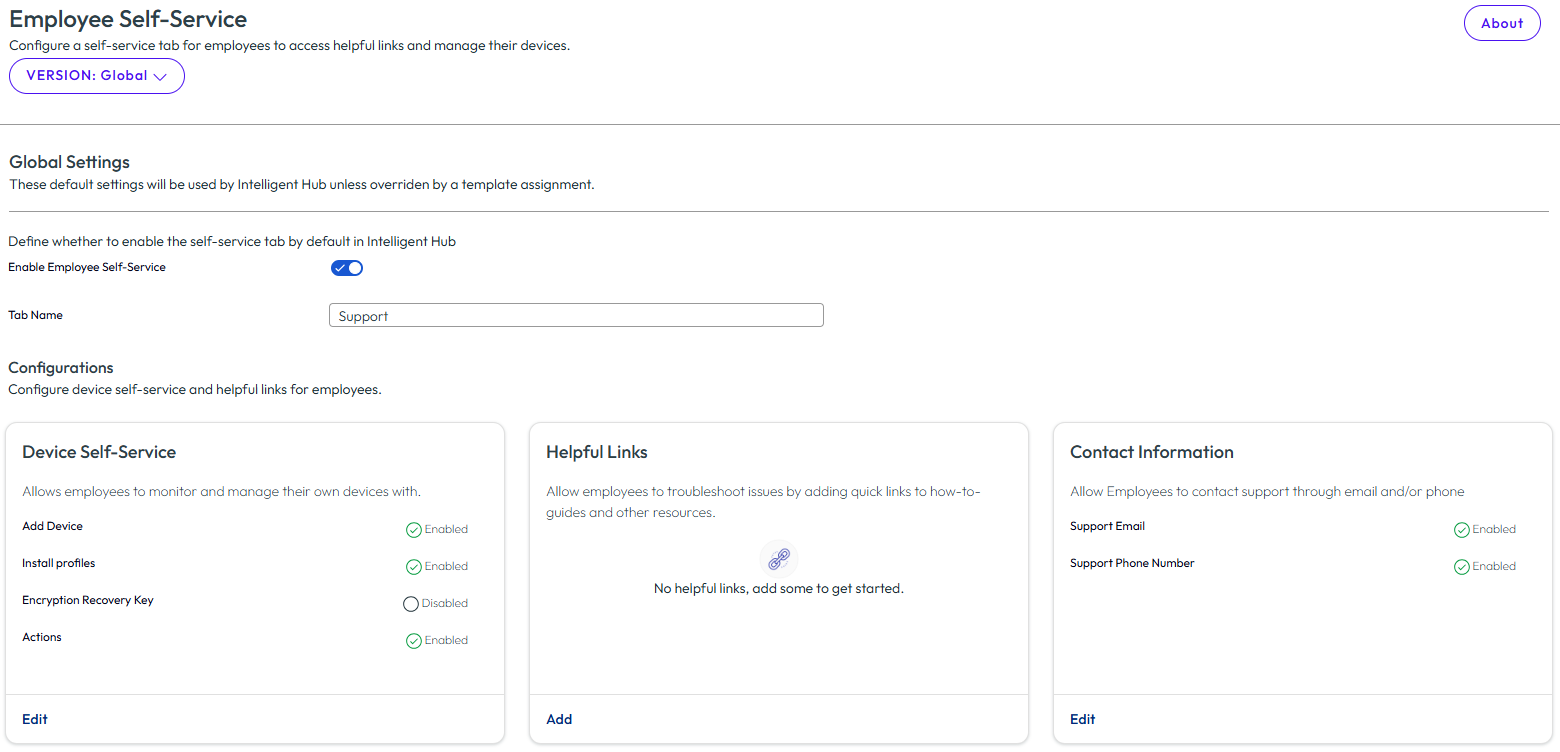
Personnaliser le libellé Libre-service des employés
Le nom de l'onglet qui s' affiche dans l'application Workspace ONE Intelligent Hub est Support. Vous pouvez modifier ce libellé dans la page Libre-service des employés de la console du Hub. Lorsque vous modifiez le libellé, les utilisateurs voient le nom mis à jour dans la barre de navigation lorsqu'ils actualisent la vue de l'application Workspace ONE Intelligent Hub.
Configuration des options de libre-service des terminaux
Lorsque le libre-service des terminaux est configuré, les utilisateurs surveillent et gèrent leurs propres terminaux à partir de Workspace ONE Intelligent Hub. Les utilisateurs peuvent voir quels appareils sont gérés à partir de Workspace ONE Intelligent Hub en accédant à la section Mes terminaux, et quelles actions ils peuvent effectuer.
Dans la section Libre-service des terminaux, vous configurez les options suivantes de gestion des terminaux des utilisateurs.
| Fonctionnalité à activer | Description |
|---|---|
| Ajouter un terminal | Les utilisateurs peuventinscrire un nouveau terminal par e-mail, SMS ou code QR. Ils peuvent voir l'état de leurs terminaux et cliquer sur Synchroniser le terminal pour synchroniser leurs profils avec le terminal. |
| Installer les profils |
Les utilisateurs peuvent afficher et installer des profils facultatifs ou réinstaller des profils automatiques. Ils peuvent voir leurs applications professionnelles et les terminaux qui sont installés, et cliquer sur Réinstaller. |
| Conditions d'utilisation |
Les utilisateurs peuvent afficher et accepter les conditions d'utilisation des applications gérées. Pour plus d'informations sur les conditions d'utilisation des applications gérées, reportez-vous à la section Installation et configuration de l'application Workspace ONE Intelligent Hub sur des terminaux. |
| Clé de récupération du chiffrement |
La clé de récupération de chiffrement est un mot de passe numérique unique que les utilisateurs peuvent utiliser pour récupérer l'accès à leur terminal macOS ou Windows. Lorsque cette option est activée, les utilisateurs peuvent récupérer leurs clés de récupération de chiffrement de poste de travail pour leurs terminaux macOS et Windows inscrits et chiffrés à partir de l'onglet Support de Workspace ONE Intelligent Hub, au lieu d'envoyer un ticket de support pour demander une clé de récupération. |
| Actions | Trois types d'actions peuvent être mis à la disposition des utilisateurs :
|
Ajouter des liens utiles
Dans la section Liens utiles, vous pouvez ajouter des liens vers des sites internes ou externes et des articles de la base de connaissances pour fournir aux utilisateurs une aide en libre-service. Ces liens permettent aux utilisateurs de trouver des solutions aux problèmes avant de contacter votre service de support.
Vous pouvez créer des liens profonds pour diriger les utilisateurs vers un contenu ou des pages spécifiques de vos sites Web. Utilisez wsonehub://{deeplink} pour configurer des liens qui permettent d'accéder à d'autres pages dans l'application Workspace ONE Intelligent Hub. Utilisez awb(s)://{URL} pour lancer des pages Web dans une application Web à partir de Workspace ONE Intelligent Hub. Utilisez awscl://{URL} pour lancer des pages Web dans l'application Workspace ONE Content.
Vous pouvez ajouter jusqu'à 20 liens pour diriger les utilisateurs vers des ressources. Les utilisateurs peuvent trouver ces liens dans l'onglet Support de Workspace ONE Intelligent Hub, section Liens utiles.
Chargement des certificats S/MIME
L'onglet Support fournit également aux utilisateurs une section Certificat S/MIME, dans laquelle ils peuvent charger des certificats S/MIME pour signer et chiffrer leurs e-mails professionnels. Cette capacité est disponible dans Workspace ONE Intelligent Hub pour le Web et ne nécessite pas de configuration dans la console des Hub Services. Les Hub Services transmettent les certificats chargés à Workspace ONE UEM pour le stockage et la gestion. Les détails du certificat ne sont pas stockés ou affichés dans Workspace ONE Intelligent Hub.
Pour plus d'informations sur ce que les utilisateurs voient et comment le chargement fonctionne, reportez-vous à la section Les utilisateurs chargent des certificats S/MIME depuis l'onglet Support du portail Workspace ONE Intelligent Hub.
Gérer les informations de contact
Lorsque Workspace ONE UEM est configuré pour inscrire les terminaux et qu'il est configuré avec les Hub Services, une section de contacts s'affiche dans la page Libre-service des employés. L'e-mail et le numéro de téléphone du support qui s'affichent sont configurés dans l'onglet Terminal > Paramètres du terminal > Terminaux et utilisateurs > Général > Inscription > Personnalisation de Workspace ONE UEM Console.
Remarque : l'onglet Personnalisation affiche un exemple de messagerie et de numéro de téléphone. Si vous ne modifiez pas les paramètres de l'exemple dans Workspace ONE UEM Console, ces informations d'exemple s'affichent dans la section Contacts. Reportez-vous à Configurer les informations de contact par téléphone et messagerie pour l'onglet Support de Workspace ONE Intelligent Hub.
Cette page vous a-t-elle été utile ?