Le contrôle d'accès basé sur les rôles vous permet de restreindre le public cible qui est géré dans les rôles d'administrateur dans les Hub Services. Lorsque vous limitez les publics cibles à un type de public spécifique, les administrateurs sont autorisés à envoyer des notifications uniquement à ce public cible.
Lorsqu'un administrateur crée une notification dans le générateur de notifications, celui-ci n'affiche que les types et groupes de publics cibles accordés à ce groupe d'administrateurs. Il peut également afficher et agir sur les notifications envoyées aux types de publics cibles personnalisés.
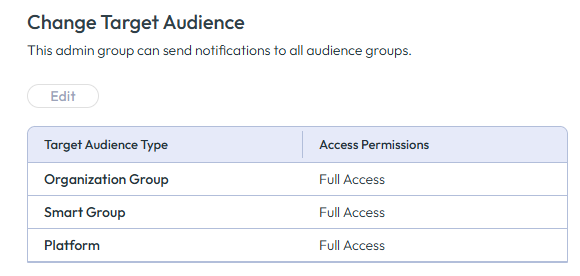
Lorsque vous ajoutez un groupe d'administrateurs à un rôle de notification, vous pouvez sélectionner des groupes d'organisations, des groupes d'utilisateurs d'Omnissa Access, des Smart Groups et des plates-formes comme types de public cible. Pour chaque type de public, vous pouvez accorder aux administrateurs un accès complet à tous les membres de ce public ou configurer un accès personnalisé et sélectionner des groupes spécifiques dans le public cible pouvant recevoir des notifications. Par exemple, vous pouvez accorder à l'équipe de communication mondiale un accès complet pour envoyer des notifications à tous les groupes organisationnels de votre entreprise et accorder à l'équipe de communication des États-Unis un accès personnalisé pour envoyer des notifications uniquement aux groupes d'organisations des États-Unis.
Conditions préalables
Identifiez les groupes d'utilisateurs dans les services Omnissa Access à attribuer aux rôles d'administrateur.
Procédure
-
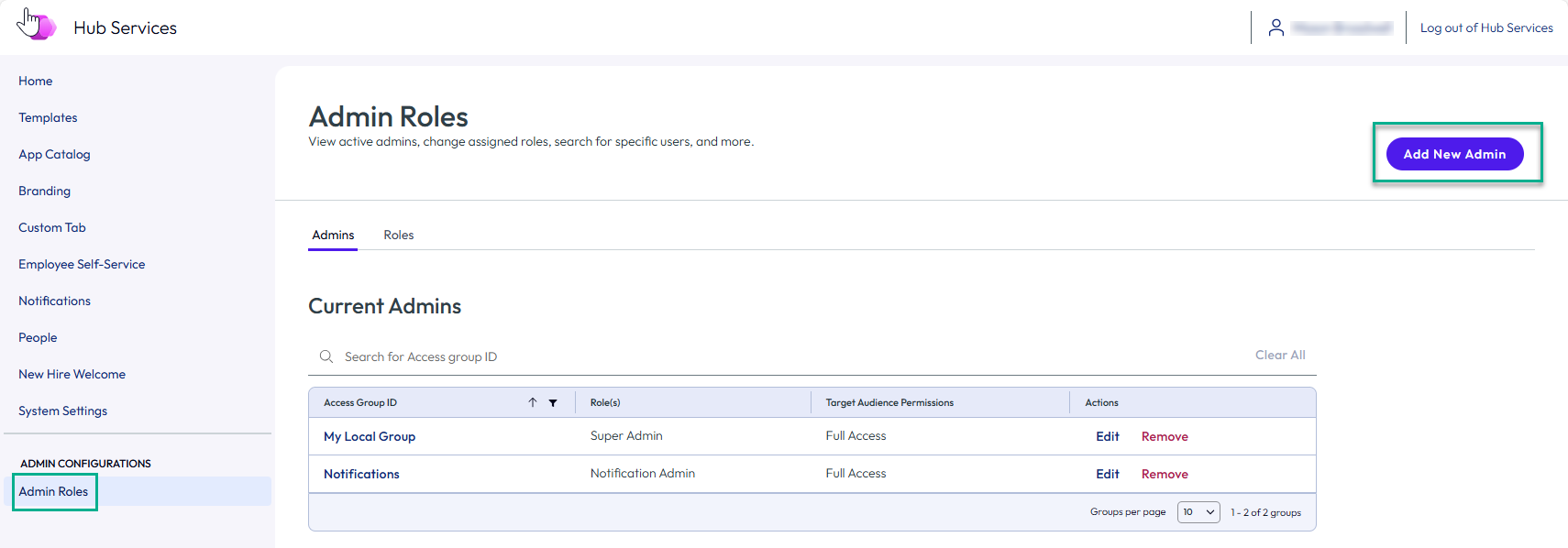
Accédez à la page d'accueil de la console des Hub Services.
-
Cliquez sur Rôles d'administrateur.
-
Sur la page Rôles d'administrateur, cliquez sur AJOUTER UN NOUVEL ADMINISTRATEUR.
-
Entrez le nom du groupe Omnissa Access dans la zone de recherche pour sélectionner le groupe d'utilisateurs et le rôle Notification à attribuer.
-
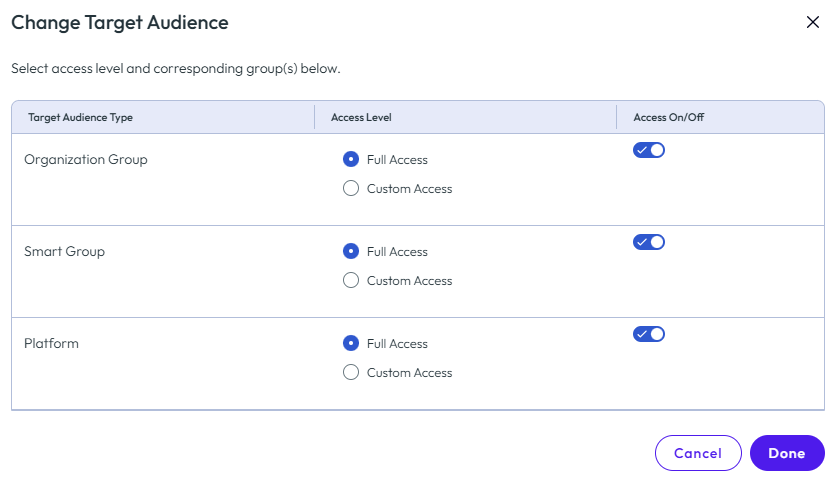
Dans la section Modifier le public cible, cliquez sur Modifier.
Par défaut, tous les publics cibles disposent d'un accès complet. Vous pouvez désactiver n'importe quel type de public cible. Vous pouvez modifier l'accès complet en accès personnalisé et entrer le nom du public cible spécifique pour l'accès personnalisé.
- L'accès complet accorde aux administrateurs des autorisations complètes pour tous les groupes ou toutes les plates-formes du type de public cible. Pour les groupes d'utilisateurs d'Omnissa Access, cela comprend Tous les employés en tant que groupe. Pour les Smart Groups, cela comprend Tous les terminaux en tant que groupe.
- L'accès personnalisé permet aux super administrateurs de sélectionner un ou plusieurs groupes ou plates-formes à attribuer. Le super administrateur peut sélectionner Tous les employés ou Tous les terminaux comme type de public lorsqu'il active l'accès personnalisé. Pour personnaliser les paramètres du public cible, désactivez l'option Accès pour les publics que vous ne souhaitez pas voir dans ce rôle. Pour définir le rôle de notification pour un type de public spécifique, sélectionnez Accès personnalisé et entrez le nom du groupe ou de la plate-forme.
-
Cliquez sur TERMINÉ.
-
Cliquez sur Ajouter.
Cette page vous a-t-elle été utile ?