Les Workspace ONE Hub Services fournissent une fonctionnalité de bannière qui permet aux administrateurs d'afficher des messages et des annonces importants aux utilisateurs finaux. Cette fonctionnalité permet aux organisations de communiquer des informations essentielles, des mises à jour système et des avis importants directement dans Workspace ONE Intelligent Hub.
Différence entre les bannières et les notifications
Cette section concerne spécifiquement les bannières. Cependant, il est utile de comprendre la différence entre les bannières et les notifications. Vous pouvez utiliser la console des Hub Services pour créer des bannières et des notifications. Les deux méthodes permettent aux administrateurs de partager des informations avec les utilisateurs finaux.
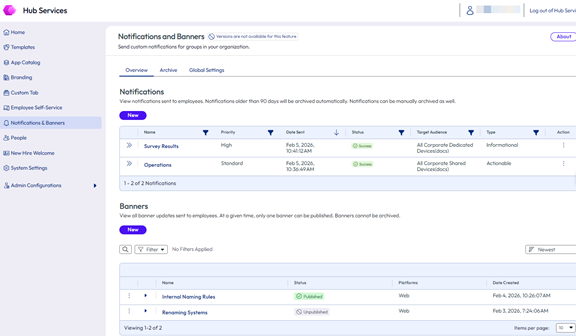
Voici les différences entre les deux méthodes :
Notifications : les messages de notification sont transférés aux utilisateurs, sans rapport avec l'activité de ces derniers. Les notifications conviennent mieux aux communications sensibles ou lorsque les communications sont ciblées vers un groupe spécifique. Reportez-vous à la section Utilisation du service de notifications du Hub dans les Workspace ONE Hub Services.
Bannières : les messages de bannières sont extraits par les terminaux utilisateur lors de la connexion ou de l'actualisation. Les bannières sont plus adaptées aux annonces que tous les utilisateurs voient lorsqu'ils sont actifs.
À propos de l'affichage des bannières dans Workspace ONE Intelligent Hub
Les bannières s'affichent en évidence en haut de Workspace ONE Intelligent Hub, garantissant ainsi que les utilisateurs voient les messages importants lorsqu'ils accèdent au Hub.
Les bannières qui s'affichent dans Workspace ONE Intelligent Hub servent de canal de communication entre les administrateurs et les utilisateurs finaux. Vous pouvez utiliser des bannières aux fins suivantes :
-
Informer les utilisateurs d'une interruption de service ou de la maintenance du système : avertissez les utilisateurs des fenêtres de maintenance planifiées ou des interruptions de service inattendues, et fournissez des liens vers d'autres applications ou ressources.
-
Communiquer des annonces importantes : partagez des mises à jour critiques, des modifications de stratégie, des alertes de sécurité ou d'autres informations urgentes qui nécessitent une attention immédiate de l'utilisateur.
-
Fournir des ressources utiles : dirigez les utilisateurs vers la documentation, les pages de support, les articles de la base de connaissances ou d'autres ressources utiles via des boutons d'action avec des liens intégrés.
-
Guider les utilisateurs à travers les transitions : informez les utilisateurs des modifications apportées aux applications, des nouvelles fonctionnalités ou des actions requises lors des transitions ou des mises à jour organisationnelles.
Concepts clés
La présentation des concepts suivants vous aidera à gérer efficacement les bannières dans les Workspace ONE Hub Services :
Composants de la bannière
Une bannière se compose de trois éléments principaux :
- Titre : titre bien visible qui capte l'attention et résume le message.
- Message : contenu principal qui fournit des informations détaillées aux utilisateurs.
- Bouton d'action (facultatif) : bouton cliquable avec du texte personnalisé comportant un lien vers des URL externes ou internes pour obtenir des informations ou des ressources supplémentaires.
Prise en charge de plate-forme
Les bannières sont actuellement disponibles dans Workspace ONE Intelligent Hub pour les plates-formes suivantes.
- Web
Dans les versions ultérieures, une prise en charge supplémentaire de plates-formes clientes sera fournie, notamment pour les plates-formes iOS, Android, macOS et Windows.
État de la bannière
Les bannières peuvent exister dans deux états :
- Publiée : la bannière est active et s'affiche pour les utilisateurs finaux.
- Non publiée : la bannière est stockée et n'est pas visible par les utilisateurs finaux.
Affichage de bannière unique
Une seule bannière créée par l'administrateur peut être publiée et affichée à la fois.
Impossible à ignorer par les utilisateurs
Les utilisateurs finaux ne peuvent pas ignorer les bannières. Les administrateurs déterminent la durée pendant laquelle un message est conservé sous forme de bannière.
Priorité des bannières
Le système suit un ordre de priorité spécifique lorsque plusieurs bannières sont configurées :
- Notifications système d'Omnissa : elles sont prioritaires et s'affichent à la place des bannières créées par l'administrateur.
- Bannières créées par l'administrateur : s'affichent lorsqu'aucune notification système n'est active.
Si une notification système est en vigueur, votre bannière personnalisée n'est pas visible par les utilisateurs tant que la notification système n'est pas résolue ou reconnue par l'administrateur.
Ce que vous pouvez en attendre
Activation de la fonctionnalité de bannière
Avant de pouvoir créer des bannières, vous devez d'abord activer la fonctionnalité de bannière dans Paramètres globaux. Il s'agit d'une étape de configuration ponctuelle qui active la fonctionnalité de bannière dans votre environnement Workspace ONE Intelligent Hub.
Création et publication de bannières
Le processus de création de bannières implique plusieurs étapes :
- Accédez à la page Bannière personnalisée.
- Fournissez un nom interne pour une bannière.
- Configurez le contenu de la bannière : titre, message et bouton d'action facultatif.
- Vérifiez le résumé et publiez la bannière.
Une fois publiées, les bannières sont immédiatement visibles par les utilisateurs finaux qui accèdent à Workspace ONE Intelligent Hub.
Gestion des bannières existantes
Vous pouvez gérer vos bannières à l'aide des actions suivantes :
- Modifier : modifiez la configuration du nom de la bannière, du titre, du message ou du bouton d'action.
- Annuler la publication : supprimez la bannière de l'affichage, tout en la gardant enregistrée pour une utilisation ultérieure.
- Publier : réactivez une bannière précédemment non publiée.
- Supprimer : supprimez définitivement une bannière du système.
URL des boutons d'action
Lors de la configuration des boutons d'action, vous devez fournir des URL complètes, avec le protocole, telles que https://www.example.com. Le bouton peut être lié aux ressources suivantes :
- Ressources internes, telles que les pages Web ou la documentation de l'entreprise.
- Ressources externes, telles que des sites de support ou d'autres applications.
- Pages d'état ou systèmes de gestion des incidents.
Démarrage
Pour commencer à utiliser des bannières dans les Workspace ONE Hub Services, consultez les rubriques suivantes :
- Activer les bannières dans les Workspace ONE Hub Services : configurez le paramètre global pour activer la fonctionnalité de bannière.
- Créer une bannière dans les Workspace ONE Hub Services : configurez votre première bannière avec le titre, le message et le bouton d'action facultatif.
- Publier une bannière dans les Workspace ONE Hub Services : rendez votre bannière visible aux utilisateurs finaux.
- Modifier une bannière et d'autres actions dans les Workspace ONE Hub Services : modifiez les bannières existantes en fonction de l'évolution de vos besoins en matière de communication.
Cette page vous a-t-elle été utile ?