混合集區群組可讓您將來自不同基礎結構提供者的資源,合併到單一且統一的指派中,供使用者使用。例如,您可以建立同時包含 Horizon 8 提供者類型集區和 Azure 提供者類型集區的浮動桌面集區群組。
透過 Horizon Universal Broker,您可以順暢地佈建及管理這些混合資源,包括多重工作階段和 RDSH 環境。管理員現在可以建立集區群組,將 Horizon 8 RDSH 伺服器陣列集區與雲端原生多重工作階段集區結合,並透過 Horizon Universal Console 統一管理內部部署與雲端環境中的工作階段桌面。
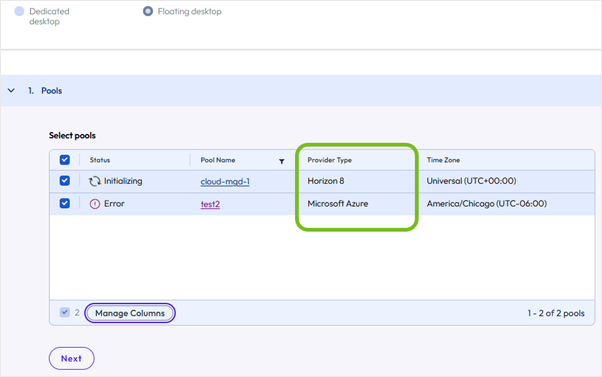
如需瞭解 Universal Broker 如何管理混合資源及路由工作階段的運作概念,請參閱啟用及使用 Horizon Universal Broker。
開始之前
若要支援 Universal Broker 佈建,您必須先確認內部部署 Horizon 8 集區已設定為「雲端管理」,以便與 Horizon Cloud 同步。
將 Horizon 8 自動化桌面集區或遠端桌面工作階段主機 (RDSH) 集區設定為「雲端管理」
在雲端連線的 Horizon 8 Edge 中建立或編輯桌面集區或遠端桌面服務 (RDS) 集區時,您必須在 Horizon 8 管理主控台中設定特定設定,讓 Universal Broker 可以使用該集區。設定為「雲端管理」後,內部部署集區會自動同步至 Horizon Cloud。
程序
-
在您的 Horizon 8 應用程式中,登入目標 Horizon 8 Edge 中任一連線伺服器執行個體的 Horizon 8 Console。
-
導覽至詳細目錄 > 桌面。
-
按一下新增以開啟 [新增集區] 精靈,或選取現有集區並按一下編輯。
-
依照精靈提示進行,並確保已針對多雲端指派設定下列必要設定:
-
類型:選取自動化桌面集區或 RDS 桌面集區。
-
vCenter Server:選取即時複製或完整虛擬機器。
-
使用者指派:選取浮動或專用。
- 重要:如果您選取專用,則也必須選取啟用自動指派。請勿進行任何將機器手動指派給使用者的設定。
-
桌面集區設定:選取雲端管理。Universal Broker 只會辨識已啟用此設定的集區。
- **附註:**桌面集區設定為雲端管理後,您就無法使用 Horizon Console 將其刪除或停用。
-
**遠端顯示設定:**選取桌面集區的預設顯示通訊協定。
-
-
繼續依照提示完成精靈,並為集區設定其他設定。
從 Horizon Cloud 移除 Horizon 8 集區
如果您不再希望 Horizon 8 集區由雲端管理,或不再希望該集區可透過 Universal Broker 使用,您可以停用其雲端管理狀態來將其移除。
程序
-
**從所屬集區群組中移除集區 (如適用):**如果 Horizon 8 集區或範本目前屬於 Horizon Cloud 中的集區群組,您必須先將其從該集區群組中移除。
- 附註:您可以從 Horizon Universal Console 導覽至集區群組,編輯特定集區群組,然後從指派中移除該集區。
-
**存取 Horizon Console:**登入您的內部部署 Horizon Connection Server 管理員主控台 (Horizon Console)。
-
**取消設定雲端管理旗標:**找出您要移除的特定集區,編輯其設定,並取消選取 (取消設定) 雲端管理選項。
在 Horizon Console 中將雲端管理旗標設為 false 後,系統會啟動移除程序。系統會在約 15 分鐘內自動從 Horizon Cloud Console 刪除該集區。
相關資訊
如需深入瞭解如何建立、編輯 Universal Broker 的集區群組及授與其權利,請參閱下列主題:
此頁面對您有幫助嗎?