Pour fournir un module d'application App Volumes à un utilisateur final, vous devez autoriser l'accès d'un utilisateur ou d'un groupe d'utilisateurs à une application.
Voici quelques éléments à prendre en compte lors de la création de droits d'accès à une application :
-
Le droit d'accès à une application peut être attribué à un ou plusieurs utilisateurs ou groupes d'utilisateurs.
-
Un droit peut être créé en fonction d'une version de module spécifique ou d'un marqueur
CURRENTqui n'est pas encore défini sur un module. Si vous choisissez le marqueurCURRENT, l'application est attribuée à l'utilisateur ou au groupe d'utilisateurs. Plus tard, lorsqu'un module pour cette application est créé et marquéCURRENT, l'utilisateur ou le groupe d'utilisateurs reçoit ce module.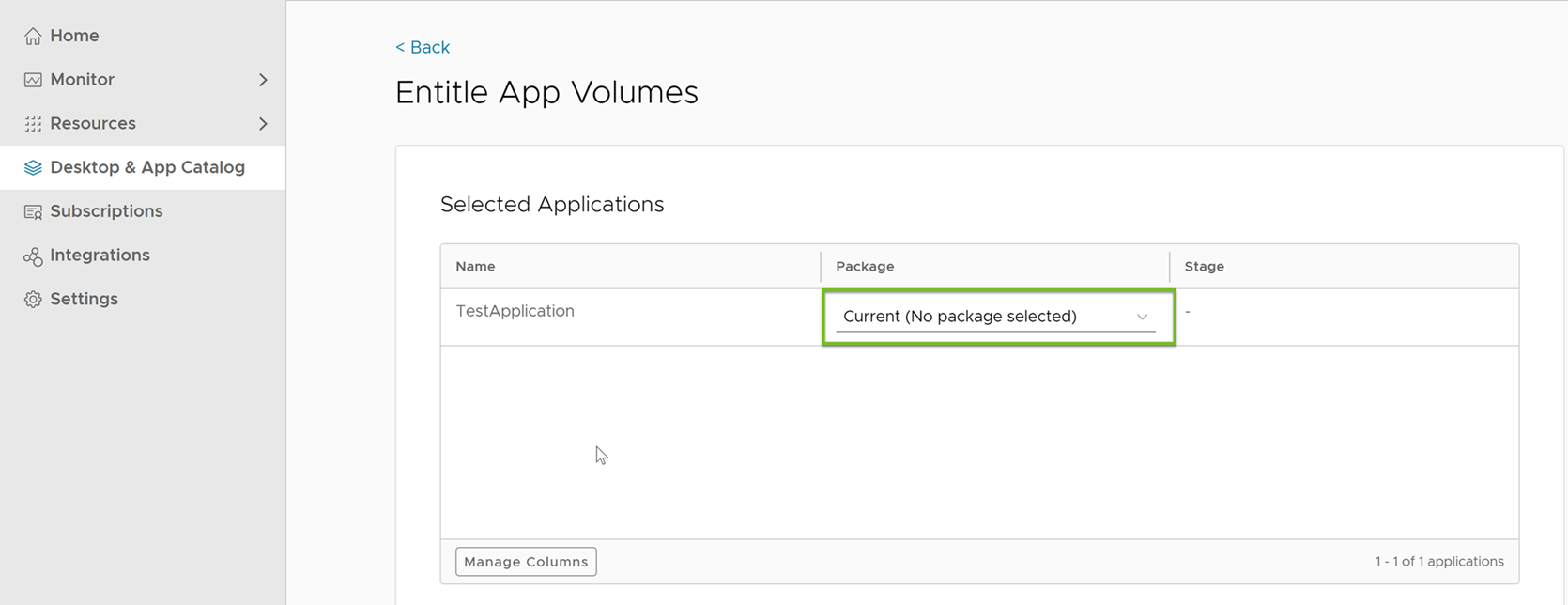
-
Pour un droit basé sur des marqueurs, l'utilisateur ou le groupe d'utilisateurs reçoit toujours le module avec la version
CURRENT. Si l'administrateur définit le marqueurCURRENTsur un autre module, l'utilisateur ou le groupe d'utilisateurs reçoit le nouveau module ayant le marqueurCURRENTlors de la connexion suivante. -
Une application peut être attribuée à un utilisateur ou à un groupe d'utilisateurs même si elle ne dispose d'aucun module.
Pour que le module d'application soit distribué à l'utilisateur ou au groupe d'utilisateurs, l'état du module doit être Ready.
Vous pouvez également attribuer plusieurs applications à un utilisateur ou à un groupe d'utilisateurs en même temps.
Conditions préalables
Un module se trouve dans l'état Ready après la capture d'une application. Pour plus d'informations, reportez-vous à la section Capturer un module d'application App Volumes à l'aide d'Horizon Cloud.
Avant de créer un droit App Volumes, vous devez d'abord créer une attribution de postes de travail VDI flottants. En raison des besoins de traitement des systèmes d'exploitation Microsoft Windows 10 et Windows 11, cette attribution doit disposer d'un modèle de poste de travail recommandé qui fournit au moins 2 vCPU et 4 Go de RAM.
Procédure
-
Dans Horizon Universal Console, accédez à Catalogue de postes de travail et d'applications > App Volumes.
-
Sélectionnez l'application à laquelle vous souhaitez attribuer l'accès par un utilisateur ou un groupe d'utilisateurs.
-
Cliquez sur Droit > AUTORISER.
-
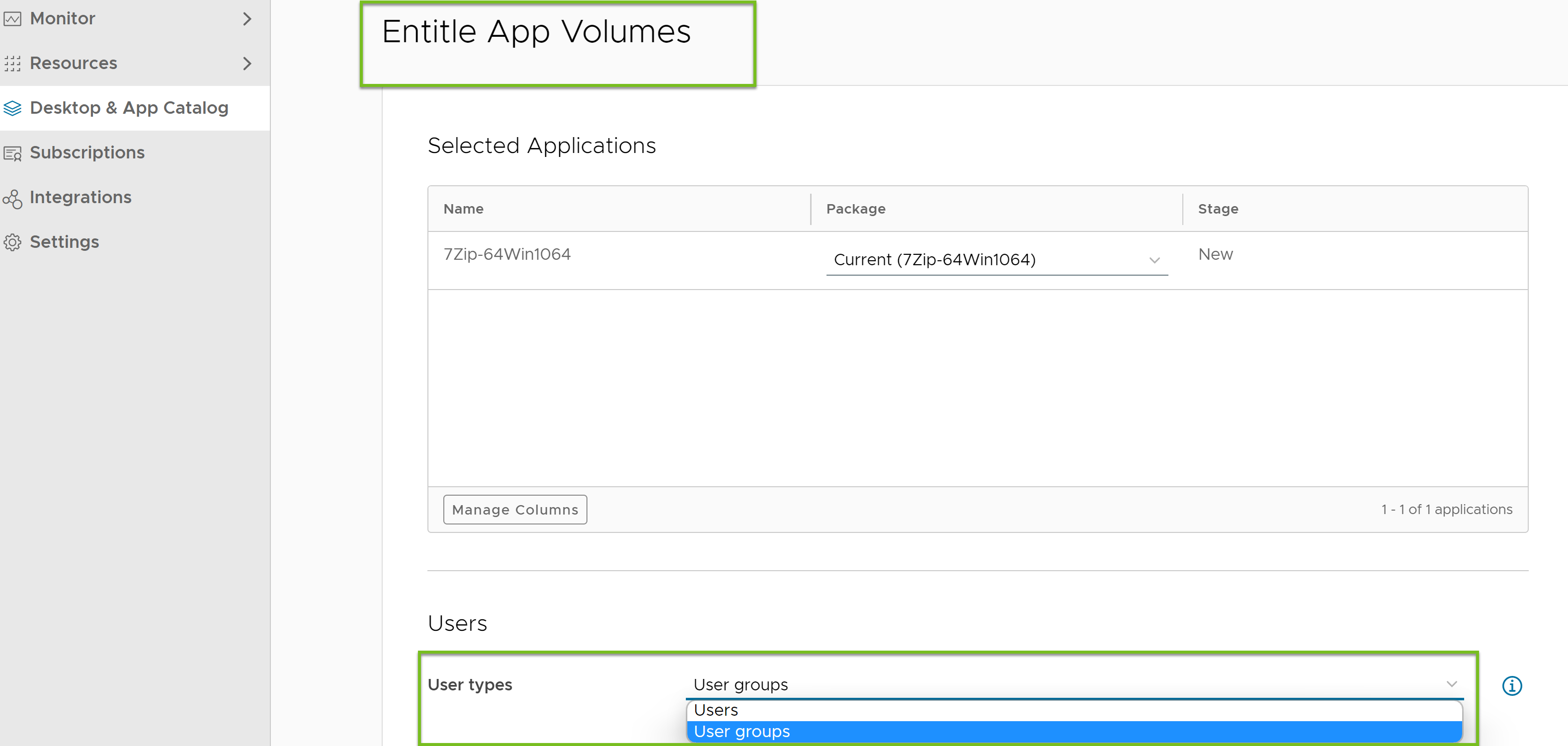
Sur la page Autoriser App Volumes, procédez comme suit :
-
Sélectionnez le module souhaité.
-
Sélectionnez les Types d'utilisateurs.
-
En fonction du type d'utilisateur sélectionné à l'étape précédente, ajoutez les utilisateurs ou les groupes d'utilisateurs.
-
-
Cliquez sur Enregistrer.
Tous les droits d'accès d'une application s'affichent dans l'onglet Droits.
-
Accédez à Catalogue de postes de travail et d'applications > App Volumes.
-
Cliquez sur une application.
-
Sur la page Détails de l'application, cliquez sur l'onglet Droits.
Tous les droits associés à l'application s'affichent sur la page.
Remarque : dans le produit Horizon Cloud first-gen, chaque attribution peut disposer de plusieurs applications qui peuvent être attribuées à plusieurs utilisateurs ou groupes d'utilisateurs. Par conséquent, la page Attribution affiche toutes les applications et leurs utilisateurs ou groupes d'utilisateurs correspondants.
Toutefois, dans Horizon Cloud, la page des droits d'accès à l'application affiche pour l'instant uniquement l'utilisateur ou les groupes d'utilisateurs associés aux modules d'application spécifiques pour cette application spécifique uniquement.
Si un module ayant un marqueur
CURRENTest choisi pour un utilisateur ou un groupe d'utilisateurs spécifique, la colonne Marqueur sur cette page afficheCURRENTpour ce droit d'utilisateur ou de groupe d'utilisateurs.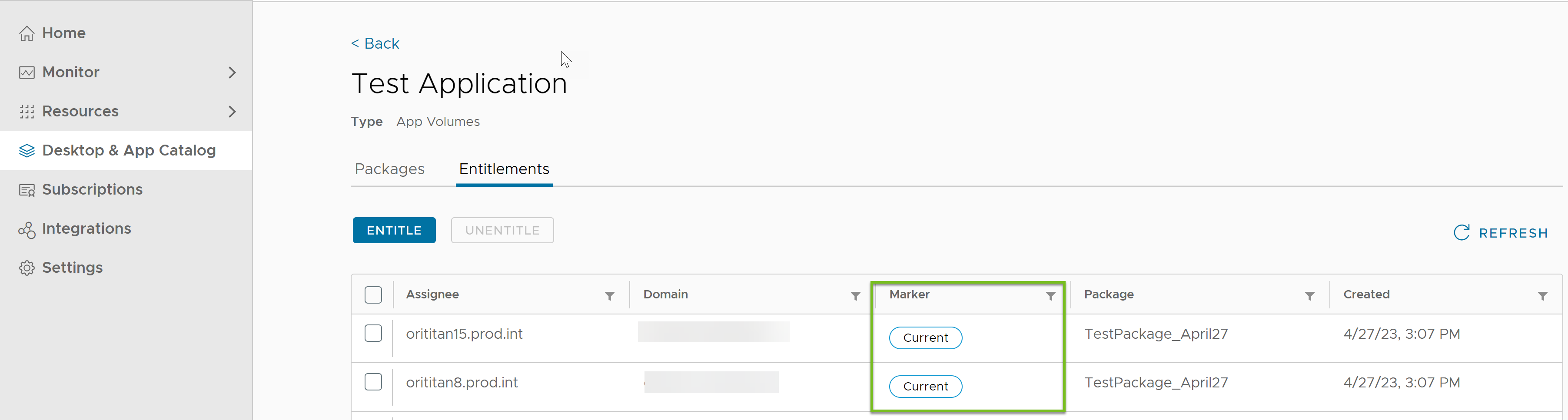
-
Cette page vous a-t-elle été utile ?