Omnissa Connect のエンタープライズ フェデレーション ワークフローで ID プロバイダ (IdP) を構成するには、プロバイダと Omnissa Connect コンソールの両方で作業する必要があります。この手順では、JIT (Just-in-Time) プロビジョニングを使用した、SAML (Security Assertion Markup Language) プロトコルでの Okta の使用について概説します。
この手順を支援するために、Omnissa Access テナントが自動的にプロビジョニングされます。Omnissa Access はサービス プロバイダとして機能します。セルフサービス フェデレーションは、ID プロバイダとサービス プロバイダの接続を簡素化するのに役立つ、プレゼンテーション レイヤーを提供します。
一般的なワークフロー
通常、Microsoft Entra ID、Okta、または別の ID プロバイダのいずれを構成する場合でも、以下に列挙された手順を実行します。
- ID プロバイダとサービス プロバイダ間の信頼を確立します。
- 認証用に管理者とグループを識別する方法を構成します。
- シングル サインオン (SSO) を構成します。
Okta のドキュメント
- このトピックでは、Okta を ID プロバイダとして使用する方法について説明しますが、最新の Okta ドキュメントが必要な場合は、Okta のドキュメント サイトを参照してください。
- Okta 属性マッピングで使用される式の詳細については、Okta Expression Language の概要のトピックを参照してください。
要件
[ドメインの検証] 手順を完了しなければ、Omnissa Connect の [エンタープライズ フェデレーションの設定] ウィジェットの [ID プロバイダの構成] 領域にはアクセスできません。
Okta を使用した SAML SSO の構成
Omnissa Connect コンソールと Okta の両方で作業します。2 つのコンソール間で値を容易にコピーして貼り付けられるように、2 つのブラウザ インスタンスを使用することをおすすめします。
- ブラウザ インスタンスを開き、Omnissa Connect コンソールに移動します。
- [エンタープライズ フェデレーションの設定] > [ID プロバイダの構成] に移動して、[開始] を選択します。
- Omnissa Connect の [ID プロバイダの選択] タブで、これらの設定を選択して、[次へ] を選択します。
- ID プロバイダ:Okta
- プロビジョニング タイプ:JIT ベース
- 認証プロトコル タイプ:SAML
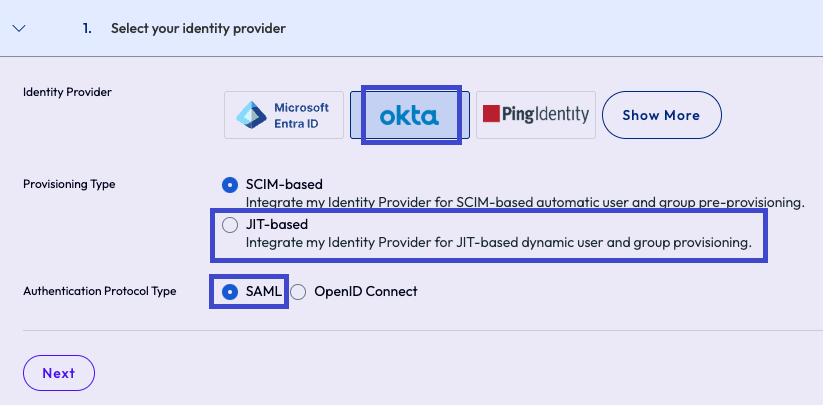
- [エンタープライズ フェデレーションの設定] > [ID プロバイダの構成] に移動して、[開始] を選択します。
- 別のブラウザ インスタンスで、管理者権限で Okta 管理コンソールにログインし、適切な Okta 組織を選択します。
- Okta で [アプリケーション] メニューに移動し、[アプリケーション統合の作成] を選択します。
![Okta コンソールの [アプリケーション] セクションの画像と、アプリケーション統合を作成する場所。](./images/CSPOktaCreateAppIntegration.png "Okta コンソールの [アプリケーション] セクションの画像と、アプリケーション統合を作成する場所。")
- [新しいアプリケーション統合の作成] ウィンドウで [SAML 2.0] を選択し、[次へ] を選択します。
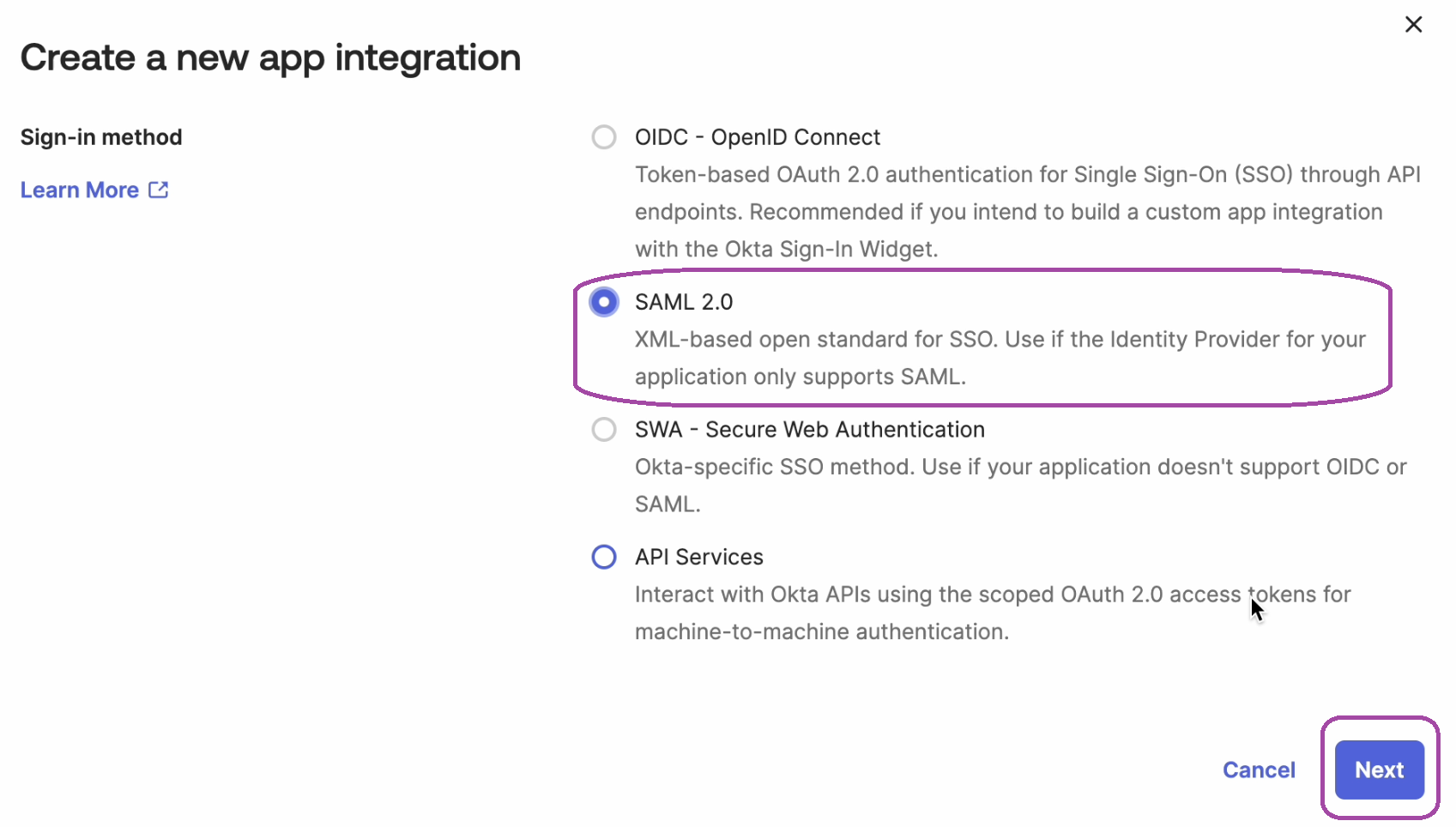
- [SAML 統合の作成] ウィジェットの [全般設定] 領域で、必要に応じて [アプリケーション名] とその他の詳細を入力し、[次へ] を選択します。
![[全般設定] 領域にアプリケーション名を入力する画像。](./images/CSPOktaName.png "[全般設定] 領域にアプリケーション名を入力する画像。")
- Okta で [アプリケーション] メニューに移動し、[アプリケーション統合の作成] を選択します。
- Omnissa Connect の [ID プロバイダ内での SAML の設定] ステップで、一覧表示された設定をコピーし、メモします。
- [シングル サインオン URL] と [対象者 URI (SP エンティティ ID)] の値をコピーします。
- [名前 ID 形式] と [アプリケーション ユーザー名]のエントリをメモします。Okta で [属性ステートメント] を設定する場合、[名前 ID 形式] と [アプリケーション ユーザー名] の値が Connect の値と一致する必要があります。
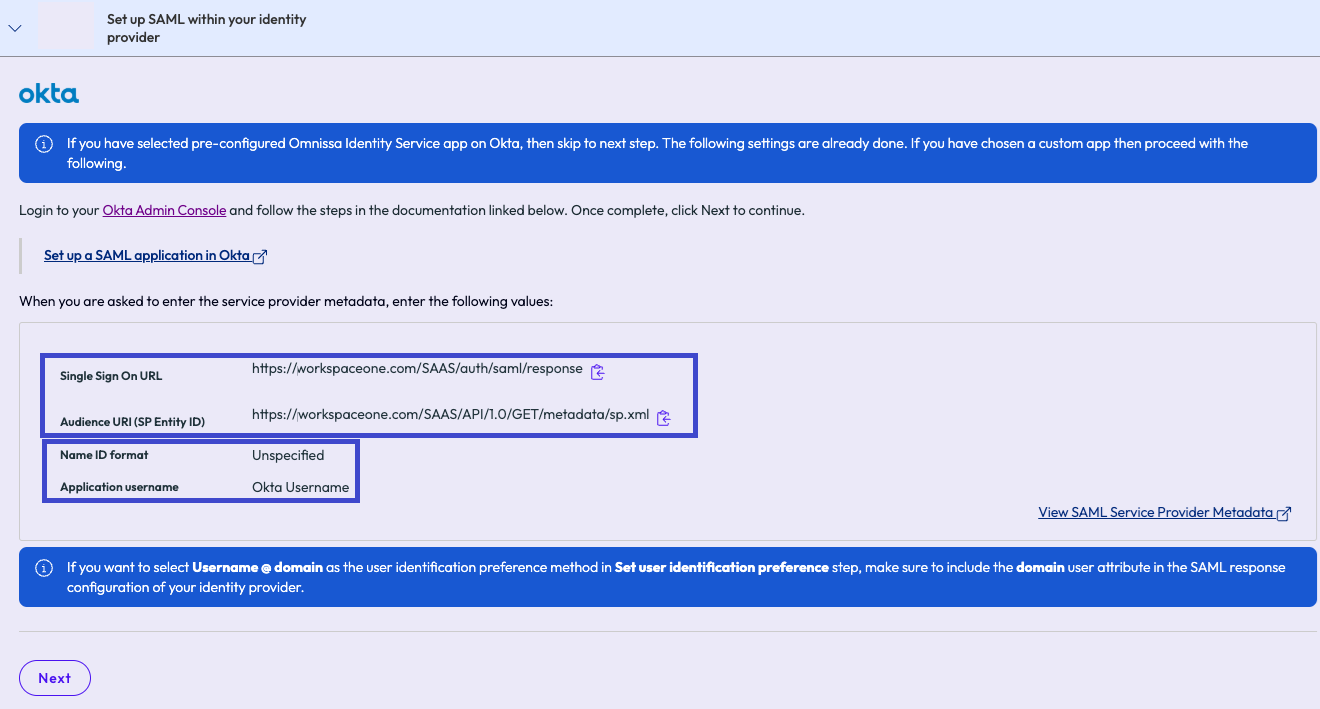
- Okta インスタンスに移動し、コピーしたOmnissa Connect の値を [SAML 設定] > [全般] 領域に貼り付け、Okta の他のフィールドはそのままにします。
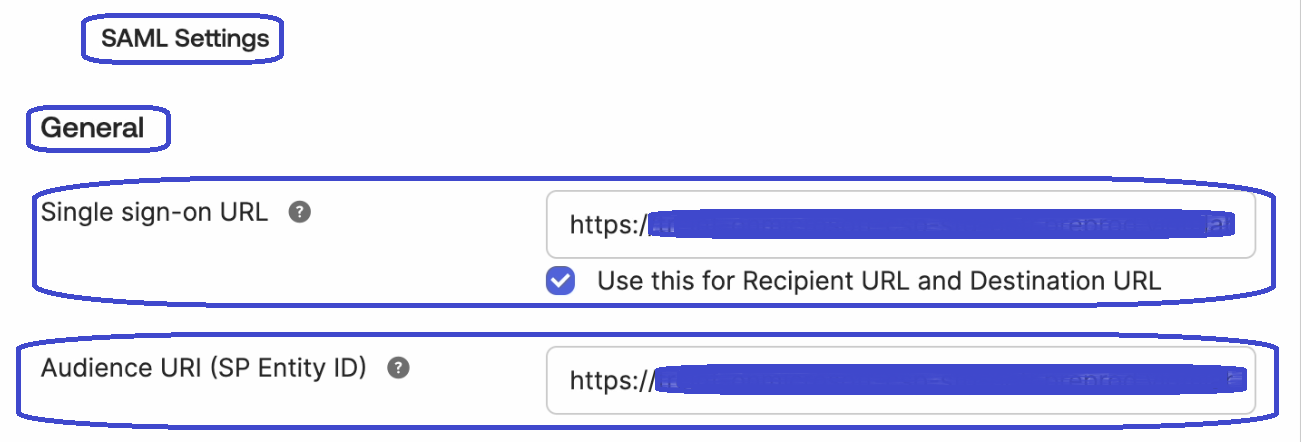
- Okta の [属性ステートメント] セクションで、Omnissa Connect と一致する必須のユーザー属性を追加します。
- Connect の属性値と一致するように、[名前の形式](userName エントリを除く)が指定されていないことを確認します。
- userName を [名前の形式] > [Okta ユーザー名] に更新して、Connect の属性値と一致させます。
- グループ メンバーシップをプロビジョニングする場合は、[グループ属性ステートメントの追加] を選択します。
- (オプション)SAML アサーションで使用されている XML をプレビューし、すべてが正しく表示されることを確認したら、[次へ] を選択して続行します。
![Okta での [SAML アサーションのプレビュー] メニューの画像。](./images/CSPOktaPreviewSAMLAssertion.png "Okta での [SAML アサーションのプレビュー] メニューの画像。")
- Omnissa Connect インスタンスに移動し、[ID プロバイダの構成] 手順で、Omnissa Connect に表示するプロバイダの名前を入力します。
- [メタデータ] メニュー オプションで、共有方法として [URL] を選択します。
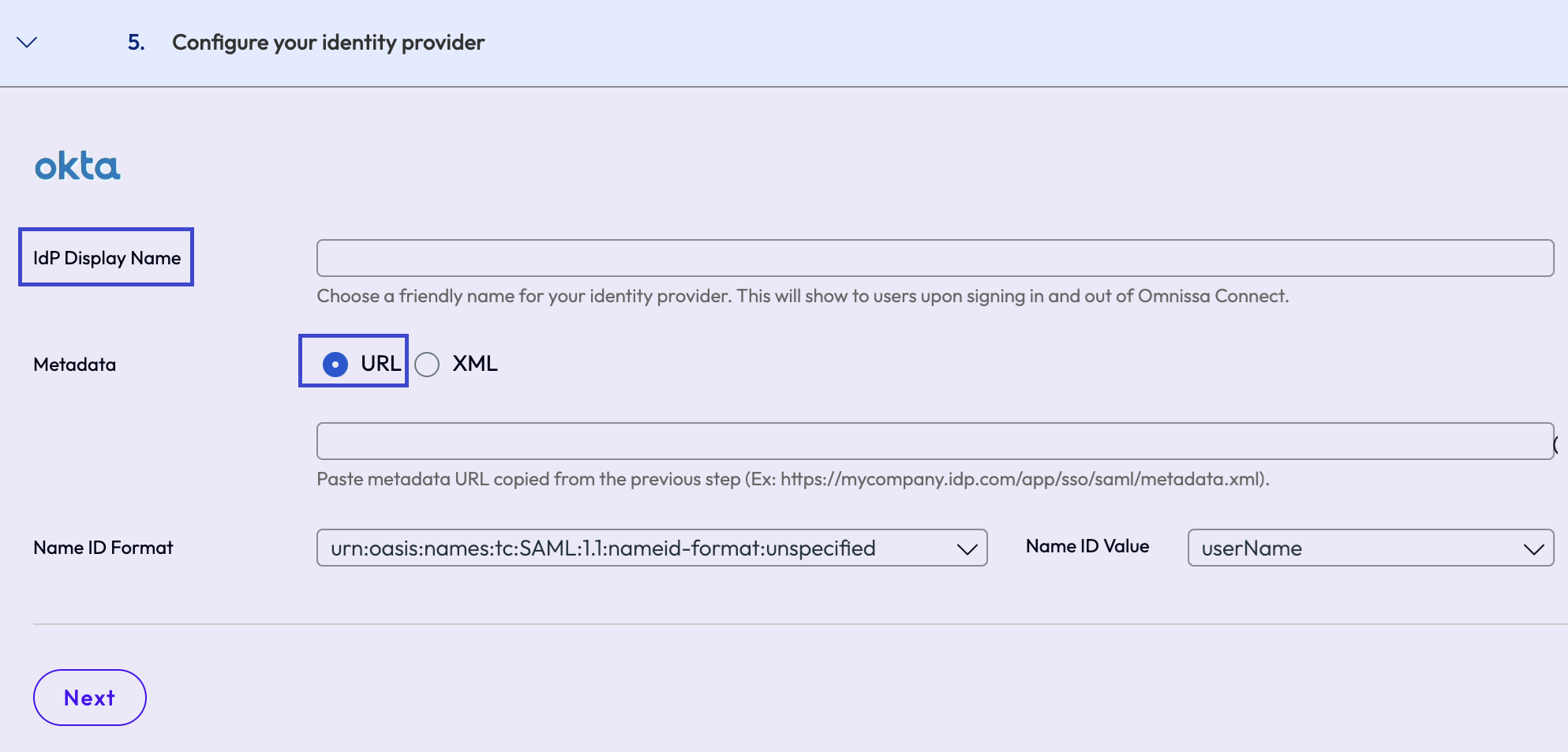
- [メタデータ] メニュー オプションで、共有方法として [URL] を選択します。
- Okta で Omnissa アプリケーションの [割り当て] タブに移動し、ユーザーとグループをアプリケーションに割り当てて、SSO を使用して Omnissa Connect にログインできるようにします。
![ユーザーとグループを割り当てることができる Okta の [割り当て] タブの画像。](./images/CSPOktaAssignUsers.png "ユーザーとグループを割り当てることができる Okta の [割り当て] タブの画像。")
- Okta でアプリケーションの [サインオン] タブに移動し、[メタデータ URL] をコピーします。
- Omnissa Connect に戻り、引き続き [ID プロバイダの構成] の手順を続行し、コピーした Okta メタデータ URL を [メタデータ] URL テキスト フィールドに貼り付けます。
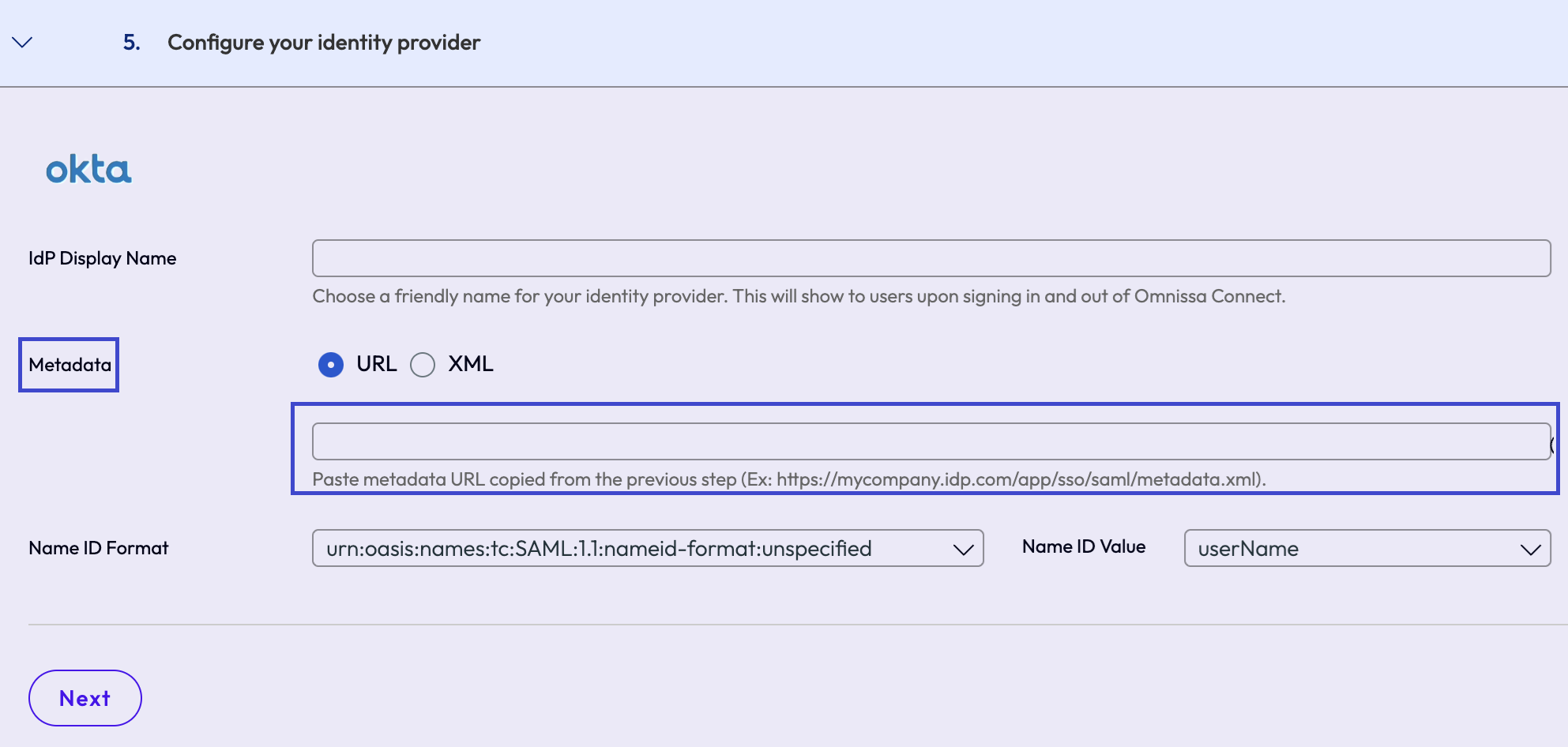
- [名前 ID 形式] を選択します。[名前 ID の形式] は、認証されたユーザーを識別する SAML 応答内の値です。
- [名前 ID 値] を選択します。
- Omnissa Connect の [ユーザー ID の設定] の手順で、エンタープライズのユーザーが、Omnissa Connect の検出画面から Omnissa Connect にアクセスするときに、本人確認を行う方法を選択します。
- ユーザー ID は、ユーザーがエンタープライズ ID プロバイダに対して認証する方法とは異なります。
- 画面に表示される例に従って、正しいものを選択します。
- すべてのオプションで、選択した値は
@<DomainName.com>で終わる必要があり、ここで、domainNameは検証手順で登録した値です。
- Omnissa Connect で、[構成] を選択してセルフサービス フェデレーション プロセスを完了します。
次に行うこと
この手順では、Okta を IdP として構成し、SAML ユーザーとグループの要求を選択し、ユーザー識別に使用する値を選択しました。[セットアップの検証と有効化] に進みます。
このページは役に立ちましたか?