建立已匯入的虛擬機器 (VM) 並將其與 Horizon Cloud 配對後,在將其轉換為已發佈的映像之前,您可以自訂虛擬機器的客體Windows作業系統 (OS),以安裝和設定您在映像中所需的內容。在虛擬機器完成此自訂後,有時稱它為最佳配置映像,以指出映像已設定為所有項目,這些項目符合您將根據該映像之使用者桌面和遠端應用程式的業務需求。
如需進一步自訂虛擬機器的步驟,請使用下方列出的連結。若要進一步調整映像虛擬機器以提供使用 Blast Extreme 的改進組態,最佳做法是遵循 要對最佳配置映像採取的五個關鍵步驟中的指引,以從Horizon Cloud陣列和桌面取得最佳遠端體驗效能。另請閱讀 Tech Zone 的 Omnissa Blast Extreme 最佳化指南, 並根據該指南建議的轉碼器選項,對映像中的轉碼器選項執行其他調整。
關於您在匯入虛擬機器精靈中未使用下列選項時或手動建立基礎映像虛擬機器時如何避免 Sysprep 問題的方法
如果您使用 [匯入虛擬機器] 精靈建立了基礎映像,並且在此精靈中啟用了下列選項,則系統會設定虛擬機器,以避免發生在已匯入的虛擬機器轉換為密封映像時所執行Microsoft Windows系統準備 (Sysprep) 程序期間出現的一些常見問題。
- 最佳化映像切換Windows — 在精靈中適用於可在精靈中選取的所有作業系統。使用從 Marketplace 匯入虛擬機器精靈時決定將Windows映像最佳化中說明此選項。
- 移除Windows Store應用程式 切換 — 在精靈中適用於Windows 10 或 11 用戶端類型作業系統。此選項如使用匯入桌面精靈時使用移除Windows Store應用程式選項中所述。
如果您未在 [匯入虛擬機器] 精靈中使用那些選項,或您已手動建立已匯入的虛擬機器,則在密封程序期間有時會發生問題,尤其是與 Microsoft Windows 系統準備 (Sysprep) 程序相關的問題。除了依照下方進一步連結主題中的步驟操作,在將已匯入的虛擬機器轉換為已發佈的密封映像之前,您也可以嘗試依照下列某些方法。
- 根據系統在 最佳Windows化映像 和 移除Windows Store應用程式 切換設為 是時所使用的相同設定,手動設定基礎映像虛擬機器的服務和登錄機碼。請使用前述清單中的連結以閱讀那些設定。
- 按照知識庫2769827和 MVP 文章 615 中所述Microsoft移除Microsoft Microsoft Windows
appx套件。針對Windows 10 或 11,請在所有帳戶下執行appx套件移除步驟,從每一個帳戶中移除相同的應用程式。在對每個帳戶皆執行appx移除步驟之前,請勿從映像中刪除帳戶或設定檔。如需使用 [匯入虛擬機器] 精靈的 移除 Windows Store 應用程式 切換時映像建立程序所執行的套件移除命令的詳細資料,請參閱 使用 [匯入桌面] 精靈時使用移除Windows Store應用程式選項。 - 嘗試遵循 針對 Horizon 最佳化映像中所述的建議。即便該指南是在 Horizon 8 環境中撰寫,且提及Windows Horizon Cloud 環境中不支援的作業系統,其中仍會詳細說明如何在虛擬機器上使用 Omnissa OS 最佳化工具 (OSOT)。
針對具有Microsoft Windows用戶端作業系統的Horizon Cloud匯入的虛擬機器 — 自訂虛擬機器以滿足您組織的需求
在匯入以Microsoft Windows用戶端類型作業系統為建置基礎的虛擬機器 (VM),並將其與 Horizon Cloud 配對後,在將其轉換為已發佈的映像之前,您可以自訂客體Windows作業系統 (OS),以安裝並設定您想要在使用者的 VDI 桌面中納入的所有項目。此時,您可以安裝所有想要在 VDI 桌面中使用的第三方應用程式。此外,此時,您可以在Windows客體作業系統中執行任何其他自訂,例如安裝組織需求所需的特殊驅動程式、套用底色圖案、設定預設色彩和字型、設定工作列設定以及其他此類作業系統層級項目。自訂之前的虛擬機器有時稱為映像或基礎映像。自訂後,虛擬機器有時稱為最佳配置映像。
在 [已匯入的虛擬機器] 頁面指出您已匯入的虛擬機器及其代理程式相關狀態為作用中之後,您可以使用 RDP 軟體連線至虛擬機器,並將應用程式安裝在基礎作業系統中。
先決條件
確認 [已匯入的虛擬機器] 頁面指出代理程式相關狀態對於虛擬機器而言為作用中。若要進入該狀態,請在虛擬機器上使用 [已匯入的虛擬機器] 頁面的 重設代理程式配對 動作。該動作位於 更多 下拉式清單中。
取得 [已匯入的虛擬機器] 頁面上顯示的虛擬機器 IP 位址。
注: 使用 Microsoft 遠端桌面用戶端作為連線至虛擬機器的 RDP 軟體時,請確定該軟體為最新版本。例如,Windows 7 作業系統中的預設 RDP 軟體的版本不夠高。版本必須是版本 8 或更高版本。
根據虛擬機器的建立方式,確認您擁有至少下列其中一個認證 (使用者名稱和密碼) 以登入虛擬機器的客體Windows作業系統。
| 虛擬機器的建立方式 | 用於登入的認證 |
|---|---|
| [已匯入的虛擬機器] 頁面中的 [匯入虛擬機器] 精靈。 |
從 2019 年 12 月的服務版本日期開始,[匯入虛擬機器] 精靈將提供在建立程序結束時將精靈建立的虛擬機器加入指定Active Directory網域的選項,或不將虛擬機器加入網域的選項。
|
| 手動準備步驟。 |
手動建置虛擬機器時,通常不需要將虛擬機器加入您的Active Directory網域。若要登入該虛擬機器,請使用下列其中一項:
|
重要: 從網繭資訊清單 1230 版及更新版本開始,網域帳戶可以直接連線至已加入網域、且已安裝代理程式軟體的映像虛擬機器。在網繭資訊清單 1230 之前,已加入網域的虛擬機器中安裝的代理程式軟體,會防止網域帳戶直接連線至該虛擬機器。請注意,這類早於 2298 版本的資訊清單不受支援而必須更新,如 知識庫文章 86476 中所述。
程序
-
在 RDP 軟體中使用虛擬機器的 IP 位址,以連線至虛擬機器的作業系統。
- 如果虛擬機器使用公用 IP 位址所建立,則您可以在 RDP 軟體中使用該 IP 位址
- 如果虛擬機器具有私人 IP 位址,則必須使用以下兩種方法之一透過 RDP 進入虛擬機器:
- 使用 Microsoft Azure 訂閱中具有公用 IP 位址的另一個虛擬機器,並執行輸出 RDP 進入已匯入的虛擬機器。
- 透過公司網路使用 VPN 和 RDP 進入虛擬機器 注意: 若要存取執行代理程式相關軟體元件的虛擬機器,遠端桌面用戶端的版本必須是第 8 版或更新版本。否則,連線會失敗。建議使用最新的遠端桌面用戶端。
-
使用 此處的先決條件中說明的認證 (使用者名稱和密碼) 登入Windows作業系統。
使用建立虛擬機器時在「匯入映像」精靈中指定的本機管理員帳戶認證時,請輸入 作為使用者名稱
\username。注: 如果虛擬機器是已加入網域的虛擬機器 ( 如此處的先決條件中所述),且您想要使用網域帳戶,而非本機管理員帳戶,請輸入使用者名稱為
domain\username,其中 domain 是網域的名稱。 -
當您登入作業系統時,請安裝您要讓使用者可以在 VDI 桌面環境中執行的第三方應用程式或驅動程式。
-
在作業系統中,安裝您要 VDI 桌面中使用的任何自訂驅動程式。
-
進行任何您想要在 VDI 桌面中使用的自訂或組態,例如新增自訂底色圖案、設定預設字型、色彩或主題,以及調整工作列預設設定等。
-
當您完成對虛擬機器客體作業系統新增的收尾工作後,請登出作業系統。
後續步驟
根據您的預期業務案例來最佳化映像。請參閱 若要從最佳配置映像獲得最佳遠端體驗效能,則應對最佳配置映像採取的五個關鍵步驟中的Horizon Cloud相關指引。
依照最佳做法將虛擬機器最佳化,以避免在將最佳配置映像轉換為 Horizon Cloud 中可指派的映像 (也稱為發佈或密封映像) 的程序中遇到 sysprep 或其他錯誤。請參閱 自訂已匯入虛擬機器的Windows作業系統。
依照 每個網繭,使用在 Horizon Cloud 中將已設定的映像虛擬機器轉換為可指派的映像中所述的步驟,將最佳配置映像轉換為可指派的映像。
針對使用 Microsoft Windows 10 或 11 企業版多重工作階段作業系統的 Horizon Cloud 已匯入的虛擬機器 — 自訂虛擬機器以滿足您組織的需求
在匯入以 Microsoft Windows 10 Enterprise 或 Windows 11 Enterprise 多重工作階段作業系統為建置基礎的虛擬機器 (VM),並將其與 Horizon Cloud 配對後,在將其轉換為已發佈的映像之前,您可以自訂客體作業系統 (OS) 來安裝並設定您想要在 RDSH 虛擬機器中納入的所有項目,以便佈建使用者的遠端應用程式和工作階段型桌面。此時,您可以安裝所有想要在工作階段型桌面中使用,或是可作為遠端應用程式進行指派的第三方應用程式。此外,此時,您可以在Windows客體作業系統中執行任何其他自訂,例如安裝組織需求所需的特殊驅動程式、套用底色圖案、設定預設色彩和字型、設定工作列設定以及其他此類作業系統層級項目。自訂之前的虛擬機器有時稱為映像或基礎映像。自訂後,虛擬機器有時稱為最佳配置映像。
提示: 如 Microsoft 說明文件常見問題集中所述,Microsoft Windows 10 或 Windows 11 企業版多重工作階段是一種遠端桌面工作階段主機 (RDSH) 類型,可允許多個並行的互動式工作階段,此功能先前只有Microsoft Windows Server作業系統可提供。由於 Microsoft Windows 10 或 11 企業版多重工作階段是 RDSH 類型的作業系統,因此,當您Horizon Cloud租用戶帳戶組態允許加以使用時,它會顯示在Horizon Cloud RDSH 適用的工作流程中。
在 [已匯入的虛擬機器] 頁面指出您已匯入的虛擬機器及其代理程式相關狀態為作用中之後,您可以使用 RDP 軟體連線至虛擬機器,並將應用程式安裝在基礎作業系統中。
先決條件
如果已匯入的虛擬機器所執行的 Microsoft Windows 10 或 11 企業版多重工作階段系統依預設包含 Office 365 ProPlus,則在自訂作業系統的過程中,您可能必須為該Office 365 ProPlus 設定共用電腦啟用,如 Microsoft 說明文件主題 Office 365 ProPlus 的共用電腦啟用概觀中所述。請閱讀該Microsoft文件主題,以確定要如何為共用電腦啟動配置Office 365專業增強版。
確認 [已匯入的虛擬機器] 頁面指出代理程式相關狀態對於虛擬機器而言為作用中。若要進入該狀態,請在虛擬機器上使用 [已匯入的虛擬機器] 頁面的 重設代理程式配對 動作。該動作位於 更多 下拉式清單中。
取得 [已匯入的虛擬機器] 頁面上顯示的虛擬機器 IP 位址。
提示: 使用 Microsoft 遠端桌面用戶端作為連線至虛擬機器的 RDP 軟體時,請確定該軟體為最新版本。版本必須是版本 8 或更高版本。
根據虛擬機器的建立方式,確認您擁有至少下列其中一個認證 (使用者名稱和密碼) 以登入虛擬機器的客體Windows作業系統。
| 虛擬機器的建立方式 | 用於登入的認證 |
|---|---|
| [已匯入的虛擬機器] 頁面中的 [匯入虛擬機器] 精靈。 |
[匯入虛擬機器] 精靈提供在建立程序結束時將精靈建立的虛擬機器加入指定Active Directory網域的選項,或不將虛擬機器加入網域的選項。
|
| 手動將虛擬機器從 Microsoft Azure 匯入 Horizon Cloud 中的手動準備步驟。 |
手動建置虛擬機器時,通常不需要將虛擬機器加入您的Active Directory網域。若要登入該虛擬機器,請使用下列其中一項:
|
程序
-
在 RDP 軟體中使用虛擬機器的 IP 位址,以連線至虛擬機器的作業系統。
- 如果虛擬機器使用公用 IP 位址所建立,則您可以在 RDP 軟體中使用該 IP 位址
- 如果虛擬機器具有私人 IP 位址,則必須使用以下兩種方法之一透過 RDP 進入虛擬機器:
- 使用 Microsoft Azure 訂閱中具有公用 IP 位址的另一個虛擬機器,並執行輸出 RDP 進入已匯入的虛擬機器。
- 透過公司網路使用 VPN 和 RDP 進入虛擬機器 請記住: 當使用 Microsoft 遠端桌面用戶端作為連線至虛擬機器的 RDP 軟體時,請確保該軟體為最新版本。版本必須是版本 8 或更高版本。
-
使用 此處的先決條件中說明的認證 (使用者名稱和密碼) 登入Windows作業系統。
使用建立虛擬機器時在「匯入映像」精靈中指定的本機管理員帳戶認證時,請輸入 作為使用者名稱
\username。注: 如果虛擬機器是已加入網域的虛擬機器 ( 如此處的先決條件中所述),且您想要使用網域帳戶,而非本機管理員帳戶,請輸入使用者名稱為
domain\username,其中 domain 是網域的名稱。 -
當您登入作業系統時,請安裝您要讓使用者可在工作階段型桌面中使用或以遠端應用程式形式執行的第三方應用程式或驅動程式。
-
在作業系統中,安裝您要 RDSH 主機中使用的任何自訂驅動程式。
-
進行任何您想要在工作階段型桌面中使用的自訂或組態,例如新增自訂底色圖案、設定預設字型、色彩或主題,以及調整工作列預設設定等。
-
當您完成對虛擬機器客體作業系統新增的收尾工作後,請登出作業系統。
後續步驟
如果虛擬機器是以 Microsoft Windows 10 或 11 企業版多重工作階段選項 (依預設包含Office 365 ProPlus) 為基礎,則可能需要執行額外的步驟。您可能必須按照Microsoft文件主題 Office 365 ProPlus 的共用電腦啟動概述中所述,為共用電腦啟用設定Office 365 ProPlus。請閱讀該Microsoft文件主題,以確定您想要如何配置 Office 365 ProPlus 以進行共用電腦啟動,並使用適合您情況的方法。
根據您的預期業務案例來最佳化映像。請參閱 若要從最佳配置映像獲得最佳遠端體驗效能,則應對最佳配置映像採取的五個關鍵步驟中的Horizon Cloud相關指引。
依照最佳做法將虛擬機器最佳化,以避免在將最佳配置映像轉換為 Horizon Cloud 中可指派的映像 (也稱為發佈或密封映像) 的程序中遇到 sysprep 或其他錯誤。請參閱 自訂已匯入虛擬機器的Windows作業系統。
依照 每個網繭,使用在 Horizon Cloud 中將已設定的映像虛擬機器轉換為可指派的映像中所述的步驟,將最佳配置映像轉換為可指派的映像。
對於具有Microsoft Windows Server作業系統的Horizon Cloud已匯入虛擬機器 — 自訂虛擬機器以滿足您組織的需求
在匯入以 Microsoft Windows Server 作業系統為建置基礎的虛擬機器並將其與 Horizon Cloud 配對後,但在將其轉換為 Horizon Cloud 中已發佈的映像之前,您可以自訂客體作業系統 (OS) 來安裝並設定您想要在 RDSH 虛擬機器中納入的所有項目,以便使用者的遠端應用程式和工作階段型桌面已佈建。此外,此時,您可以在Windows客體作業系統中執行任何其他自訂,例如安裝組織需求所需的特殊驅動程式、套用底色圖案、設定預設色彩和字型、設定工作列設定以及其他此類作業系統層級項目。自訂之前的虛擬機器有時稱為映像或基礎映像。自訂後,虛擬機器有時稱為最佳配置映像。
在 [已匯入的虛擬機器] 頁面指出您已匯入的虛擬機器及其代理程式相關狀態為作用中之後,您可以使用 RDP 軟體連線至虛擬機器,並將應用程式安裝在基礎作業系統中。
如需Microsoft關於將應用程式直接安裝至 RDSH 伺服器的最佳做法,請參閱 TechNet Magazine 文章 :Learn How to Install Applications on an RD Session Host Server (瞭解如何在 RD 工作階段主機伺服器上安裝應用程式)。
先決條件
確認 [已匯入的虛擬機器] 頁面指出代理程式相關狀態對於虛擬機器而言為作用中。若要進入該狀態,請在虛擬機器上使用 [已匯入的虛擬機器] 頁面的 重設代理程式配對 動作。該動作位於 更多 下拉式清單中。
取得 [已匯入的虛擬機器] 頁面上顯示的虛擬機器 IP 位址。
注: 使用 Microsoft 遠端桌面用戶端作為連線至虛擬機器的 RDP 軟體時,請確定該軟體為最新版本。例如,Windows 7 作業系統中的預設 RDP 軟體的版本不夠高。版本必須是版本 8 或更高版本。
根據虛擬機器的建立方式,確認您擁有至少下列其中一個認證 (使用者名稱和密碼) 以登入虛擬機器的客體Windows作業系統。
| 虛擬機器的建立方式 | 用於登入的認證 |
|---|---|
| [已匯入的虛擬機器] 頁面中的 [匯入虛擬機器] 精靈。 |
從 2019 年 12 月的服務版本日期開始,[匯入虛擬機器] 精靈將提供在建立程序結束時將精靈建立的虛擬機器加入指定Active Directory網域的選項,或不將虛擬機器加入網域的選項。
|
| 手動準備步驟。 |
手動建置虛擬機器時,通常不需要將虛擬機器加入您的Active Directory網域。若要登入該虛擬機器,請使用下列其中一項:
|
重要: 從網繭資訊清單 1230 版及更新版本開始,網域帳戶可以直接連線至已加入網域、且已安裝代理程式軟體的映像虛擬機器。在網繭資訊清單 1230 之前,已加入網域的虛擬機器中安裝的代理程式軟體,會防止網域帳戶直接連線至該虛擬機器。請注意,這類早於 2298 版本的資訊清單不受支援而必須更新,如 知識庫文章 86476 中所述。
程序
-
在 RDP 軟體中使用虛擬機器的 IP 位址,以連線至虛擬機器的作業系統。
- 如果虛擬機器使用公用 IP 位址所建立,則您可以在 RDP 軟體中使用該 IP 位址
- 如果虛擬機器具有私人 IP 位址,則必須使用以下兩種方法之一透過 RDP 進入虛擬機器:
- 使用 Microsoft Azure 訂閱中具有公用 IP 位址的另一個虛擬機器,並執行輸出 RDP 進入已匯入的虛擬機器。
- 透過公司網路使用 VPN 和 RDP 進入虛擬機器 注意: 若要存取執行代理程式相關軟體元件的虛擬機器,遠端桌面用戶端的版本必須是第 8 版或更新版本。否則,連線會失敗。建議使用最新的遠端桌面用戶端。
-
使用 此處的先決條件中說明的認證 (使用者名稱和密碼) 登入Windows作業系統。
使用建立虛擬機器時在「匯入映像」精靈中指定的本機管理員帳戶認證時,請輸入 作為使用者名稱
\username。注: 如果虛擬機器是已加入網域的虛擬機器 ( 如此處的先決條件中所述),且您想要使用網域帳戶,而非本機管理員帳戶,請輸入使用者名稱為
domain\username,其中 domain 是網域的名稱。 -
當您登入作業系統時,請遵循下列步驟,安裝您想要可以在多使用者 RDS 桌面環境中執行的第三方應用程式或驅動程式。
-
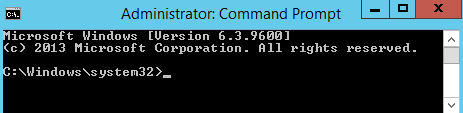
在Windows Server作業系統中,以管理員身分開啟命令提示字元,方法是在開始上按一下滑鼠右鍵,然後按一下命令提示字元 (管理員)。
-
在該命令提示符下,通過發出命令
change user /query來確定伺服器的當前安裝模式。
回應
Applicaton EXECUTE mode is enabled指示伺服器處於 RD-Execute 模式。 -
在該命令提示符下,通過發出命令
change user /install將伺服器切換到 RD-Install 模式。
如Microsoft最佳做法文件中所述,RD-Install 是一種特殊安裝模式,用於安裝可在多使用者環境中執行的應用程式。
-
安裝您要提供給使用者在其 RDS 桌面中或作為遠端應用程式的第三方使用者應用程式。
-
安裝完應用程式後,返回命令提示符視窗,然後通過發出命令
change user /execute將伺服器切換到 RD-Execute 模式。
-
-
在作業系統中,安裝您要 RDS 桌面中使用的任何自訂驅動程式。
-
進行任何您想要在 RDS 桌面中使用的自訂或組態,例如新增自訂底色圖案、設定預設字型、色彩或主題,以及調整工作列預設設定等。
-
當您完成對虛擬機器客體作業系統新增的收尾工作後,請登出作業系統。
後續步驟
根據您的預期業務案例來最佳化映像。請參閱 若要從最佳配置映像獲得最佳遠端體驗效能,則應對最佳配置映像採取的五個關鍵步驟中的Horizon Cloud相關指引。
依照最佳做法將虛擬機器最佳化,以避免在將最佳配置映像轉換為 Horizon Cloud 中可指派的映像 (也稱為發佈或密封映像) 的程序中遇到 sysprep 或其他錯誤。請參閱 自訂已匯入虛擬機器的Windows作業系統。
依照 每個網繭,使用在 Horizon Cloud 中將已設定的映像虛擬機器轉換為可指派的映像中所述的步驟,將最佳配置映像轉換為可指派的映像。
此頁面對您有幫助嗎?