Wenn Sie in Horizon Cloud Microsoft Entra ID als Identitätsanbieter verwenden und Microsoft Entra ID noch nicht in Ihr lokales Active Directory integriert ist, führen Sie die folgenden Registrierungs- und Synchronisierungsaufgaben durch.
Erforderliche AD-Attribute für die Synchronisierung mit Entra ID-Attributen
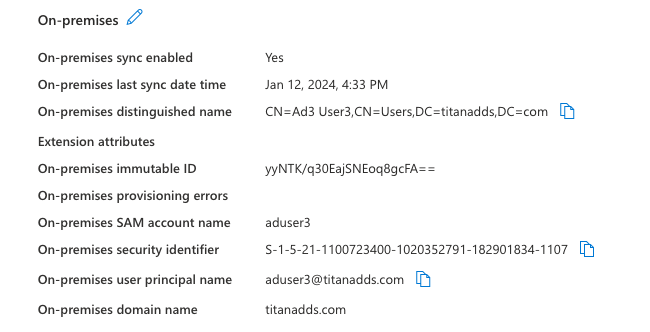
Wenn Sie Microsoft Entra ID Commercial oder Microsoft Entra ID Government als Identitätsanbieter verwenden, müssen Sie die folgenden Active Directory-Attribute den entsprechenden Entra ID-Attributen zuordnen:
- Distinguish Name (distinguishName) zu onPremisesDistinguishedName
- SAM-Kontoname (samAccountName) zu onPremisesSamAccountName
- Benutzerprinzipalname (userPrincipalName) zu onPremisesUserPrincipalName
- Sicherheitsbezeichner (securityIdentifier) zu onPremisesSecurityIdentifier
- Domänenname (domainName) zu onPremisesDomainName
Nach der Konfiguration zeigt Microsoft Entra ID diese Attribute in einem Format an, das dem unten gezeigten ähnelt.
Voraussetzungen
-
Stellen Sie sicher, dass Sie Zugriff auf Horizon Cloud haben. Informationen zum Erstellen einer Anmeldung finden Sie unter Onboarding für Horizon Cloud-Administratoren.
-
Überprüfen Sie, ob der lokale Active Directory-Server unterstützt wird.
-
Lesen Sie den Abschnitt Verbinden des Identitätsanbieters, einschließlich Informationen zu den erforderlichen Berechtigungen.
Vorgehensweise
-
Wenn Sie über keinen vorhandenen Mandanten verfügen, erstellen Sie einen neuen Mandanten. Weitere Informationen finden Sie in der entsprechenden Dokumentation für Ihren Kapazitätsanbieter. Informationen zu Micorosoft Azure finden Sie beispielsweise unter Schnellstart: Erstellen eines neuen Mandanten in Azure Active Directory.
-
Erstellen Sie einen Benutzer im Kapazitätsanbieter mit der Rolle „Globaler Microsoft Entra ID-App-Administrator“.
-
Synchronisieren Sie Ihre lokale Active Directory-Instanz mit dem Kapazitätsanbieter.
-
Erstellen Sie auf dem lokalen Active Directory-Server Benutzer und Gruppen und weisen Sie den Gruppen Benutzer zu.
Stellen Sie sicher, dass alle Benutzer Mitglied einer Gruppe sind.
-
Installieren Sie Microsoft Entra ID Connect auf dem lokalen Active Directory-Server. Installationsanweisungen finden Sie in der entsprechenden Dokumentation. Für Microsoft finden Sie beispielsweise weitere Informationen unter Voraussetzungen für Azure AD Connect.
-
Wenn die Microsoft Entra ID Connect-Konfiguration abgeschlossen ist, stellen Sie sicher, dass die Benutzer und Gruppen in Microsoft Azure ID erstellt wurden.
-
Nächste Schritte
Erstellen Sie die erforderlichen Active Directory-Domänenkonten. Weitere Informationen finden Sie unter Erstellen von Active Directory-Domänendienst- und -Domänenbeitrittskonten.
War diese Seite hilfreich?