Verwenden Sie als Administrator die folgenden Informationen, um den Onboarding-Prozess für Horizon Cloud zu vereinfachen.
Hinweis: Express-Onboarding ist für Microsoft Azure Greenfield-Onboarding verfügbar. Ein kostenloses Testabonnement für Horizon Cloud ist auch für Microsoft Azure Greenfield-Onboarding verfügbar. Wenn Sie keine der folgenden beiden Optionen auswählen, fahren Sie einfach wie auf dem Bildschirm angezeigt und wie auf dieser Seite beschrieben fort. Wenn Sie über ein Microsoft Azure-Konto verfügen und die Express-Onboarding-Methode verwenden möchten, finden Sie weitere Informationen unter Express-Onboarding von Horizon Cloud für Microsoft Azure.
Nachdem Sie die erforderliche Anforderungscheckliste für Ihre zielseitige(n) Horizon Edge-Anbietertypen, wie im Abschnitt Erste Schritte beschrieben, überprüft und ausgefüllt haben, können Sie das Onboarding initiieren.
Begrüßungs-E-Mail
Sie erhalten eine Begrüßungs-E-Mail an Ihr Administratorkonto, um die Evaluierung oder den Kauf der Produktlizenz zu bestätigen. Die E-Mail bestätigt Ihre Registrierung und enthält einen Link vom Typ Erste Schritte für den Zugriff auf Horizon Cloud.
Hinweis: Entsprechende Informationen über die ersten Schritte mit Workspace ONE können an dieser Stelle hilfreich sein. Weitere Informationen finden Sie unter Erste Schritte in der Workspace ONE-Produktdokumentation.
Hinweis: Die Begrüßungs-E-Mail enthält keine Informationen über die Art der erworbenen Lizenz. Sie können solche Informationen von Ihrem Customer Connect-Konto beziehen.
Nach Abschluss des Onboarding-Vorgangs können Sie Ihre Horizon-Lizenzen über die Horizon Universal Console verfolgen. Weitere Informationen finden Sie unter Verwenden der Horizon Universal Console zur Verfolgung der Horizon-Lizenzen.
Anmelden bei Omnissa Connect
Hinweis: Informationen zu Omnissa Connect finden Sie unter https://connect.omnissa.com.
-
Erstellen Sie ein neues Omnissa Connect-Konto oder verwenden Sie ein vorhandenes Konto.
Klicken Sie zum Erstellen eines neuen Kontos auf den Link in der Begrüßungs-E-Mail, erstellen Sie ein Omnissa Connect-Konto und melden Sie sich mit der bereitgestellten ID bei Omnissa Connect an.
Hinweis:
- Wenn Sie den Link in der Begrüßungs-E-Mail verwenden, um die Einladung einzulösen, wird Ihnen automatisch die Administratorrolle zugewiesen.
- Wählen Sie dieselbe Organisation aus, wenn Sie sie auch für ein anderes Produkt verwenden, das über Omnissa Connect bereitgestellt wird, und wenn Sie die Horizon Cloud vom selben Administrator verwalten lassen möchten.
- Erstellen Sie eine neue Organisation, wenn Sie über eine vorhandene Organisation verfügen und nicht möchten, dass derselbe Administrator das Abonnement mit Horizon Cloud verwaltet. Wenn Sie dies tun, können Sie die Organisationen in Zukunft jedoch nicht mehr kombinieren.
- Erstellen Sie eine neue Organisation, wenn Sie über eine vorhandene Organisation verfügen, in der Horizon Cloud bereits verwaltet wird, und nun ein Abonnement für eine neue geografische Region hinzufügen möchten. In der Omnissa Connect Console wird die Seite „Organisationseinrichtung“ angezeigt.
-
Geben Sie einen Organisationsnamen Ihrer Wahl ein und klicken Sie auf Organisation erstellen und Anmeldung abschließen.
Die Seite „Omnissa Connect Console“ wird mit allen Diensten angezeigt, auf die Sie Zugriff haben.
-
Klicken Sie in der oberen rechten Ecke auf Ihren Namen und klicken Sie auf Organisation anzeigen.
Sie werden zur Seite „Omnissa Connect Console“ zurückgeleitet, wo Sie nun die erforderlichen Rollen zuweisen können.
Hinzufügen weiterer Benutzer und Zuweisen von Rollen
Wenn Sie den Link in der Begrüßungs-E-Mail verwenden, um die Einladung einzulösen, wird Ihnen automatisch die Administratorrolle zugewiesen. Mit der Rolle „Administrator“ erhalten Sie vollständige Berechtigungen für die Benutzeroberfläche und die APIs für die Horizon Universal Console, die Sie für das Onboarding benötigen. Sie können anderen administrativen Benutzern Zugriffsrechte für die Horizon Universal Console gewähren. Weitere Informationen finden Sie unter Zuweisen von Administratorrollen zu Horizon Universal Console-Benutzern.
Verwenden von Omnissa Connect Console zum Starten von Workspace ONE
Führen Sie die folgenden Schritte aus, um Horizon Cloud zu starten.
- Klicken Sie im linken Fensterbereich auf Dienste.
- Klicken Sie auf der Workspace ONE-Kachel auf Dienst starten.
- Klicken Sie auf der Horizon Cloud-Kachel auf Starten, um die Horizon Universal Console zu starten.
Verwenden der Horizon Universal Console zum Auswählen Ihrer Horizon Cloud-Region
Nachdem Sie die Konsole gestartet haben, werden Sie aufgefordert, Ihre Region auszuwählen. Um die Grundsätze der Datensouveränität einzuhalten, müssen Sie die Region auswählen, in der sich Ihre Ressourcen und deren Metadaten befinden sollen. Die ausgewählte Region kann nicht mehr geändert werden.
- Wählen Sie Ihre Horizon Cloud-Region aus.
- Aktivieren Sie das Kontrollkästchen, um den Nutzungsbedingungen zuzustimmen.
- Klicken Sie auf Speichern und fortfahren.
Willkommen bei der Horizon Cloud
Wenn die Horizon Universal Console den Bildschirm „Willkommen bei Horizon Cloud“ anzeigt, folgen Sie den Anweisungen auf dem Bildschirm und treffen Sie die Typenauswahl auf dem Bildschirm für die erste Bereitstellung Ihres Mandanten.
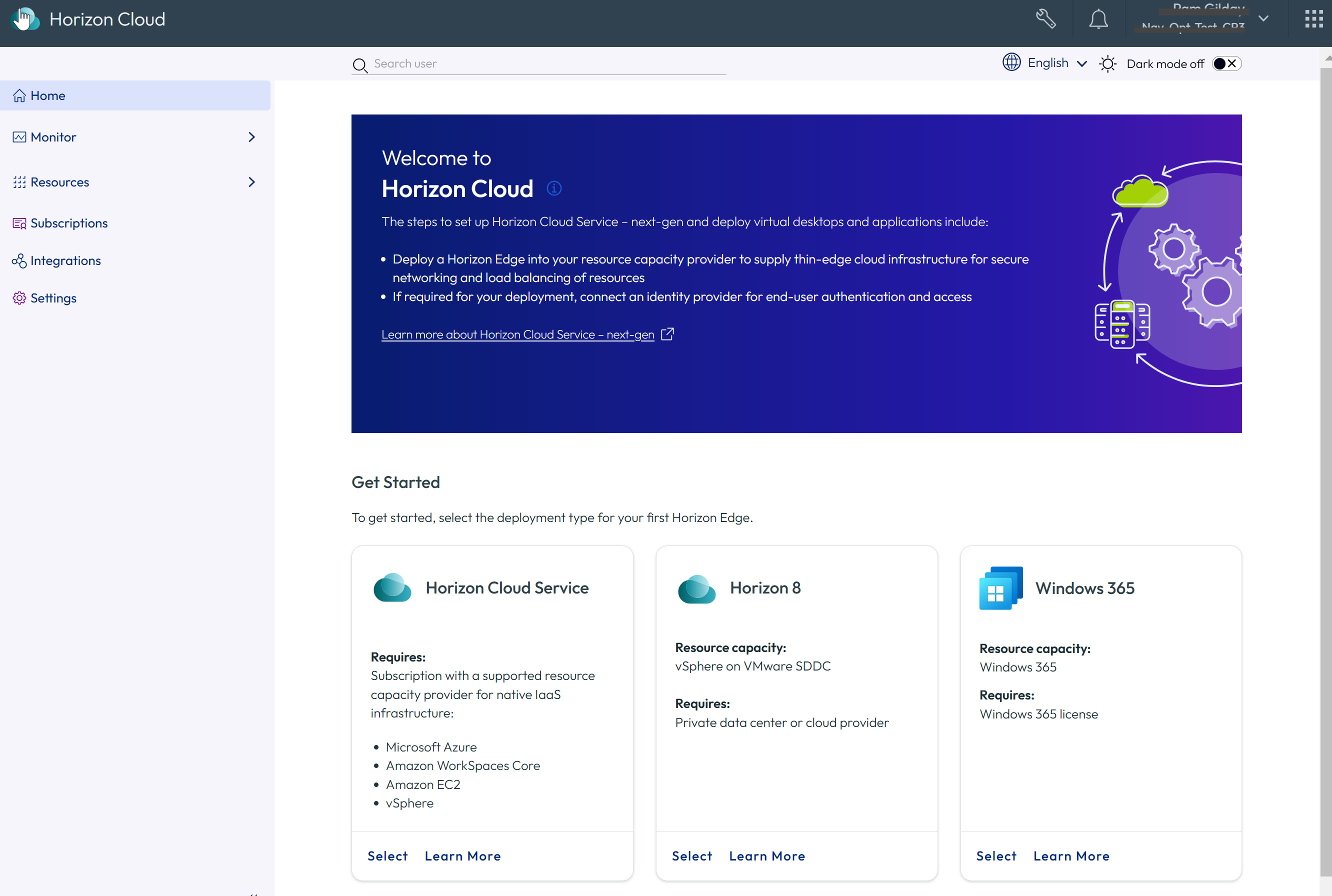
Hinweis: Express-Onboarding ist für Microsoft Azure Greenfield-Onboarding verfügbar. Informationen zur Verwendung der Option „Express-Onboarding für Microsoft Azure“ finden Sie unter Express-Onboarding Horizon Cloud für den Microsoft Azure-Anbietertyp.
Die Horizon Universal Console zeigt möglicherweise ein Banner an, das darauf hinweist, dass die Lizenzsynchronisierung durchgeführt wird. In diesem Fall zeigt die Konsole nicht alle Funktionen an, die Ihre spezifische Lizenz aktiviert, bis die Synchronisierung abgeschlossen ist und Sie Ihren Browser aktualisieren. Nach Abschluss der Synchronisierung werden in der Horizon Universal Console die für Ihre Lizenz geeigneten Elemente angezeigt.
War diese Seite hilfreich?