Horizon Cloud utiliza notificaciones para informarle de eventos importantes que debe tener en cuenta.
Ver notificaciones
Puede revisar las notificaciones a través de Omnissa Connect. Sin embargo, cuando actúe sobre las notificaciones, utilice Horizon Universal Console.
Si hace clic en Ver todas las notificaciones desde el icono de campana situado en la esquina superior derecha de cualquier página, se dirigirá a la página Mis notificaciones en la consola de Omnissa Connect.
La página Mis notificaciones muestra todas las notificaciones, incluidas las notificaciones generadas desde otros servicios.
Para ver solo notificaciones de Horizon Cloud y permanecer dentro de Horizon Universal Console, haga clic en Ver notificaciones de Horizon Cloud para abrir la página Notificaciones en Horizon Universal Console.
Las siguientes opciones están disponibles en la página Notificaciones.
-
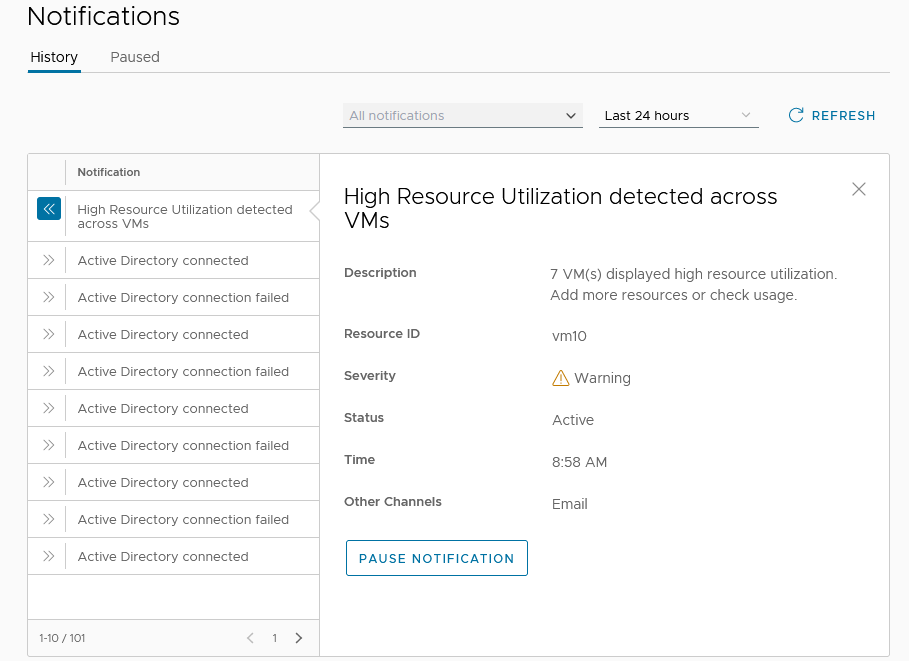
La pestaña Historial muestra una lista de notificaciones en función de los filtros de notificación. La configuración del filtro se encuentra sobre la lista de notificaciones. Puede filtrar las notificaciones por tipo y período de tiempo (hasta 90 días).
Para ver los detalles de una notificación, haga clic en el icono de flecha doble hacia la izquierda de esa notificación. La siguiente información se aplica al panel Detalles de notificación.
-
Entre los detalles se incluyen Descripción, ID de recurso, Gravedad, Estado, Hora y Otros canales (que incluye las notificaciones por correo electrónico).
-
Se aplican los estados siguientes.
Tipo de notificación Descripción Activos Notificaciones que un administrador aún no ha abordado Descartado Notificaciones que un administrador ha determinado que no requieren más atención
-
Para ciertos tipos de notificaciones de alta frecuencia como Se detectó un uso elevado de recursos en todas las máquinas virtuales, hay disponible una opción Pausar notificación con la que puede pausar ese tipo de notificación durante un máximo de 72 horas en todos los canales. La opción Notificación de pausa le permite solucionar la causa sin que se repitan las advertencias.
Para estos tipos de notificaciones, recibirá un mensaje de correo electrónico.
Existen dos formas de pausar estos tipos de notificaciones.
- Empezando por el mensaje de correo electrónico y haciendo clic en Notificaciones de pausa temporal, lo que conduce directamente a la notificación en la página Historial de notificaciones de Horizon Universal Console, donde puede hacer clic en Pausar notificación.
- Comenzando directamente desde Horizon Universal Console y accediendo a la página Historial de notificaciones, donde puede hacer clic en Pausar notificaciones.
Caducidad de las credenciales de la cuenta de dominio de Active Directory: Notificaciones
Además de recibir una notificación dentro de la aplicación en la consola, el sistema envía una notificación por correo electrónico si una de las siguientes credenciales de la cuenta de servicio de la lista está a punto de caducar o ya caducó.
Estos correos electrónicos indican que debe realizar los pasos necesarios para garantizar que las operaciones del entorno de Horizon Cloud que dependen de las cuentas de servicio puedan continuar sin interrupciones.
- Enlace de dominio
- Unión de dominio
- Cuentas de servicio de inscripción de True SSO principal y auxiliar
Caducidad de las credenciales de entidad de servicio de Azure: Notificaciones
Además de recibir una notificación en la aplicación en la consola, el sistema enviará una notificación por correo electrónico cuando su entidad de servicio para el proveedor principal o secundario vaya a caducar o ya haya caducado. El desencadenante se basa en la fecha de caducidad que usted proporcionó durante la incorporación de la entidad de servicio.
Tenga en cuenta que si no especificó una fecha de caducidad en la sección Entidad de servicio de la página de definición de Edge al crear la instancia de Horizon Edge en Horizon Cloud, no recibirá avisos de caducidad para el identificador de aplicación o la clave de aplicación de la entidad de servicio.
Estos mensajes de correo electrónico le indican que debe tomar las medidas necesarias para garantizar que las operaciones de su entorno de Horizon Cloud que dependen de la entidad de servicio de Azure puedan continuar sin interrupciones.
- Actualice la clave de aplicación para el proveedor principal o secundario que vaya a caducar o que haya caducado.
Si recibe una notificación de que la clave de aplicación está a punto de caducar o ha caducado para una entidad de servicio de Microsoft Azure específica, consulte Actualizar la clave de aplicación para credenciales de entidad de servicio de Azure que van a caducar.
Administrar las preferencias de notificación por correo electrónico
Como administrador de organización de Horizon, puede configurar las preferencias de notificación por correo electrónico en Horizon Cloud para otros grupos y administradores de Horizon de su organización. Al cambiar las preferencias de notificación, puede controlar la lista de destinatarios de todas las notificaciones de correo electrónico vinculadas a Horizon.
De forma predeterminada, las notificaciones por correo electrónico se enviarán a los propietarios de organizaciones, administradores de organización y miembros de organización de Horizon. Puede cambiar esta configuración predeterminada si excluye grupos específicos para que no reciban comunicaciones por correo electrónico relacionadas con Horizon. Por ejemplo, puede anular la recepción de correos electrónicos de los roles de miembros de organización y de administrador de organización.
No puede excluir a los propietarios de organizaciones de la lista de destinatarios de correo electrónico, ya que este rol debe recibir notificaciones vinculadas de Horizon para supervisar y administrar de forma eficaz la implementación de Horizon.
Siga estos pasos para controlar las notificaciones por correo electrónico de los usuarios y los grupos de la organización.
-
Inicie sesión en Horizon Cloud. Consulte Iniciar sesión en Horizon Cloud.
-
En la página de inicio de Horizon Universal Console, haga clic en Configuración en el panel de navegación de la izquierda.
-
En el mosaico Configuración de notificaciones, haga clic en Administrar para abrir la página Configuración de notificaciones.
-
En la sección Destinatarios de correo electrónico de la página, haga clic en EDITAR.
-
Seleccione los roles de los destinatarios de la notificación de destino y, a continuación, haga clic en GUARDAR
¿Le resultó útil esta página?