Horizon Cloud utilise des notifications pour vous informer des événements importants à prendre en compte.
Affichage des notifications
Vous pouvez vérifier les notifications à l'aide d'Omnissa Connect. Cependant, lorsque vous agissez sur les notifications, utilisez Horizon Universal Console.
Si vous cliquez sur Afficher toutes les notifications dans l'icône en forme de cloche située dans le coin supérieur droit de n'importe quelle page, vous êtes redirigé vers la page Mes notifications de la console Omnissa Connect.
La page Mes notifications affiche toutes vos notifications, y compris celles générées à partir d'autres services.
Pour afficher uniquement notifications Horizon Cloud et demeurer dans Horizon Universal Console, cliquez sur Afficher les notifications Horizon Cloud pour ouvrir la page Notifications dans Horizon Universal Console.
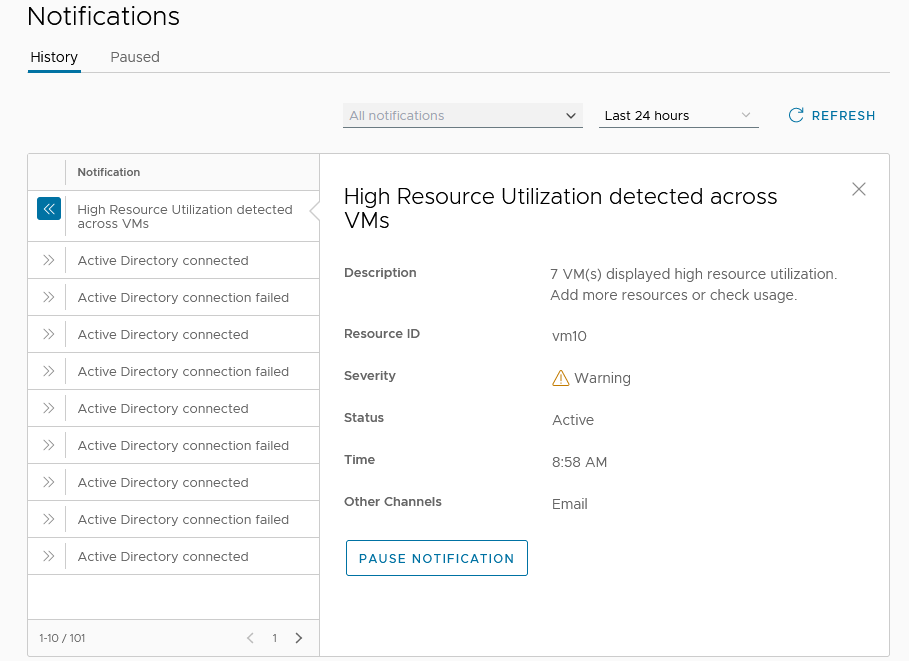
Les options suivantes sont disponibles sur la page Notifications.
-
L'onglet Historique affiche une liste de notifications basée sur les filtres de notification. Les paramètres de filtre se trouvent au-dessus de la liste de notifications. Vous pouvez filtrer les notifications par type et par période (jusqu'à 90 jours).
Vous pouvez afficher les détails d'une notification en cliquant sur l'icône en forme de double flèche gauche pour cette notification. Les informations suivantes s'appliquent au volet Détails de la notification.
-
Les détails incluent la description, l'ID de ressource, la gravité, l'état, l'heure et les autres canaux (se composant de notifications par e-mail).
-
Les états suivants s'appliquent.
Type de notification Description Actif Notifications qu'un administrateur n'a pas encore traitées Ignoré Les notifications qu'un administrateur a indiquées ne nécessitent aucune attention particulière
-
Pour certains types de notifications à fréquence élevée, comme Utilisation élevée des ressources détectée sur les VM, une option Suspendre la notification est disponible, qui vous permet de suspendre ce type de notification pendant 72 heures maximum sur tous les canaux. L'option Suspendre la notification permet de résoudre la cause sans avertissements répétés.
Pour ces types de notification, vous recevez un message par e-mail.
Vous pouvez suspendre ces types de notifications de deux manières.
- À partir de l'e-mail en cliquant sur Suspendre temporairement les notifications, ce qui vous permet d'accéder directement à la notification sur la page Historique des notifications d'Horizon Universal Console, sur laquelle vous pouvez cliquer sur Suspendre la notification.
- Directement à partir d'Horizon Universal Console, en accédant à la page Historique des notifications, sur laquelle vous pouvez cliquer sur Suspendre la notification.
Expiration des informations d'identification du compte de domaine Active Directory : notifications
En plus d'une notification dans l'application de la console, le système envoie une notification par e-mail si les informations d'identification de compte de service répertoriées suivantes sont sur le point d'expirer ou ont déjà expiré.
Ces e-mails vous indiquent que vous devez prendre les mesures nécessaires pour vous assurer que les opérations de votre environnement Horizon Cloud qui reposent sur les comptes de service peuvent se poursuivre sans interruption.
- Liaison de domaine
- Jonction de domaine
- Comptes du service d'enrôlement de True SSO : principaux et auxiliaires
Expiration des informations d'identification du principal du service Azure - Notifications
En plus d'une notification interne à l'application dans la console, le système envoie une notification par e-mail si votre principal de service pour le fournisseur principal ou secondaire est sur le point d'expirer ou a déjà expiré. Le déclencheur est basé sur la date d'expiration que vous fournissez lors de l'intégration du principal de service.
Notez que si vous n'avez pas spécifié de date d'expiration dans la section Principal de service de la page de définition du dispositif Edge lors de la création du dispositif Horizon Edge dans Horizon Cloud, vous ne recevrez pas d'avis d'expiration pour l'ID d'application ou la clé d'application du principal de service.
Ces e-mails vous indiquent que vous devez prendre les mesures nécessaires pour vous assurer que les opérations de votre environnement Horizon Cloud qui reposent sur le principal de service Azure peuvent se poursuivre sans interruption.
- Mettez à jour la clé d'application du fournisseur principal ou secondaire qui arrive à expiration ou qui a expiré.
Si vous recevez une notification indiquant que votre clé d'application arrive à expiration ou a expiré pour un principal de service Microsoft Azure particulier, reportez-vous à la section Mettre à jour la clé d'application pour les informations d'identification du principal du service Azure arrivant à expiration.
Gestion des préférences de notification par e-mail
En tant qu'administrateur d'organisation Horizon, vous pouvez configurer les préférences de notification par e-mail d'Horizon Cloud pour d'autres administrateurs et groupes Horizon de votre organisation. En modifiant les préférences de notification, vous pouvez contrôler la liste des destinataires pour toutes les notifications par e-mail liées à Horizon.
Par défaut, les notifications par e-mail seront envoyées aux propriétaires d'organisations, aux administrateurs d'organisations et aux membres d'organisations Horizon. Vous pouvez modifier ce paramètre par défaut en refusant que des groupes spécifiques reçoivent des communications par e-mail liées à Horizon. Par exemple, vous pouvez refuser aux rôles Membres d'organisations et Administrateurs d'organisations de recevoir des e-mails.
Vous ne pouvez pas exclure les propriétaires d'organisations de la liste des destinataires de l'e-mail, car ce rôle doit recevoir des notifications liées à Horizon pour surveiller et gérer efficacement le déploiement d'Horizon.
Suivez les étapes ci-dessous pour contrôler les notifications par e-mail pour les utilisateurs et les groupes de votre organisation.
-
Connectez-vous à Horizon Cloud. Reportez-vous à la section Connexion à Horizon Cloud.
-
Sur la page d'accueil d'Horizon Universal Console, cliquez sur Paramètres dans le volet de navigation gauche.
-
Dans la vignette Paramètres des notifications, cliquez sur Gérer pour ouvrir la page Paramètres des notifications.
-
Dans la section Destinataires de l'e-mail de la page, cliquez sur MODIFIER.
-
Sélectionnez les rôles des destinataires des notifications cibles, puis cliquez sur ENREGISTRER
Cette page vous a-t-elle été utile ?