Per comprendere i profili di conformità in Workspace ONE UEM, è necessario conoscere a fondo i profili dispositivo e i criteri di conformità. I profili dispositivo fungono da fondamento per la gestione del dispositivo e per la sua sicurezza, mentre i criteri di conformità servono come gate per proteggere il contenuto aziendale.
I profili dispositivo concedono il controllo su un'ampia gamma di impostazioni del dispositivo, tra le quali complessità del codice d'accesso, recinto virtuale, pianificazioni temporali, funzionalità hardware del dispositivo, Wi-Fi, VPN, e-mail, certificati e molte altre.
Il motore di conformità monitora le regole, forza le azioni e applica le riassegnazioni definite. I profili di conformità, tuttavia, cercano di fornire al motore di conformità tutte le opzioni e le impostazioni generalmente disponibili solo ai profili dispositivo. Per ulteriori informazioni, consulta Criteri di conformità.
Ad esempio, è possibile creare un profilo dispositivo speciale identico al normale profilo dispositivo, ma con più impostazioni restrittive. Successivamente, quando si definisce il criterio di conformità, è possibile applicare questo profilo speciale. In questo caso, se l'utente non riesce a conformare il dispositivo, può applicare il profilo di conformità più restrittivo.
Aggiungere un profilo di conformità
È possibile aggiungere un profilo di conformità, ovvero una combinazione di un criterio di conformità e un profilo di dispositivo, che consente di sfruttare al meglio queste due funzionalità. Per aggiungere un profilo di conformità sono necessari due passaggi:
- Crea un profilo di dispositivo
- Assegna come "azione" in un criterio di conformità.
È possibile creare e salvare i profili di conformità nello stesso modo dei profili dispositivo Automatico e Facoltativo.
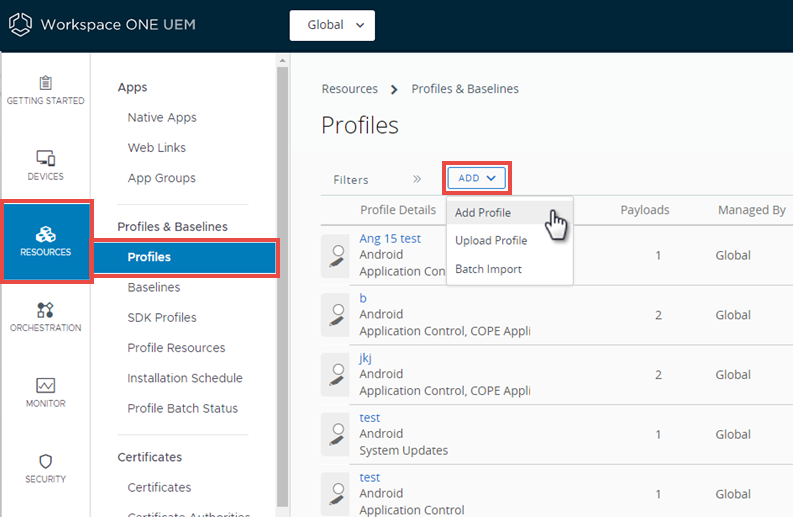
-
Vai su Risorse > Profili e basi di confronto > Profili, quindi seleziona Aggiungi, poi Aggiungi profilo e seleziona una piattaforma.
-
Selezionare un Nome riconoscibile in un momento successivo per il profilo di conformità.
-
Nella scheda del profilo Generale, selezionare "Conformità" nelle impostazioni a discesa di Tipo di assegnazione.
In alternativa, per le piattaforme che supportano l'interfaccia utente più recente, seleziona "Conformità" per il menu a tendina Tipo di assegnazione nell'ultima schermata in Distribuzione.
-
Completare le impostazioni Generale e Payload rimanenti.
-
Una volta finito, selezionare Salva e pubblica.
In alternativa, per le piattaforme che supportano l'interfaccia utente più recente, selezionare Successivo per compilare le impostazioni di Assegnazione e Distribuzione. Una volta completate queste impostazioni, selezionare Salva e pubblica.
-
Selezionare il profilo nei criteri di conformità.
-
Vai su Sicurezza > Conformità > Criteri di conformità, seleziona Aggiungi, quindi seleziona una piattaforma.
-
Definire le Regole e selezionare Avanti.
-
Nella scheda Azioni selezionare quanto segue.
a. Impostare il primo menu a discesa su "Profilo".
b. Impostare il secondo menu a discesa su "Installare un profilo di conformità".
c. Impostare il terzo menu a discesa sul profilo del dispositivo denominato.
-
Selezionare Avanti e procedere alla configurazione delle impostazioni rimanenti, incluse le schede Assegnazione e Riepilogo.
-
Salvare il criterio di conformità selezionando Completa o Completa e attiva.
Per informazioni dettagliate sulla compilazione di un profilo dispositivo, vedere Modifica di un profilo dispositivo.
Per istruzioni passo a passo su come completare un criterio di conformità, consulta Aggiungere un profilo di conformità.
Questa pagina è stata utile?