Horizon Cloud テナントの Universal Broker を構成するために必要な手順は、コンソールの [ブローカ] ページを使用して Universal Broker を明示的に有効にし、セットアップ ウィザードを開始することです。
テナントのポッド フリートに次の 1 つ以上がある場合は、コンソールの [ブローカ] ページから Universal Broker の設定を開始できます。
- Horizon ポッド(Horizon Connection Server テクノロジー ベース)
- Microsoft Azure の Horizon Cloud ポッド(ポッド マネージャ テクノロジー ベース)で、すべて 2298.0 以降のマニフェストを実行している。
メモ: Universal Broker 構成は、テナント全体の設定です。ポッド タイプの [ブローカ] ページで 開始 をクリックすると、Universal Broker 構成がテナントのポッド フリート内の指定されたタイプのすべてのポッドに適用されます。
前提条件
次のことを確認します。
-
テナントのポッド フリートが上記の特性を満たしている。Horizon Cloud ポッドの場合は、これらすべてのポッドがオンラインで、健全な状態で準備が整っていることを確認します。これにより、セットアップ プロセスが正常に完了します。
-
Horizon Cloud 環境に Active Directory ドメインを登録し、Horizon Cloud スーパー管理者ロールを Active Directory ドメイン グループに割り当てていること。第 1 世代テナント - Horizon Cloud 制御プレーン テナントに必要な最初の Active Directory ドメイン登録の実行を参照してください。
コンソールでは、これらの手順を完了するまで [ブローカ] ページにアクセスできなくなります。
-
[ブローカ] ページには、Universal Broker を有効にしてセットアップ ウィザードを開始するための青いボタンがあります。セットアップ ウィザードを開始するためのボタンが表示されない場合、テナントでは Universal Broker がすでに有効になっています。
重要: Horizon Cloud ポッドの場合、Universal Broker の正常な設定をサポートするには、[ブローカ] ページの 開始 ボタンをクリックする前に、すべての Horizon Cloud ポッドがオンラインで健全な準備完了状態であることを確認します。セットアップ プロセスを完了するために、Universal Broker サービスはポッドと通信し、ポッドでいくつかの構成手順を実行する必要があります。いずれかの Horizon Cloud ポッドがオフラインまたは使用できない場合、Universal Broker のセットアップは失敗します。
手順
-
コンソールで、 設定 > ブローカ の順に移動します。
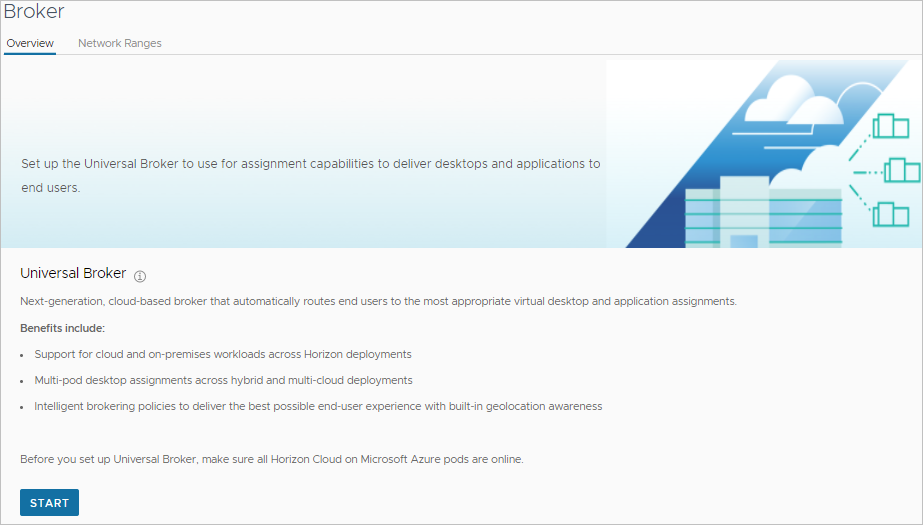
[ブローカ] ページが表示されます。このページの実際の表示は、Universal Broker を設定するポッド タイプや、すでに別のポッド タイプにブローカを選択しているかどうかなど、さまざまな要因によって異なる場合があります。
たとえば、次のスクリーンショットは、ポッド フリートにポッド マニフェスト 2298.0 以降の Horizon Cloud ポッドのみがあり、他のポッドがない場合の [ブローカ] ページを示しています。
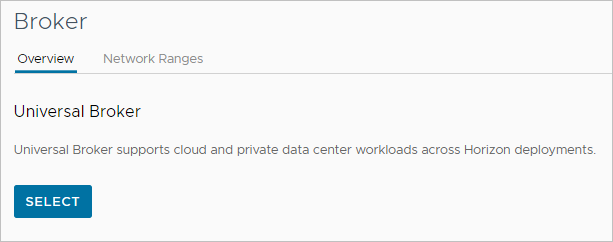
次のスクリーンショットは、ポッド フリートに Horizon ポッドのデプロイしかない場合のブローカ選択ページを示しています。
重要: Horizon Cloud ポッドの場合、Universal Broker の正常な設定をサポートするには、[ブローカ] ページの 開始 ボタンをクリックする前に、すべての Horizon Cloud ポッドがオンラインで健全な準備完了状態であることを確認します。セットアップ プロセスを完了するために、Universal Broker サービスはポッドと通信し、ポッドでいくつかの構成手順を実行する必要があります。いずれかの Horizon Cloud ポッドがオフラインまたは使用できない場合、Universal Broker のセットアップは失敗します。
-
開始 をクリックしてセットアップを開始します。
タスクの結果
開始 **をクリックすると、**システムのバックエンドでクラウド プレーンのテナント レコードが更新され、このテナント環境で Universal Broker が有効になったことが反映されます。
この時点で、コンソールに Universal Broker 構成ウィザードがすぐに表示され、完了することができます。ウィザードの指示に従って構成設定を完了します。
次のタスク
- Universal Broker 設定の構成の説明に従って、ブローカ構成ウィザードの手順を完了します。
このページは役に立ちましたか?