整合式 Windows 365 為在 Horizon Cloud 環境中工作的 Windows 365 使用者提供了更多遠端存取功能。
隨著各組織愈加採用混合式與遠端工作模式,桌面和應用程式虛擬化的需求正快速攀升。善用雲端正促使 IT 組織重新思考桌面和應用程式虛擬化。運用雲端可協助 IT 簡化桌面管理,同時支援新的使用案例,例如高可用性、災難復原及雲端彈性擴充。
為了協助客戶展開數位轉型旅程,我們與 Microsoft 合作,提供桌面部署解決方案,例如 Horizon Cloud on Microsoft Azure。我們很高興能在與 Microsoft 的合作中新增整合式 Windows 365 選項。
Windows 365 提供雲端電腦,能在 Microsoft Cloud 中託管,帶來完整且安全的 Windows 體驗,並可透過任何裝置存取。從臨時人員到軟體開發人員,再到遠端員工,整合式 Windows 365 為 Horizon Cloud 使用者支援多種使用情境。
在 Horizon Cloud 中開始使用 Windows 365 雲端電腦
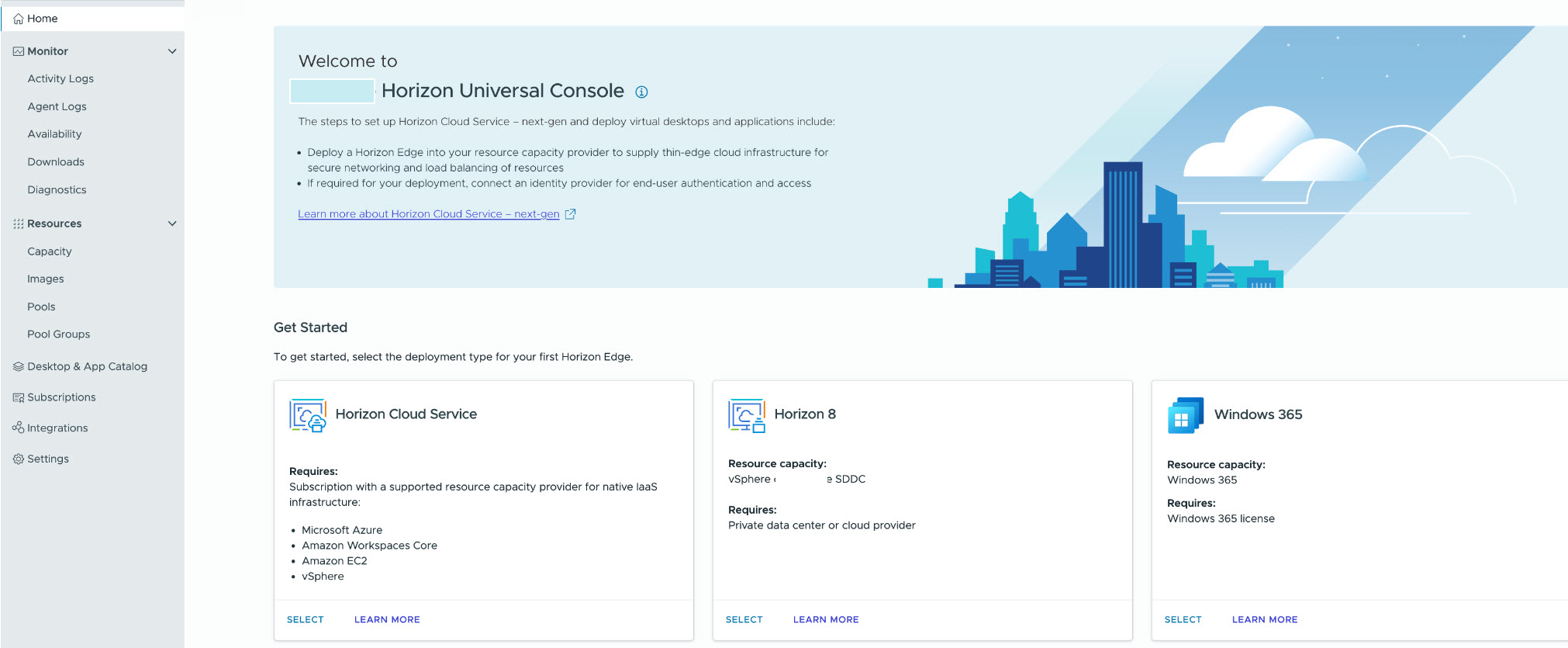
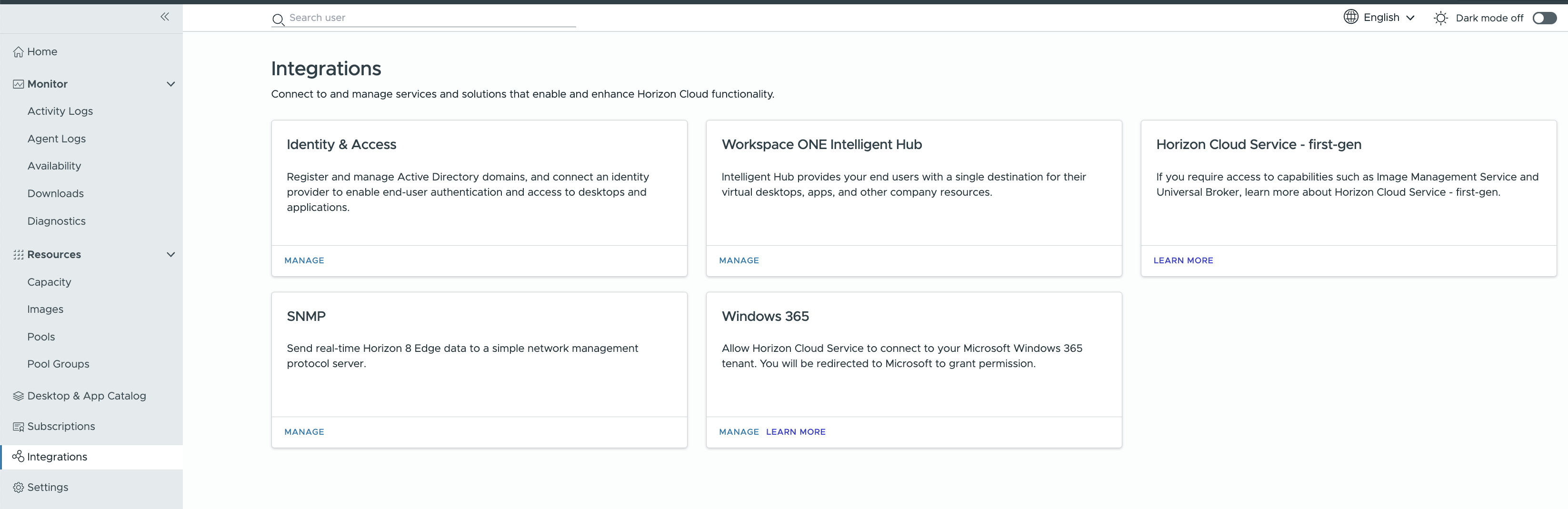
開始使用整合式 Windows 365 的方式主要有兩種。如果您尚未擁有租用戶,請從 Horizon Universal Console 首頁進入開始使用 Windows 365 登陸頁面。 如果您已經有租用戶,請在 Horizon Universal Console 中按一下整合 > Windows 365,以進入 Windows 365 整合工作流程。
開始使用 Windows 365 登陸頁面可協助您更輕鬆完成整合與上線體驗。如同第一個動態磚所示,第一步是將您現有的 Microsoft Azure Active Domain 連線至 Omnissa Horizon Cloud。接著,如同第二個動態磚所示,您需要在 Windows 365 帳竹與 Horizon Cloud 之間建立連線。完成連線後,您即可設定所需資源,並在 Horizon Cloud 環境中開始使用 Windows 365 整合功能。第三個動態磚隨後會列出步驟順序 (如下所示),用於完成使用者與資產的上線及授權。如果環境中已上線 Windows 365 專用的 Horizon Edge,則無法使用開始使用 Windows 365 登陸頁面。只有在您的環境中尚未設定可用於 Windows 365 的 Horizon Edge 時,此頁面才會顯示。
**附註:**Microsoft Azure 訂閱中的子網路必須能直接存取您的 Windows 365 雲端電腦。Windows 365 必須能存取 Horizon Edge 子網路。Windows 365 佈建原則必須具有正確設定的 Azure 網路連線, 才能提供所需的直接存取路徑。這並非 Windows 365 佈建原則的預設選項。如需相關資訊,請參閱 Microsoft 說明文件中的建立 Azure 網路連線。如需其他資訊,請參閱在 Microsoft Azure 環境中部署 Horizon Edge Gateway 前,請確保相關目的地 URL 可供存取。
**附註:**使用整合式 Windows 365 時,所使用的 Horizon Edge 必須部署在與 Azure 雲端電腦相同的 Microsoft Azure 區域。Omnissa 建議將 Edge 部署在與 Windows 365 雲端電腦虛擬機器相同的區域。
**附註:**在 Windows 365 整合過程中,系統會在相關的 Microsoft Azure 虛擬機器上安裝 Horizon Agent。為支援此動作,必須將 Horizon Control Plane 的 URL 加入允許清單。如需相關資訊,請參閱在 Microsoft Azure 中進行 Horizon Cloud 部署的連接埠與通訊協定需求。
根據您存取整合程序的方式 (透過 Horizon Universal Console 首頁或整合頁面),UI 可能會引導您進入工作流程的下一步。如果 UI 未提供相關指引,您可以依照本說明文件章節中的主題,逐步完成必要的步驟。
步驟順序如下:
-
設定身分識別與存取提供者的相關設定。請參閱為整合式 Windows 365 設定身分識別與存取提供者資訊。
-
在 Horizon Cloud 與您的 Windows 365 帳號之間建立連線。請參閱連線至 Windows 365。
**附註:**在建立 Horizon Cloud 與 Windows 365 帳戶的連線後,您也可以選擇立即設定代理程式的預設功能。請參閱自訂整合式 Windows 365 新佈建原則的預設代理程式功能。
在您完成身分識別與存取提供者的設定並連線至 Windows 365 之後,整體工作流程如下:
-
新增 Horizon Edge。請參閱為整合式 Windows 365 新增 Horizon Edge。
-
新增資源提供者。請參閱為整合式 Windows 365 新增資源提供者。
-
建立集區。請參閱建立可搭配整合式 Windows 365 使用的集區。
-
指定代理程式的預設功能。請參閱自訂整合式 Windows 365 新佈建原則的預設代理程式功能。
**附註:**您也可以在 Horizon Cloud 與 Windows 365 帳戶建立連線後立即完成此步驟。
-
將集區對應至佈建原則。請參閱將集區對應至整合式 Windows 365 的佈建原則。
-
授權使用者並完成虛擬機器上線。請參閱授與使用者使用整合式 Windows 365 的權利。
程序
-
若您尚未設定租用戶,開始進行整合時,將會在 Horizon Universal Console 首頁看到歡迎使用 Horizon Universal Console 整合登陸頁面。在 Windows 365 動態磚上按一下選取,即可開啟開始使用 Windows 365 頁面。
附註:如果已設定租用戶,您可以在 Horizon Universal Console 中按一下整合,然後在 Windows 365 動態磚上按一下管理。
-
開始進行整合步驟時,請先設定身分識別與存取。請參閱為整合式 Windows 365 設定身分識別與存取提供者資訊。
**附註:**整合程序中的下一個步驟,會出現在工作流程中每個說明文件主題的結尾。
Omnissa Operations 與 Horizon Cloud 中 Windows 365 整合相關問題
若您在透過此 Windows 365 整合工作流程存取 Windows 365 電腦時有任何疑問或遇到問題,請優先透過 Omnissa Customer Connect 聯繫 Omnissa Operations 部門。
將資源從 Windows 365 技術預覽版移轉至整合式 Windows 365 Horizon Cloud
如果您在使用 Horizon Cloud for Windows 365 技術預覽版時已設定 Windows 365 雲端電腦資源,則無法在正式可用的整合式 Windows 365 Horizon Cloud 中自動使用這些資源。
若要重新啟用這些資源的上線,您必須先解除安裝所有已上線的虛擬機器,完全從 Windows 365 離線,然後聯繫 Omnissa Ops 團隊以再次啟用上線。您可以透過 Omnissa Customer Connect 聯繫 Omnissa Ops 團隊。
如需相關資訊,請參閱將整合式 Windows 365 與 Horizon Cloud 中斷連線。
此頁面對您有幫助嗎?