先決條件
您可以在連線至 Windows 365 帳號之後、授與使用者權利與導入 Microsoft Azure 虛擬機器之前,隨時自訂預設代理程式功能。您也可以在導入現有虛擬機器或建立新虛擬機器後,針對特定的佈建原則編輯代理程式設定。
不過,為了簡化導入體驗,請務必在將 Windows 365 集區對應至佈建原則,並隨後授與使用者權利與導入虛擬機器之前,先執行此步驟。
如需有關在 Horizon Cloud 中開始使用整合式 Windows 365 的步驟順序相關資訊,請參閱設定 Windows 365 整合。
程序
當您首次連線至 Windows 365 時,系統會在驗證您的 Windows 365 權限後顯示代理程式功能自訂頁面。此頁面可讓您指定在導入現有 Azure 虛擬機器及將新虛擬機器佈建至整合式 Windows 365 環境時要使用的預設代理程式設定。預設佈建原則會在導入過程中套用至 Windows 365 虛擬機器。在虛擬機器導入完成後,您可以變更一或多個佈建原則的這些設定,也可以變更套用至導入虛擬機器的預設佈建原則設定。
-
從 Horizon Universal Console 中,按一下整合 > Windows 365,然後在 Windows 365 頁面上按一下 預設代理程式功能。
-
如果出現提示,請使用您的 Windows 365 認證向 Microsoft 進行驗證。
如果出現提示,系統會嘗試驗證您的存取認證。驗證過程最多可能需要 30 秒。驗證完成後,會顯示自訂 Windows 365 的預設代理程式功能頁面。
-
在自訂 Windows 365 的預設代理程式功能頁面中,指定您要為新虛擬機器佈建原則設定的預設代理程式功能,然後按一下儲存。
當您將新虛擬機器部署至整合式 Windows 365 環境時,這些設定會套用至新虛擬機器;對於從 Windows 365 導入至 Horizon Cloud 的現有虛擬機器,這些設定也同樣適用。您可以按一下還原原始設定,將代理程式功能切換開關設回 Omnissa 的原始設定。或者,您可以按一下略過,以便稍後再指定代理程式的預設值。
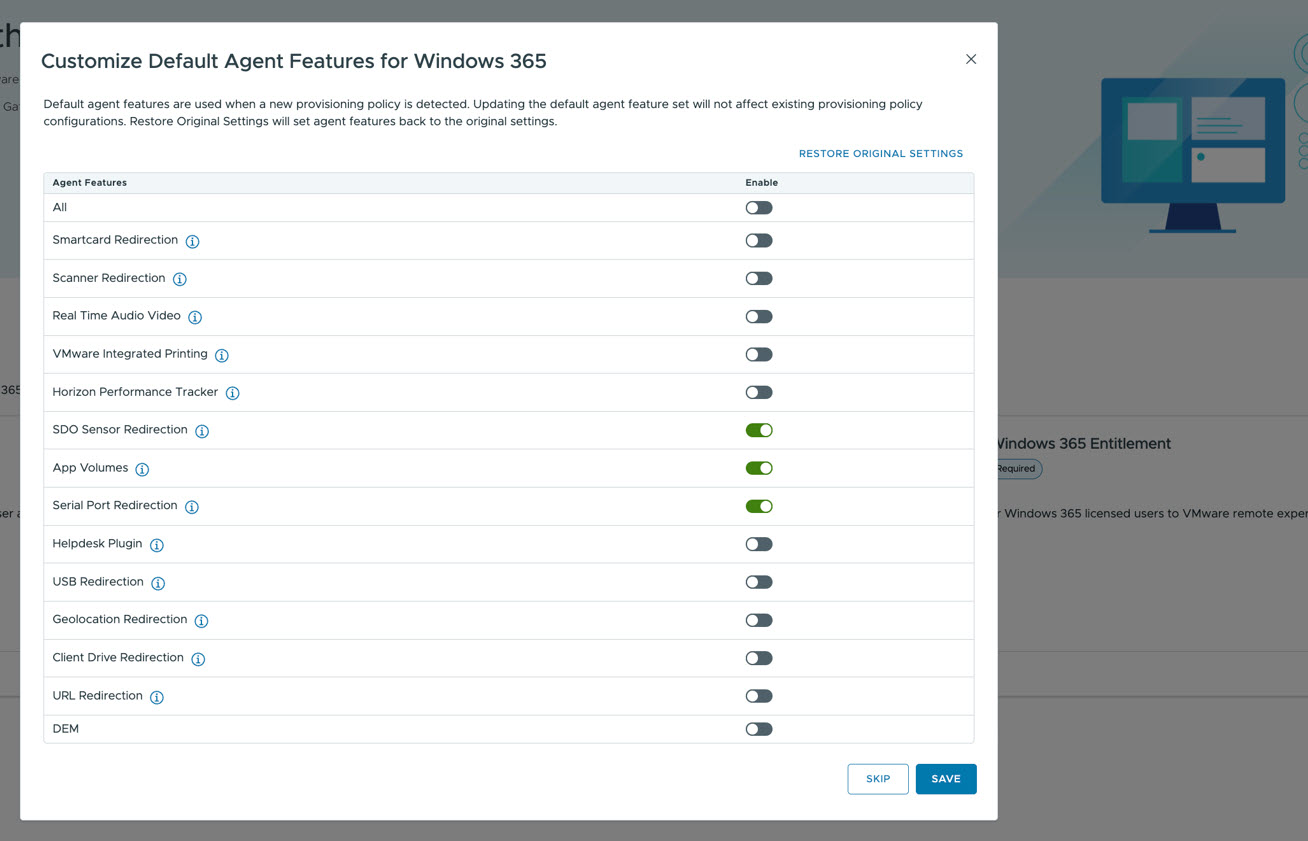
-
按一下儲存或略過。
若要稍後編輯已導入虛擬機器的代理程式功能設定,請參閱編輯整合式 Windows 365 現有佈建原則的代理程式功能設定。
-
依照您在整合程序中執行此步驟的時間點,可能需要重新進入整合工作流程順序。若要重新釐清操作流程並確保不會遺漏任何步驟,請參閱設定 Windows 365 整合中的工作流程。
此頁面對您有幫助嗎?