若要為您的網繭設定多個租用戶子網路,您可以使用「編輯網繭」工作流程。這些子網路也稱為虛擬機器子網路。此功能可讓您將多個租用戶子網路用於 Microsoft Azure 中的網繭,適用於 2298.0 或更新版本的網繭資訊清單。您可以將這些子網路新增至網繭的組態,以便將其用於伺服器陣列和 VDI 桌面指派中的虛擬機器。
如需多個租用戶子網路功能的概觀,請參閱 針對伺服器陣列和 VDI 指派,將多個租用戶子網路與 Horizon Cloud 網繭搭配使用的概觀。
注: 最多支援將三十九 (39) 個額外的租用戶子網路新增至網繭。因此,網繭支援的租用戶子網路總數為 40 個 — 一個主要租用戶子網路和 39 個額外的子網路。
先決條件
確認您要新增至網繭的租用戶子網路已在 Microsoft Azure 入口網站中建立。這些子網路可以與網繭 (網繭管理員虛擬機器) 位於相同的 VNet 中,也可以位於不同的 VNet 中。如果位於不同的 VNet 中,則這些 VNet 必須與網繭的 VNet 對等。使用對等 VNet 時,這些對等 VNet 必須與網繭位於相同的訂閱和Microsoft Azure 區域中。
確認租用戶子網路是空的。確保沒有其他資源連結至這些子網路。
重要: 當您將這些額外的虛擬機器子網路新增至網繭時,您必須使用 Microsoft Azure 入口網站新增網路安全性群組 (NSG),以為其提供網路隔離。Horizon Cloud [編輯網繭] 工作流程不會為您建立此類 NSG。
程序
-
按 一下編輯,從網繭的詳細資料頁面啟動編輯網繭工作流程。
-
移至 網繭詳細 資料步驟,並找出 網路 區段。
此區段會顯示網繭目前的網路組態。虛擬機器子網路 - 其他區域會顯示在網繭訂閱中找到的 VNet。每個 VNet 旁的圖示表示已連線至網繭的子網路數目。
-
展開要新增至網繭的子網路所在的 VNet。
隨即顯示 VNet 中的子網路集。如果您展開也由網繭使用的 VNet,則網繭的主要虛擬機器子網路旁邊會有一個指示器,並且處於已選取的狀態。
-
選取您要新增的子網路。
下列螢幕擷取畫面說明名為 的子網路
tenant是網繭的主要租用戶子網路,且已選取兩個其他要新增至網繭的子網路 (tenant5和tenant6)。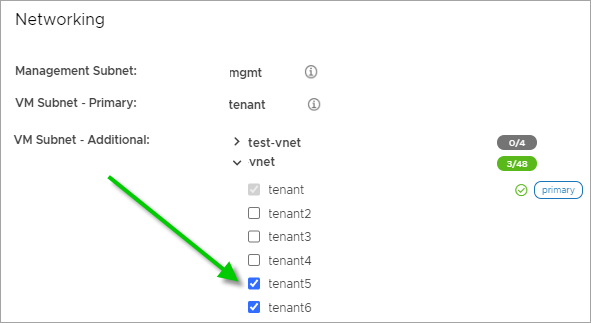
-
按一下 儲存並結束。
結果
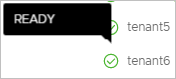
如 針對伺服器陣列和 VDI 指派將多個租用戶子網路用於您的 Horizon Cloud 網繭的概觀中所述,系統的背景工作會執行,以進行必要的網繭組態變更。當那些工作成功完成之後,子網路會在網繭的詳細資料頁面上顯示為就緒狀態。
後續步驟
- 使用 Microsoft Azure 入口網站為這些子網路新增網路安全群組 (NSG),以為其提供網路隔離。Horizon Cloud [編輯網繭] 工作流程不會為您建立此類 NSG。
- 虛擬機器子網路成功新增至網繭後,您即可開始將其用於伺服器陣列和 VDI 桌面指派。
此頁面對您有幫助嗎?