Como administrador, utilice la siguiente información para facilitar el proceso de incorporación a Horizon Cloud.
Nota: La incorporación rápida está disponible para las incorporaciones nuevas de Microsoft Azure. También hay disponible una suscripción de prueba a Horizon Cloud gratuita para las incorporaciones nuevas de Microsoft Azure. Si no elige ninguna de las dos opciones siguientes, continúe como se indica en pantalla y como se describe en esta página. Si ya tiene una cuenta de Microsoft Azure y desea utilizar el método de incorporación exprés, consulte Incorporación exprés a Horizon Cloud para Microsoft Azure.
Después de revisar y completar la lista de comprobación de requisitos necesaria para los tipos de proveedor de Horizon Edge de destino, tal como se describe en la sección Introducción, todo estará listo para iniciar la incorporación.
Correo electrónico de bienvenida
Recibirá un correo electrónico de bienvenida a la cuenta de administrador para confirmar la evaluación o la compra de la licencia de producto. El correo electrónico confirma su registro y contiene un vínculo de Introducción para canjear el acceso a Horizon Cloud.
Nota: La información correspondiente sobre cómo comenzar a utilizar Workspace ONE puede ser útil en este momento. Consulte Introducción en la documentación del producto Workspace ONE.
Nota: El correo electrónico de bienvenida no contiene información sobre el tipo de licencia adquirida. Puede obtener esta información de su cuenta de Customer Connect.
Para completar el proceso de incorporación, puede realizar un seguimiento de las licencias de Horizon desde Horizon Universal Console. Consulte Usar Horizon Universal Console para realizar un seguimiento de las licencias de Horizon.
Iniciar sesión en Omnissa Connect
Nota: Para obtener información sobre Omnissa Connect, consulte https://connect.omnissa.com.
-
Cree una cuenta de Omnissa Connect o utilice una existente.
Para crear una cuenta nueva, haga clic en el vínculo del correo electrónico de bienvenida, cree una cuenta de Omnissa Connect y utilice el identificador suministrado para iniciar sesión en Omnissa Connect.
Nota:
- Cuando utilice el vínculo del correo electrónico de bienvenida para canjear la invitación, se le asignará automáticamente el rol de administrador.
- Seleccione la misma organización si también la utiliza para otro producto proporcionado con Omnissa Connect y desea que el mismo administrador administre Horizon Cloud.
- Cree una nueva organización si tiene una organización y no desea que el mismo administrador administre la suscripción con Horizon Cloud. Sin embargo, si lo hace, no podrá combinar las organizaciones en el futuro.
- Cree una nueva organización si tiene una organización existente en la que ya administra Horizon Cloud y ahora está agregando una suscripción a una nueva región geográfica. La consola de Omnissa Connect se abrirá en la página Configuración de la organización.
-
Introduzca el nombre de la organización que desee y haga clic en Crear organización y completar el registro.
Se abrirá la página de la consola de Omnissa Connect con todos los servicios a los que tiene acceso.
-
Haga clic en su nombre en la esquina superior derecha y haga clic en Ver organización.
Vuelva a la página de la consola de Omnissa Connect, donde podrá asignar los roles necesarias.
Agregar más usuarios y asignar roles
Cuando utilice el vínculo del correo electrónico de bienvenida para canjear la invitación, se le asignará automáticamente el rol de administrador. El rol de administrador le otorga permisos completos para la interfaz de usuario y las API de Horizon Universal Console, que debe incorporar. Puede proporcionar a otros usuarios administrativos derechos de acceso a Horizon Universal Console. Para obtener más información, consulte Asignar roles administrativas a usuarios de Horizon Universal Console.
Usar la consola de Omnissa Connect para iniciar Workspace ONE
Para iniciar Horizon Cloud, realice los siguientes pasos.
- En el panel izquierdo, haga clic en Servicios.
- Haga clic en Iniciar servicio en el mosaico de Workspace ONE.
- Haga clic en Iniciar en el mosaico de Horizon Cloud para iniciar Horizon Universal Console.
Usar Horizon Universal Console para seleccionar la región de Horizon Cloud
Después de iniciar la consola, se le pedirá que seleccione su región. Para cumplir los principios de soberanía de los datos, debe seleccionar la región en la que residirán los recursos y sus metadatos. La región, una vez seleccionada, no se puede cambiar.
- Seleccione la región de Horizon Cloud.
- Seleccione la casilla de verificación para aceptar las condiciones de servicio.
- Haga clic en Guardar y continuar.
Le damos la bienvenida a Horizon Cloud
Cuando Horizon Universal Console muestre la pantalla de bienvenida a Horizon Cloud, siga las instrucciones que aparecen en pantalla y realice la selección de tipo en pantalla para la primera implementación del inquilino.
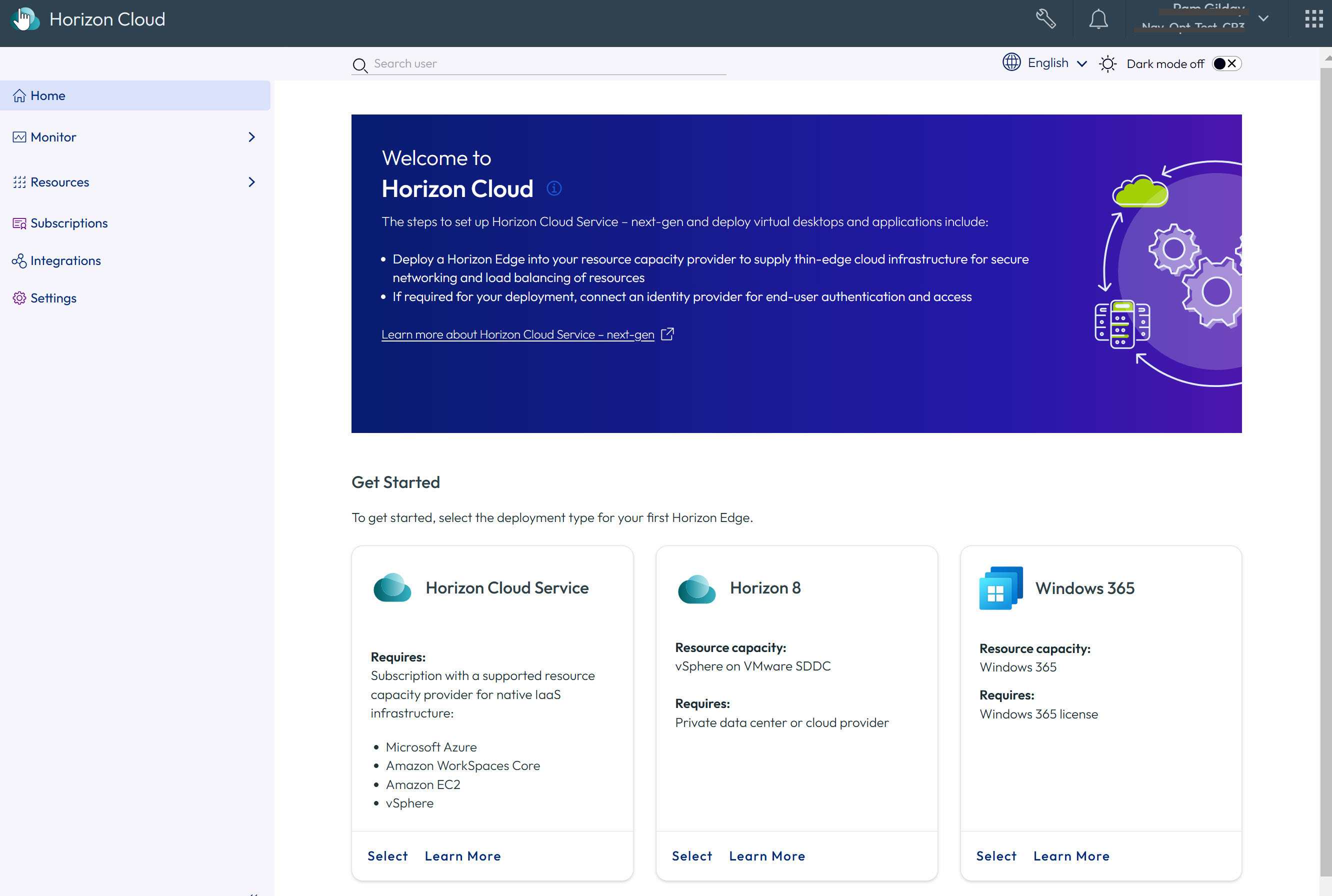
Nota: La incorporación rápida está disponible para las incorporaciones nuevas de Microsoft Azure. Para obtener información sobre el uso de la opción Incorporación exprés para Microsoft Azure, consulte Incorporación exprés a Horizon Cloud para el tipo de proveedor Microsoft Azure.
Horizon Universal Console puede mostrar un banner indicando que la sincronización de la licencia está en curso. En este caso, la consola no muestra todas las funciones que la licencia específica habilita hasta que finaliza la sincronización y se actualiza el navegador. Una vez finalizada la sincronización, Horizon Universal Console mostrará los elementos adecuados para la licencia.
¿Le resultó útil esta página?