En tant qu'administrateur, utilisez les informations suivantes pour faciliter le processus d'intégration à Horizon Cloud.
Remarque : l'intégration express est disponible pour l'intégration dans un environnement Microsoft Azure vierge. Un abonnement d'essai gratuit à Horizon Cloud est également disponible pour l'intégration à un environnement Microsoft Azure vierge. Si vous ne choisissez aucune des deux options suivantes, suivez simplement les indications à l'écran et la description fournie sur cette page. Si vous disposez d'un compte Microsoft Azure et que vous souhaitez utiliser la méthode d'intégration express, reportez-vous à la section Intégration express d'Horizon Cloud pour Microsoft Azure.
Après avoir examiné et terminé la liste de vérification des conditions requises pour votre ou vos types de fournisseurs de dispositifs Horizon Edge cibles, comme décrit dans la section Démarrage, vous êtes prêt à lancer l'intégration.
E-mail de bienvenue
Vous recevez un e-mail de bienvenue adressé à votre compte d'administrateur pour confirmer l'évaluation ou l'achat de la licence du produit. L'e-mail confirme votre inscription et contient un lien Commencer à utiliser pour accéder à Horizon Cloud.
Remarque : les informations correspondantes sur la mise en route avec Workspace ONE peuvent être utiles à ce stade. Reportez-vous à la section Démarrage de la documentation produit Workspace ONE.
Remarque : l'e-mail de bienvenue ne contient pas d'informations sur le type de licence acheté. Vous pouvez obtenir ces informations à partir de votre compte Customer Connect.
Une fois le processus d'intégration terminé, vous pouvez suivre vos licences Horizon à partir d'Horizon Universal Console. Reportez-vous à la section Utiliser Horizon Universal Console pour suivre vos licences Horizon.
Connexion à Omnissa Connect
Remarque : pour plus d'informations sur Omnissa Connect, reportez-vous à la page https://connect.omnissa.com.
-
Créez un compte Omnissa Connect ou utilisez un compte existant.
Pour créer un compte, cliquez sur le lien dans l'e-mail de bienvenue, créez un compte Omnissa Connect et utilisez l'ID qui vous a été fourni pour vous connecter à Omnissa Connect.
Remarque :
- Lorsque vous utilisez le lien de l'e-mail de bienvenue pour récupérer l'invitation, le rôle Administrateur vous est automatiquement attribué.
- Sélectionnez la même organisation si vous l'utilisez également pour un autre produit fourni avec Omnissa Connect lorsque vous souhaitez que le même administrateur gère Horizon Cloud.
- Créez une organisation si vous disposez d'une organisation existante et que vous ne souhaitez pas que le même administrateur gère l'abonnement avec Horizon Cloud. Toutefois, si vous le faites, vous ne pourrez plus combiner ultérieurement les organisations.
- Créez une organisation si vous disposez d'une organisation existante dans laquelle vous gérez déjà Horizon Cloud et que vous ajoutez maintenant un abonnement pour une nouvelle région géographique. La console Omnissa Connect s'ouvre sur la page Configuration de l'organisation.
-
Entrez un nom d'organisation de votre choix, puis cliquez sur Créer une organisation et terminer l'inscription.
La page de la console Omnissa Connect s'affiche en indiquant tous les services auxquels vous avez accès.
-
Cliquez sur votre nom dans le coin supérieur droit, puis sur Afficher l'organisation.
Revenez à la page de la console Omnissa Connect dans laquelle vous pouvez désormais attribuer les rôles requis.
Ajout d'autres utilisateurs et attribution de rôles
Lorsque vous utilisez le lien de l'e-mail de bienvenue pour récupérer l'invitation, le rôle Administrateur vous est automatiquement attribué. Le rôle d'administrateur vous octroie des autorisations complètes pour l'UI et les API d'Horizon Universal Console que vous devez intégrer. Vous pouvez fournir à d'autres utilisateurs administratifs des droits d'accès à Horizon Universal Console. Pour plus d'informations, reportez-vous à la section Attribution de rôles administratifs aux utilisateurs Horizon Universal Console.
Utilisation de la console Omnissa Connect pour lancer Workspace ONE
Pour lancer Horizon Cloud, procédez comme suit.
- Dans le volet de gauche, cliquez sur Services.
- Cliquez sur Lancer le service sur la vignette Workspace ONE.
- Cliquez sur Lancer sur la vignette Horizon Cloud pour lancer Horizon Universal Console.
Utiliser Horizon Universal Console pour sélectionner votre région Horizon Cloud
Après avoir lancé la console, vous êtes invité à sélectionner votre région. Pour respecter les principes d'intégrité des données, vous devez sélectionner la région dans laquelle résident vos ressources et leurs métadonnées. Une fois que vous avez sélectionné la région, vous ne pouvez plus la modifier.
- Sélectionnez votre région Horizon Cloud.
- Cochez la case pour accepter les conditions d'utilisation.
- Cliquez sur Enregistrer et continuer.
Bienvenue dans Horizon Cloud
Lorsqu'Horizon Universal Console affiche l'écran d'accueil dans Horizon Cloud, suivez les instructions à l'écran et sélectionnez sur l'écran le type du premier déploiement de votre locataire.
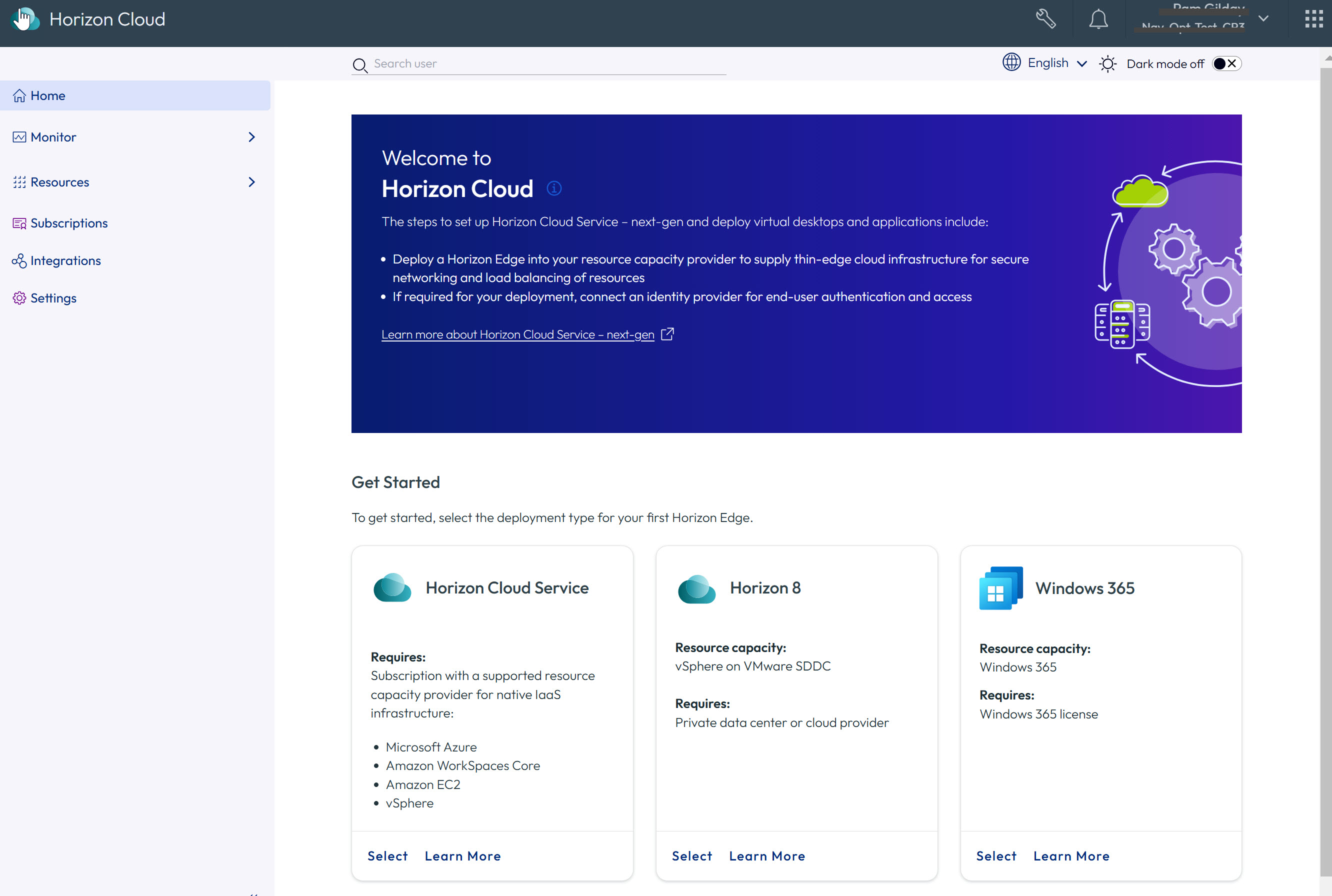
Remarque : l'intégration express est disponible pour l'intégration dans un environnement Microsoft Azure vierge. Pour plus d'informations sur l'utilisation de l'option Intégration express pour Microsoft Azure, reportez-vous à la section Intégration express d'Horizon Cloud pour les fournisseurs de type Microsoft Azure.
Horizon Universal Console peut afficher une bannière indiquant que la synchronisation de la licence est en cours. Dans ce cas, la console n'affiche pas toutes les fonctionnalités activées par votre licence spécifique tant que la synchronisation n'est pas terminée et que vous n'avez pas actualisé votre navigateur. Une fois la synchronisation terminée, Horizon Universal Console affiche les éléments adaptés à votre licence.
Cette page vous a-t-elle été utile ?