Omnissa Connect のエンタープライズ フェデレーション ワークフローで ID プロバイダ (IdP) を構成するには、プロバイダと Omnissa Connect コンソールの両方で作業する必要があります。この手順では、SCIM(System for Cross-domain Identity Management)プロビジョニングを使用した、SAML(Security Assertion Markup Language)プロトコルまたはOIDC(OpenID Connect)プロトコルでの Okta の構成について概説します。
Omnissa Access のロールとは
この手順を支援するために、Omnissa Access テナントが自動的にプロビジョニングされます。Omnissa Access はサービス プロバイダとして機能します。セルフサービス フェデレーションは、ID プロバイダとサービス プロバイダの接続を簡素化するのに役立つ、プレゼンテーション レイヤーを提供します。
Omnissa Identity Service のロールとは
エンタープライズ フェデレーションは、SCIM ベースのユーザー プロビジョニングと管理に Omnissa Identity Service を使用します。Omnissa Identity Service は、Omnissa 製品およびサービスを、Okta などのサードパーティのクラウドベースの ID プロバイダと統合し、ユーザー プロビジョニングと ID フェデレーションを行います。Omnissa Identity Service を使用すると、Omnissa プラットフォーム全体でユーザーを一元管理できます。
注:エンタープライズ フェデレーション用に Omnissa Identity Service アプリケーションの個別のインスタンスを構成する必要があります。以前に構成した Omnissa Identity Service アプリケーションは使用できません。
サポートされている認証プロトコル
SCIM プロビジョニングを使用するエンタープライズ フェデレーションでは、SAML と OpenID Connect (OIDC) の両方の認証プロトコルをサポートします。
Okta のドキュメント
このトピックでは、Okta を ID プロバイダとして使用する方法について説明しますが、最新の Okta ドキュメントが必要な場合は、Okta のドキュメント サイトを参照してください。
要件
- [ドメインの検証] 手順を完了しなければ、Omnissa Connect の [エンタープライズ フェデレーションの設定] ウィジェットの [ID プロバイダの構成] 領域にはアクセスできません。
- Okta でアプリケーションを統合するには、管理者権限が必要です。
SAML
SCIM プロビジョニング用の SAML プロトコルで Okta を構成するには、Omnissa Connect コンソールと Okta 管理コンソールの両方で作業します。2 つのコンソール間で値を容易にコピーして貼り付けられるように、2 つのブラウザ インスタンスを使用することをおすすめします。
注:SAML 設定用に Okta でカスタム アプリケーションを作成することもできますが、構成を簡素化するために、事前構成済みの Omnissa Identity Service アプリケーションをベースラインとして使用することをお勧めします。
- Omnissa Connect で ID プロバイダを選択します。
- ブラウザ インスタンスを開き、Omnissa Connect コンソールに移動します。
- [エンタープライズ フェデレーションの設定] > [ID プロバイダの構成] に移動して、[開始] を選択します。
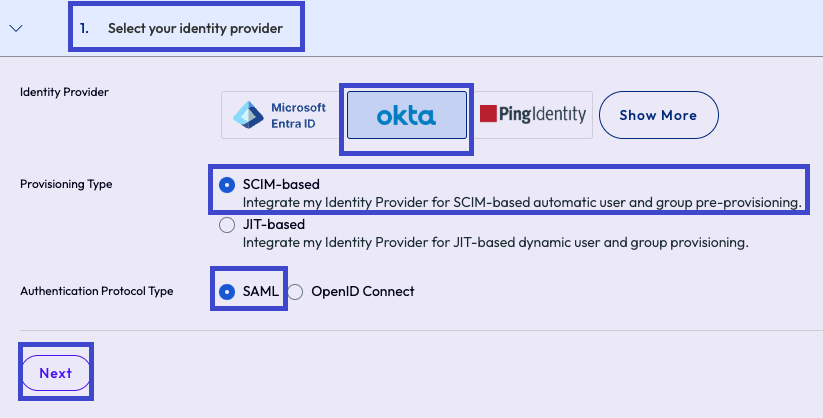
- [ID プロバイダの選択] タブで、これらの設定を選択して、[次へ] を選択します。
- ID プロバイダ:Okta
- プロビジョニング タイプ:SCIM ベース
- 認証プロトコル タイプ:SAML
- **Okta アプリケーション カタログに Omnissa Identity Service アプリケーションを追加します。**カスタム アプリケーションを使用している場合は、カスタム アプリケーションの追加方法に関する Okta のドキュメントに従うことをお勧めします。便宜上、このページの OIDC 手順では、Okta でカスタム アプリケーションを作成する方法の概要を説明します。
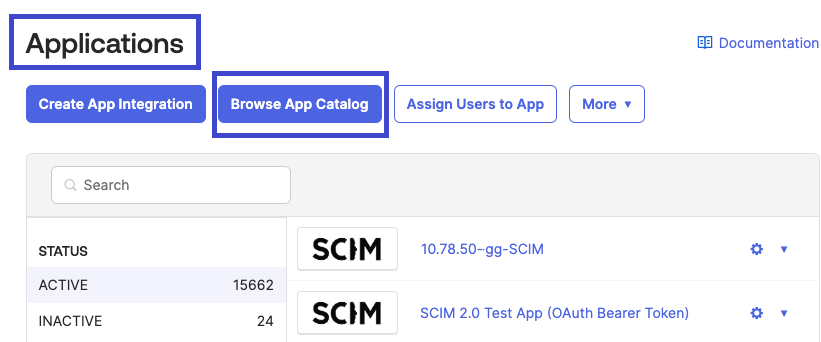
- 別のブラウザ インスタンスを開き、Okta コンソールに移動し、[アプリケーション] に移動して、[アプリケーション カタログの参照] メニュー項目を選択します。
- 以降、コピー & ペーストしやすいように、Omnissa Connect ブラウザ インスタンスを開いたままにします。
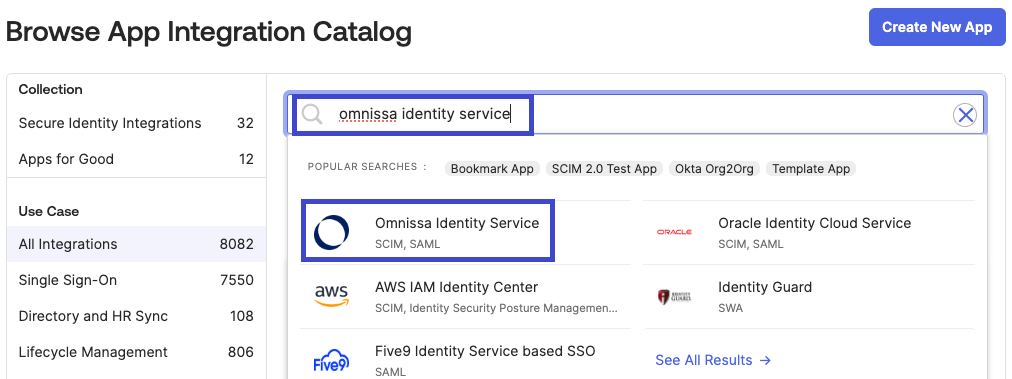
- Okta アプリケーション カタログで、[Omnissa Identity Service] を検索して、このアプリケーションを選択します。
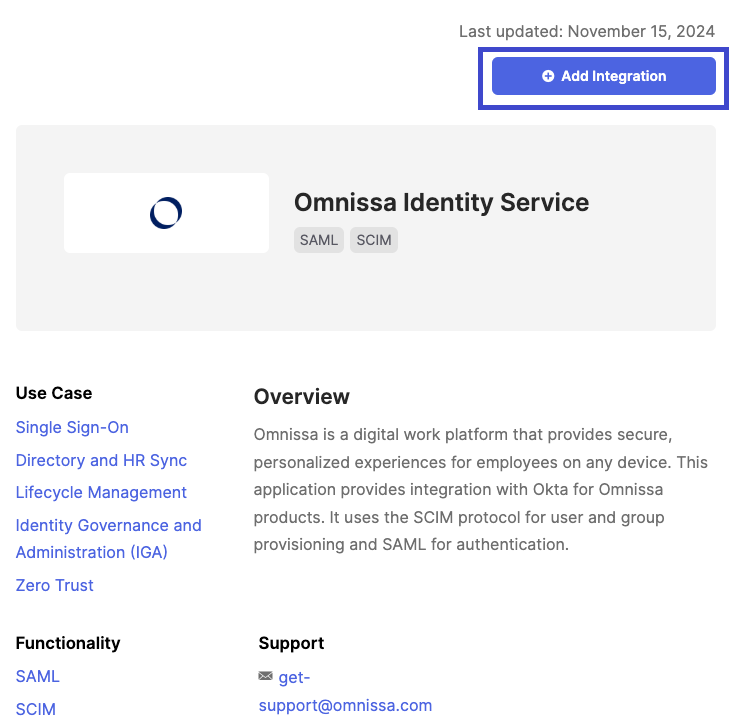
- 統合を追加するように選択します。
- Okta の [Omnissa Identity Service を追加] ページの [全般設定] タブで、アプリケーションの名前を入力します。
- Omnissa ベース URL が必要です。
- 次の手順では、この URL を Connect から取得します。
- 別のブラウザ インスタンスを開き、Okta コンソールに移動し、[アプリケーション] に移動して、[アプリケーション カタログの参照] メニュー項目を選択します。
- SCIM プロビジョニング用に Okta を設定します。
- Connect コンソールに移動し、[SCIM プロビジョニング用の ID プロバイダのセットアップ] タブが表示されていることを確認します。
- Okta に貼り付けるための [テナント URL] をコピーします。
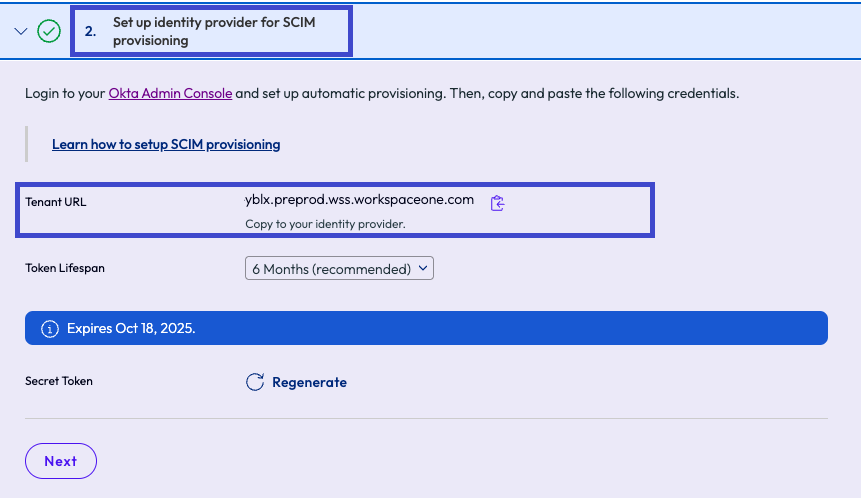
- [シークレット トークンの]****[生成] メニュー オプションを選択し、このプロセスの後半で使用するためにこのシークレットを記録します。
- このシークレットを紛失した場合、このページで、[シークレット トークン]****[の再生成] を行うように提案されます。
- Okta に貼り付けるための [テナント URL] をコピーします。
- Okta インスタンスに移動し、コピーしたテナント URL を [Omnissa Identity Service の追加] ページの [全般設定] タブの [Omnissa ベース URL] フィールドに貼り付けます。
![テナント URL を [Omnissa ベース URL] フィールドに貼り付けます。](./images/PasteBaseURL.png "テナント URL を [Omnissa ベース URL] フィールドに貼り付けます。")
- Okta で、その他の [全般設定] を完了し、[完了] を選択します。
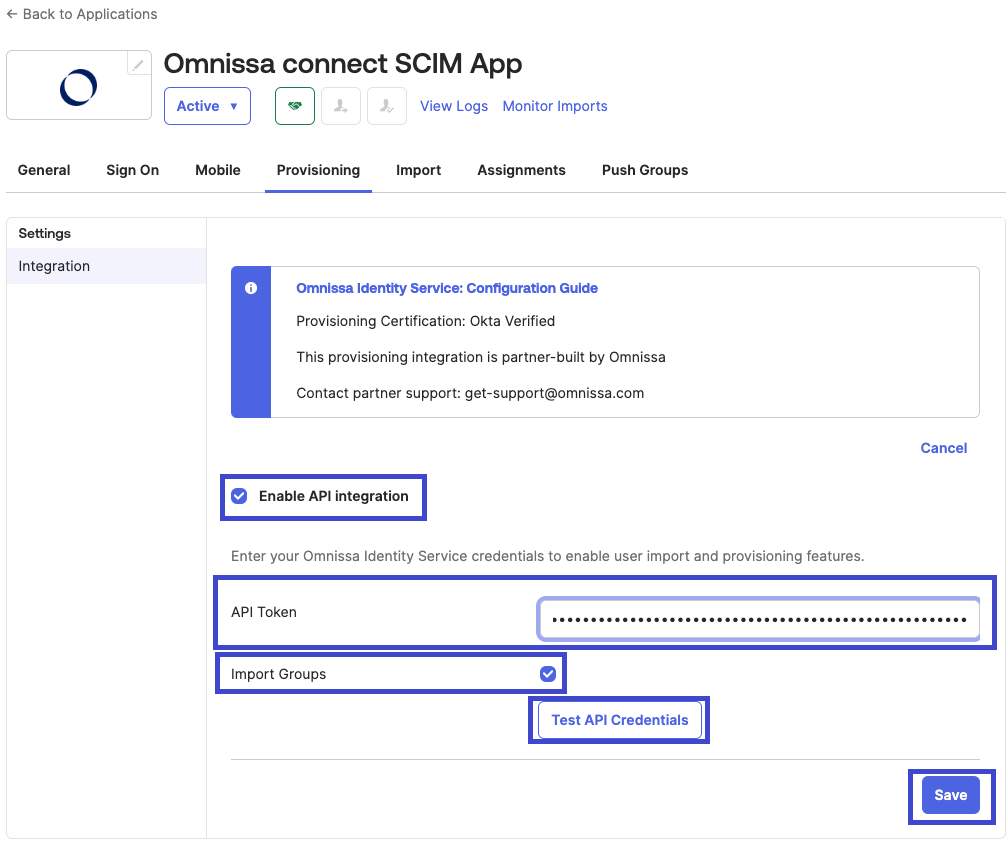
- Okta インスタンスを依然として表示しており、追加した Identity Service アプリで作業している場合は、 [プロビジョニング] タブを選択します。
- [API 統合の構成] をクリックします。
- [API 統合を有効にする] チェック ボックスを有効にします。
- [API トークン] テキスト フィールドに、このプロセスで以前に Connect で生成したシークレット トークンを貼り付けます。
- [グループのインポート] を有効化します。
- [API 認証情報のテスト] を選択して、システム間の通信が適切に行われていることを確認します。
- Okta で設定を保存します。
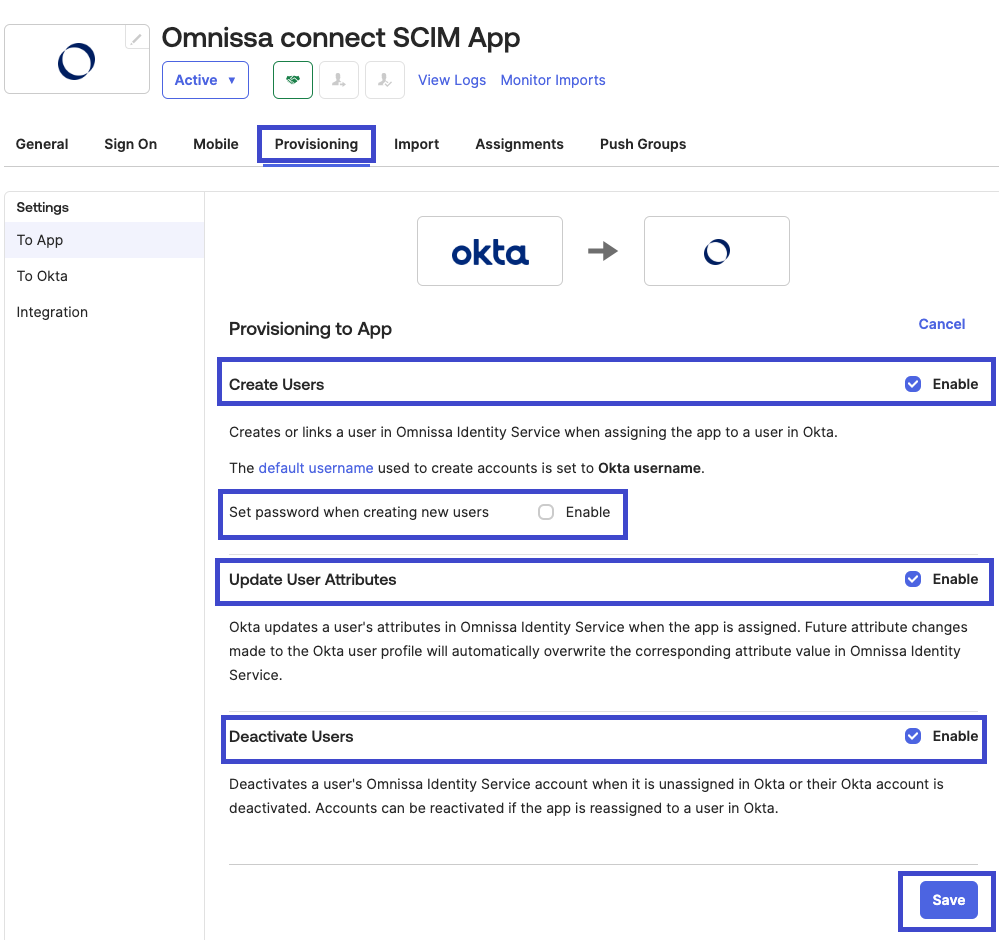
- Okta インスタンス、Identity Service アプリケーション、および [プロビジョニング] タブで引き続き作業します。アプリケーションを編集して、ユーザー プロビジョニングを制御します。
- [ユーザーの作成] チェック ボックスを有効にします。
- 必要に応じて、[新しいユーザーを作成するときにパスワードを設定する] を有効にするか無効にするかを決定します。
- [ユーザー属性の更新] チェック ボックスを有効にします。
- [ユーザーの無効化] チェック ボックスを有効にします。
- 編集内容を保存します。
- Connect コンソールに移動し、[SCIM プロビジョニング用の ID プロバイダのセットアップ] タブが表示されていることを確認します。
- Okta で SAML を設定します。
- [ID プロバイダ内での SAML の設定] タブで Connect インスタンスに戻り、一覧表示されている手順のいずれかを実行します。これは、Identity Service アプリケーションを使用しているか、Okta でカスタム アプリケーションを作成しているかによって異なります。
- Identity Service アプリケーション:[次へ] を選択し、[ID プロバイダ内で SAML を設定する] タブをスキップします。
- このウィジェットの概要を示す、これらの文字列をコピーする必要はありません。
- これらの値は、Identity Service アプリケーションによって構成されています。
- カスタム アプリケーション:[ID プロバイダ内での SAML の設定] タブに記載されている手順に沿って操作します。
![Okta でカスタム アプリケーションを作成しているユーザーのみが完了する必要がある、[ID プロバイダ内での SAML を設定する] ウィジェットの画像。](./images/OktaCustomAppSetUpSAML.png "Okta でカスタム アプリケーションを作成しているユーザーのみが完了する必要がある、[ID プロバイダ内での SAML を設定する] ウィジェットの画像。")
- これらの URL をコピーし、Okta の対応するフィールドに貼り付けます。
- 完了したら、Omnissa Connect で [次へ] を選択します。
- Identity Service アプリケーション:[次へ] を選択し、[ID プロバイダ内で SAML を設定する] タブをスキップします。
- [ID プロバイダ内での SAML の設定] タブで Connect インスタンスに戻り、一覧表示されている手順のいずれかを実行します。これは、Identity Service アプリケーションを使用しているか、Okta でカスタム アプリケーションを作成しているかによって異なります。
- Okta でユーザー属性を構成します。
- Connect の [ユーザー属性] タブで、一覧表示されている手順のいずれかを実行します。これは、Identity Service アプリケーションを使用しているか、Okta でカスタム アプリケーションを作成しているかによって異なります。
- Identity Service アプリケーション:[次へ] を選択し、[ユーザー属性] タブをスキップします。
- これらのユーザー属性は、Identity Service アプリケーションによって構成されています。
- カスタム アプリケーション:[ユーザー属性] タブに記載されている手順に沿って操作し、Omnissa Connect で [次へ] を選択して、次のタブに移動します。
- Identity Service アプリケーション:[次へ] を選択し、[ユーザー属性] タブをスキップします。
- Connect の [ユーザー属性] タブで、一覧表示されている手順のいずれかを実行します。これは、Identity Service アプリケーションを使用しているか、Okta でカスタム アプリケーションを作成しているかによって異なります。
- Omnissa Connect で ID プロバイダを構成します。
- Okta に移動し、アプリケーションで [サインオン] タブを選択し、[メタデータ URL] をコピーして Connect に貼り付けます。
![メタデータ URL をコピーできる Okta の [サインオン] タブの画像。](./images/OktaMetadataURL.png "メタデータ URL をコピーできる Okta の [サインオン] タブの画像。")
- Connect インスタンスに戻り、[ID プロバイダの構成] タブで構成します。
- [IdP 表示名] テキスト フィールドに名前を入力します。[Okta SCIM] を使用できます。
- [メタデータ] メニュー オプションの [URL] ラジオ ボタンを選択します。
- Okta からコピーしたメタデータ URL を [メタデータ] テキスト フィールドに貼り付けます。
- [名前 ID の形式] は事前構成されています。
- [名前 ID の値] は事前構成されています。
- Omnissa Connect で [次へ] を選択して、次のタブに進みます。
- Okta に移動し、アプリケーションで [サインオン] タブを選択し、[メタデータ URL] をコピーして Connect に貼り付けます。
- Omnissa Connect でユーザー ID を構成します。
- [ユーザー ID の設定] タブで、エンタープライズのユーザーが、Omnissa Connect の検出画面から Omnissa Connect にアクセスするときに、本人確認を行う方法を選択します。
- ユーザー ID は、ユーザーがエンタープライズ ID プロバイダに対して認証する方法とは異なります。
- 画面に表示される例に従って、正しいものを選択します。
- すべてのオプションで、選択した値は @DomainName.com で終わる必要があり、ここで、domainName は検証手順で登録した値です。
- ユーザーが IdP を介して Omnissa Connect にログインするために使用する環境設定(E メールまたは企業ユーザー名)を選択します。
- [構成] を選択して、プロセスを完了します。
![[ユーザー ID の設定] ページの画像。Omnissa Connect へのログインに使用する方法を選択します。](./images/ConnectUserPreference.png "[ユーザー ID の設定] ページの画像。Omnissa Connect へのログインに使用する方法を選択します。")
- [ユーザー ID の設定] タブで、エンタープライズのユーザーが、Omnissa Connect の検出画面から Omnissa Connect にアクセスするときに、本人確認を行う方法を選択します。
次に行うこと
この手順では、Okta を IdP として構成し、事前構成された Identity Service アプリケーションを使用して、SCIM ベースのユーザー プロビジョニング、SAML ユーザーとグループの要求を選択し、ユーザー識別に使用する値を選択しました。
[セットアップの検証と有効化] に進みます。構成を検証したら、Identity Service アプリケーションでユーザーまたはグループを割り当てると、アプリケーションは IdP 認証情報を使用して Omnissa Connect にシングル サインオンを使用できるようになります。
OIDC
認証に OpenID Connect (OIDC) を使用するには、事前構成済みの Identity Service アプリケーションを使用し、Okta でカスタム アプリケーションを作成する必要があります。
前提条件:Okta の既知のエンドポイント URL
Omnissa Connect でカスタム アプリケーションを追加するときに使用する、Okta の既知のエンドポイント URL を取得します。この URL は OIDC 検出に使用され、Okta ドメインと /.well-known/openid-configuration パスを組み合わせて構成されます。一般的な形式は https://<YOUR_OKTA_DOMAIN>.okta.com/.well-known/openid-configuration です。Okta の既知のエンドポイント URL を見つけるには、次の手順を実行します。
- Okta 管理コンソールにログインします。
- ユーザー名(現在はコンソールの右上隅にあります)を選択して、Okta ドメインを見つけます。
- ユーザー名情報のドロップダウン メニューを選択します。
- Okta の既知のエンドポイント URL をコピーし、Okta でのカスタム アプリケーションの作成時に Omnissa Connect に入力できるようにします。
手順
SCIM プロビジョニング用の OpenID Connect (OIDC) プロトコルで Okta を構成するには、Omnissa Connect コンソールと Okta 管理コンソールの両方で作業します。2 つのコンソール間で値を容易にコピーして貼り付けられるように、2 つのブラウザ インスタンスを使用することをおすすめします。
- Omnissa Connect で ID プロバイダを選択します。
- ブラウザ インスタンスを開き、Omnissa Connect コンソールに移動します。
- [エンタープライズ フェデレーションの設定] > [ID プロバイダの構成] に移動して、[開始] を選択します。
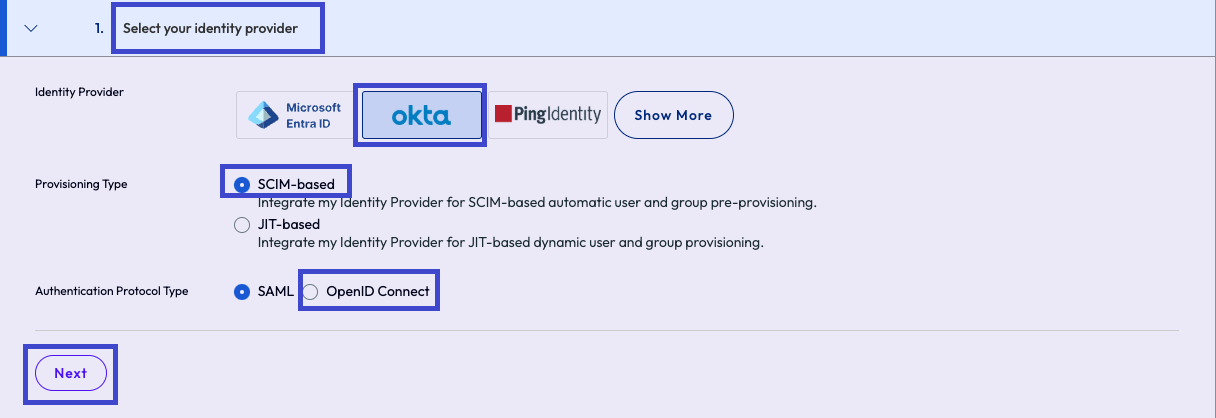
- [ID プロバイダの選択] タブで、これらの設定を選択して、[次へ] を選択します。
- ID プロバイダ:Okta
- プロビジョニング タイプ:SCIM ベース
- 認証プロトコル タイプ:OpenID Connect
- 以降、値をコピーしやすいように、Omnissa Connect ブラウザ インスタンスを開いたままにします。
- Okta アプリケーション カタログに Omnissa Identity Service アプリケーションを追加します。
- Okta で事前構成済みの Identity Service アプリケーションを追加するには、別のブラウザ インスタンスを開き、Okta コンソールに移動し、[アプリケーション]に移動して、[アプリケーション カタログの参照] メニュー項目を選択します。
- Okta アプリケーション カタログで、[Omnissa Identity Service] を検索して、このアプリケーションを選択します。
- 統合を追加するように選択します。
- Okta の [Omnissa Identity Service を追加] ページの [全般設定] タブで、アプリケーションの名前を入力します。
- このタブでは、Omnissa ベース URL が必要です。
- 次の手順では、この URL を Omnissa Connect から取得します。
- この Okta インスタンスを開いたままにします。
- Okta で事前構成済みの Identity Service アプリケーションを追加するには、別のブラウザ インスタンスを開き、Okta コンソールに移動し、[アプリケーション]に移動して、[アプリケーション カタログの参照] メニュー項目を選択します。
- Identity Service アプリケーションを使用して、SCIM プロビジョニング用に Okta を設定します。
- Connect コンソールに移動し、[SCIM プロビジョニング用の ID プロバイダのセットアップ] タブに移動します。
- Okta に貼り付けるための [テナント URL] をコピーします。
- [シークレット トークンの]****[生成] メニュー オプションを選択し、このプロセスの後半で使用するためにこのシークレットを記録します。
- このシークレットを紛失した場合、このページで、[シークレット トークン]****[の再生成] を行うように提案されます。
- Okta に貼り付けるための [テナント URL] をコピーします。
- Okta インスタンスに移動し、コピーしたテナント URL を [Omnissa Identity Service の追加] ページの [全般設定] タブの [Omnissa ベース URL] フィールドに貼り付けます。
- Okta で、その他の [全般設定] を完了し、[完了] を選択します。
- Okta インスタンスを依然として表示しており、追加した Identity Service アプリで作業している場合は、 [プロビジョニング] タブを選択します。
- [API 統合の構成] をクリックします。
- [API 統合を有効にする] チェック ボックスを有効にします。
- [API トークン] テキスト フィールドに、このプロセスで以前に Connect で生成したシークレット トークンを貼り付けます。
- [グループのインポート] チェック ボックスを有効化します。
- [API 認証情報のテスト] を選択して、システム間の通信が適切に行われていることを確認します。
- 設定を保存します。
- Okta インスタンス、Identity Service アプリケーション、および [プロビジョニング] タブで引き続き作業します。アプリケーションを編集して、ユーザー プロビジョニングを制御します。
- [ユーザーの作成] チェック ボックスを有効にします。
- 必要に応じて、[新しいユーザーを作成するときにパスワードを設定する] を有効にするか無効にするかを決定します。
- [ユーザー属性の更新] チェック ボックスを有効にします。
- [ユーザーの無効化] チェック ボックスを有効にします。
- 編集内容を保存します。
- Connect コンソールに移動し、[SCIM プロビジョニング用の ID プロバイダのセットアップ] タブに移動します。
- Okta でカスタム アプリケーションを作成します。
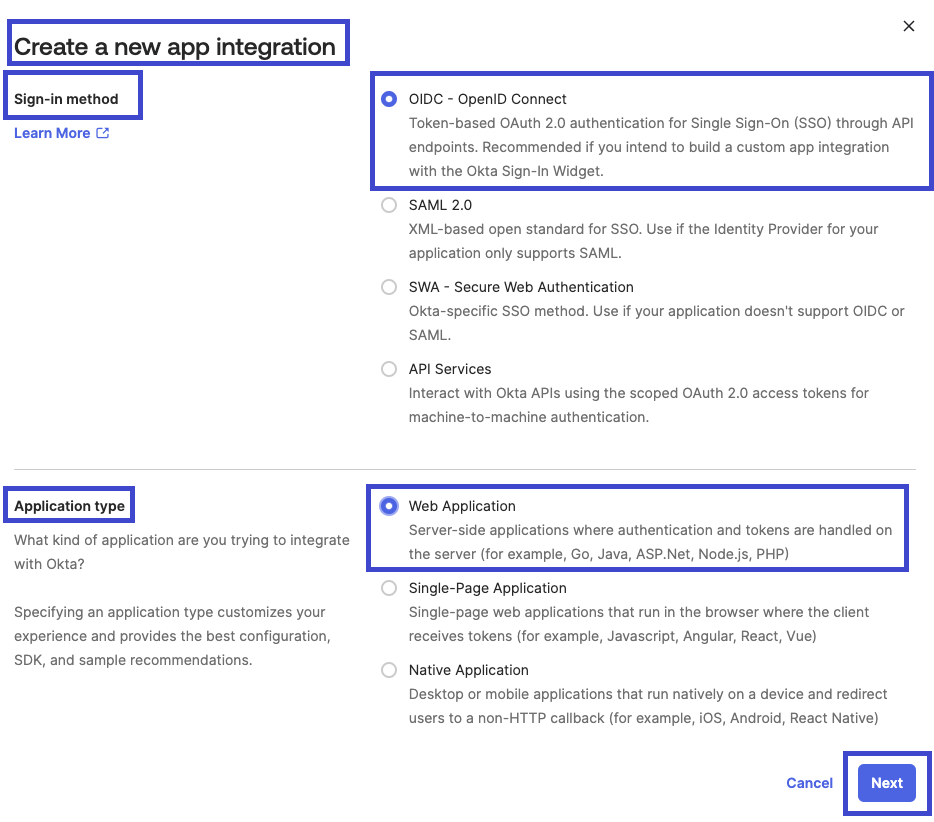
- Okta で [アプリケーション] に移動し、[アプリケーション統合の作成] を選択します。
- [新しいアプリケーション統合の作成] ページで、一覧表示されている構成を設定します。
- ログイン方法:[OIDC - OpenID Connect] を選択します。
- アプリケーション タイプ:[Web アプリケーション] を選択します。
- [次へ] を選択します。
- Okta によってアプリケーションが作成されたら、アプリケーションの名前を入力します。
- Okta によって、[ログイン リダイレクト URI] の入力が要求されます。
- リダイレクト URI は Omnissa Connect から取得できます。
- Okta インスタンスを開いたままにします。
- Okta で OIDC を構成します。
- Connect インスタンスに移動し、[リダイレクト URI で OpenID Connect プロバイダを設定する] タブを選択し、Connect から [リダイレクト URI] をコピーします。
- [リダイレクト URI] をコピーしたら、[次へ] を選択して、Connect インスタンスの [ユーザー属性] タブに移動します。
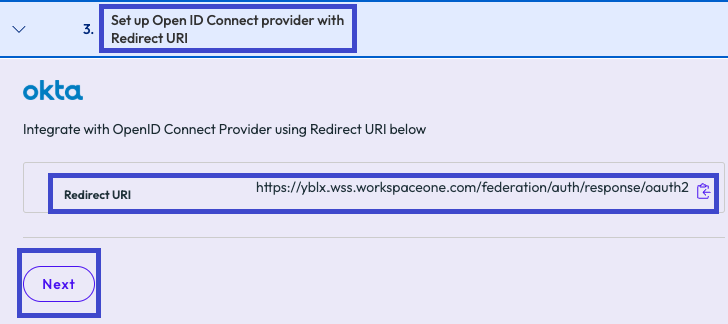
- [リダイレクト URI] をコピーしたら、[次へ] を選択して、Connect インスタンスの [ユーザー属性] タブに移動します。
- Okta に戻り、Connect からコピーしたリダイレクト URI を [ログイン リダイレクト URI] テキスト フィールドに貼り付け、残りの設定を完了します。
- [ログアウト リダイレクト URI] を構成します。
- [割り当て] セクションを構成します。
- 設定を保存します。
![リダイレクト URI(ログイン リダイレクト URI がある場合)と、[割り当て] セクションを貼り付けた後、設定を完了します。](./images/OktaSignOutAssignments.png "リダイレクト URI(ログイン リダイレクト URI がある場合)と、[割り当て] セクションを貼り付けた後、設定を完了します。")
- Connect インスタンスに移動し、[リダイレクト URI で OpenID Connect プロバイダを設定する] タブを選択し、Connect から [リダイレクト URI] をコピーします。
- Okta でユーザー属性を構成します。
- Connect に戻り、[次へ] を選択して、[ユーザー属性] タブをスキップします。これは、事前構成された Identity Service アプリケーションによって、必要な属性がすでに構成されているためです。
- Omnissa Connect で ID プロバイダを構成します。
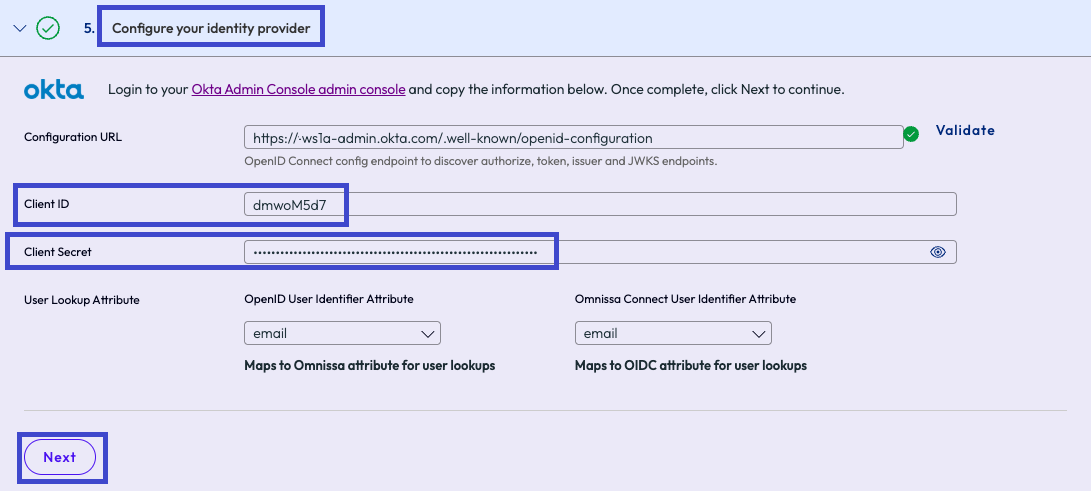
- Connect の [ID プロバイダの構成] タブで、Okta の既知のエンドポイント URL を [構成 URL] テキスト フィールドに追加する必要があります(前提条件で取得しました)。
- また、Okta カスタム アプリケーションの [クライアント ID] と Okta カスタム アプリケーションの **[クライアント シークレット]**も必要です。
- これらは、既知のエンドポイント URL を追加した後、Okta から取得します。
- Okta の既知のエンドポイント URL を [構成 URL] に追加します。
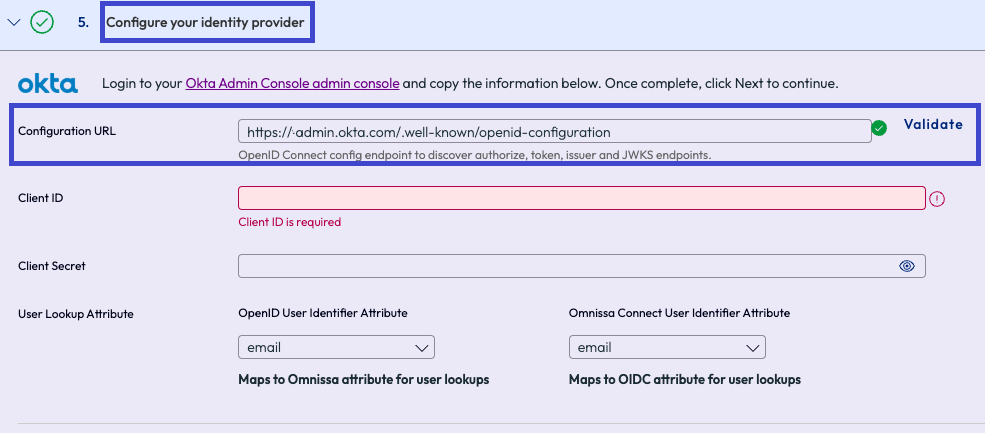
- Okta インスタンスに移動し、Okta カスタム アプリケーションに移動し、[全般] タブを選択して、Connect にエントリするためのクライアント ID とクライアント シークレットをコピーします。
- [クライアント ID] をコピーします。
- [クライアント シークレット] をコピーします。
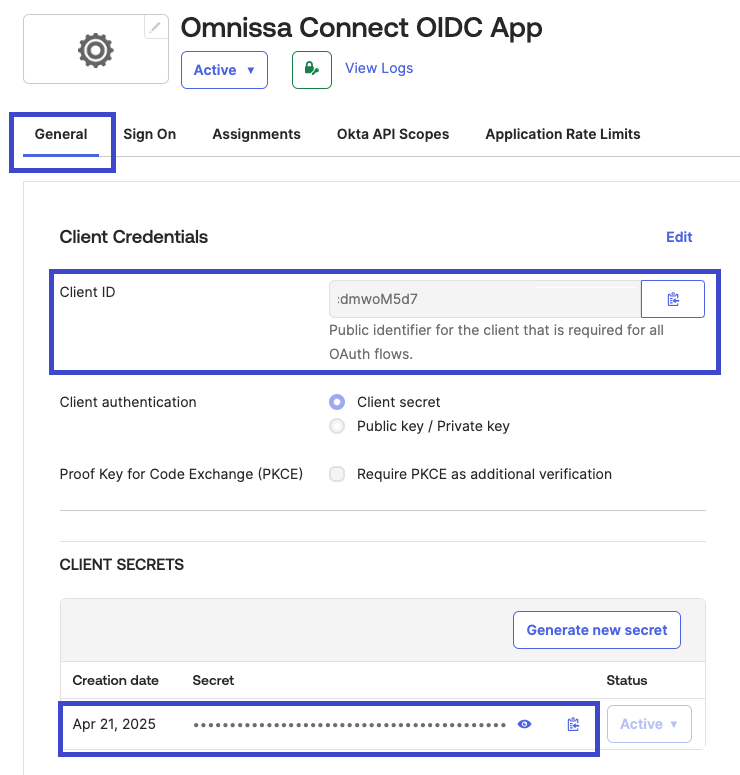
- Connect に戻り、[クライアント ID] と**[クライアント シークレット]** をそれぞれのテキスト フィールドに貼り付け、[次へ] を選択します。
- Connect の [ID プロバイダの構成] タブで、Okta の既知のエンドポイント URL を [構成 URL] テキスト フィールドに追加する必要があります(前提条件で取得しました)。
- Omnissa Connect でユーザー ID を構成します。
- [ユーザー ID の設定] タブで、エンタープライズのユーザーが、Omnissa Connect の検出画面から Omnissa Connect にアクセスするときに、本人確認を行う方法を選択します。
- ユーザー ID は、ユーザーがエンタープライズ ID プロバイダに対して認証する方法とは異なります。
- 画面に表示される例に従って、正しいものを選択します。
- すべてのオプションで、選択した値は @DomainName.com で終わる必要があり、ここで、domainName は検証手順で登録した値です。
- ユーザーが IdP を介して Omnissa Connect にログインするために使用する環境設定(E メールまたは企業ユーザー名)を選択します。
- [構成] を選択して、プロセスを完了します。
- [ユーザー ID の設定] タブで、エンタープライズのユーザーが、Omnissa Connect の検出画面から Omnissa Connect にアクセスするときに、本人確認を行う方法を選択します。
次に行うこと
この手順では、Okta を IdP として構成し、事前構成された Identity Service アプリケーションを使用して、SCIM ベースのユーザー プロビジョニングを選択し、OIDC 認証用にカスタム アプリケーションを構成し、ユーザー識別に使用する値を選択しました。
[セットアップの検証と有効化] に進みます。
重要:構成を検証したら、Okta カスタム アプリケーションと Identity Service アプリケーションでユーザーまたはグループを割り当てると、アプリケーションは IdP 認証情報を使用して Omnissa Connect にシングル サインオンを利用できるようになります。
このページは役に立ちましたか?