Hub Services 控制台中的通知生成器指导您完成创建通知、选择目标受众以及创建可操作响应的步骤。在向导中单击发布时,将向目标受众发送通知。有关分步说明,请参阅在 Workspace ONE Hub Services 中创建通知。
可以发送的通知类型为可操作和信息性。请参阅可以从 Workspace ONE Hub Services 中发送的通知类型。
您还可以创建常用通知并将其保存为通知模板。请参阅在 Workspace ONE Hub Services 中创建自定义通知。
**重要信息:**如果通知创建请求的目标受众中包含的某个用户具有超过 10,000 台设备,则 Hub Services 将跳过整个请求,并且任何用户(无论该用户注册了多少台设备)都不会收到通知。
谁可以在 Hub Services 中发送通知
委派了超级管理员权限的用户可以向任何受众发送通知。
此外,超级管理员还可以为用户组分配预定义的管理员角色以管理通知服务。
- 通知管理员。通知管理员角色可以创建和发送通知、管理“通知列表”选项卡上的通知列表以及编辑“全局设置”页面。
- 通知创建者。通知创建者角色可以从“通知列表”选项卡创建和发送通知。通知创建者具有只读访问权限,可以查看“全局设置”页面。
- 通知审核员。通知审核员角色具有只读权限,可以查看“通知列表”选项卡和“通知全局设置”页面。
在超级管理员为用户组分配通知角色时,可以指定管理员发送通知的确切目标受众。当分配了具有自定义目标受众的角色的管理员在通知构建器中创建通知时,目标受众字段会预先配置自定义目标受众名称。
请参阅管理 Workspace ONE Hub Services 中的管理员角色。
选择目标受众
默认情况下,通知管理员可以向组织中的目标受众类型(如下表所列)发送通知。
选择组时,您可以为每个通知选择一种受众类型,但该类型中有多个组。例如,您可以在单个通知中选择多个组织组或多个智能组。然后,通过一次性操作将通知发送给所有选定的组。所有选定的组都会列在“通知”列表中相应通知的“目标受众”列下。
以下是可供选择的可用受众类型。
| 受众类型 | 描述 |
|---|---|
| 所有员工 | 可以将通知发送给在 Omnissa Access 服务中列为用户的所有员工。 |
| 所有设备 | 可以将通知发送到在您的 Workspace ONE UEM 环境中配置的所有设备,而不考虑组织组。 |
| 组织组 | 在 Workspace ONE UEM Console 中创建的组织组 (OG) 旨在对企业结构、地理位置、业务单位或部门中的各个组织进行分组。您可以在 Workspace ONE UEM 中选择要将通知发送到的一个或多个组织组。 |
| 智能组 | 智能组是 Workspace ONE UEM 中的可自定义的组,用于确定哪些平台、设备和用户接收分配的应用程序、图书、合规策略、设备配置文件或置备。您可以在 Workspace ONE UEM 中选择要将通知发送到的一个或多个智能组。 |
| 平台 | 您可以选择特定的平台类型来发送通知。这些平台包括 iOS、Android、macOS 和 Windows。 |
| 用户组 | Omnissa Access 服务中的组是从 Active Directory 导入的,或是在 Omnissa Access 控制台中作为本地组创建的。您可以选择要将通知发送到的一个或多个 Omnissa Access 用户组。 |
| 电子邮件收件人 | 指定要接收通知的特定用户的电子邮件地址。将电子邮件地址复制粘贴或手动输入到下拉菜单下方显示的文本框中。
在选择电子邮件收件人受众类型后,电子邮件通知选项开关会显示在通知构建器中,并且默认处于启用状态。 如果在 Hub Services 中配置了 SMTP,则会将通知传送到用户的设备(推送)和用户的电子邮件收件箱。如果用户的电子邮件地址存在于 Workspace ONE UEM 或 Omnissa Access 中,则会将通知同时发送到设备和相应的收件箱。如果在 UEM 或 Access 中未找到电子邮件地址,则设备通知和电子邮件都不会传送。 如果未配置 SMTP,则会仅将通知传送到用户的设备。要向用户的收件箱发送电子邮件通知,您必须配置 SMTP。请参阅为 Hub Services 配置 SMTP 设置。 |
如果贵组织实施了面向待入职员工的入职引导流程,您可能不希望在该流程中向待入职的员工和组发送特定类型的通知。要阻止待入职员工组中的用户接收某个通知,请在“定义”页面上配置目标受众时,选中排除待入职员工复选框。
自定义目标受众权限
在通知管理员角色指定特定目标受众时,管理员可以对目标受众中的所有用户具有完全访问权限,也可以具有自定义访问权限并被授予向选定用户组发送通知的权限。可选择的目标受众类型如下图所示。
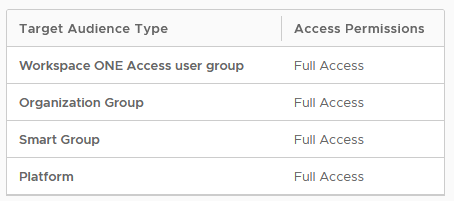
- 管理员具有完全访问权限时。他们可以向目标受众类型中的所有组或平台发送通知。如果选择 Omnissa Access 用户组作为目标受众,则完全访问权限将包括所有员工作为一个组。如果智能组是目标受众,则完全访问权限将包括所有设备作为一个组。
- 如果管理员在目标受众中具有自定义访问权限,则会将特定组或平台指定为目标受众类型。可以选择所有员工或所有设备作为自定义访问选项。
当管理员角色包括自定义目标受众时,通知构建器将仅显示管理员有权访问的目标受众类型和组。
可以添加到通知消息的操作
通知卡上最多提供三个操作。创建操作时,会显示一个按钮,其中包含您配置的文本。理想的用户体验是提供一个或两个操作。由于按钮在卡片上水平排列,因此显示三个以上的按钮可能会降低用户体验,而且卡片可能过于狭窄,以致无法正确显示操作按钮。
可以选择三种操作类型。
-
打开位置。如果选择“打开位置”操作,则输入单击按钮时打开的 URL。
-
API。如果选择“API”,则选择要用于与通知中正在处理的数据进行交互的方法。
API 任务描述 GET 使用 GET 可从指定资源中检索数据。此操作不会修改数据。输入提供数据的资源的 URL。 POST 使用 POST 可将数据发送到指定的 URL,以在资源中插入数据。输入将数据发送到的 URL。 PUT 使用 PUT 可将数据发送到指定的 URL 以更新资源。当用户只能发送数据一次时,使用 PUT。 PATCH 使用 PATCH 可允许用户修改资源上的数据。 DELETE 使用 Delete 可让用户从指定的 URL 中删除数据。 -
带有参数的 API。如果选择“带有参数的 API”,则除了选择方法和 API 端点外,还可以添加特定参数和参数值。
有关参数的详细信息,请转到 Workspace ONE 通知服务 API 页面。在“文档”选项卡中提供了通知服务参考指南。
添加附件
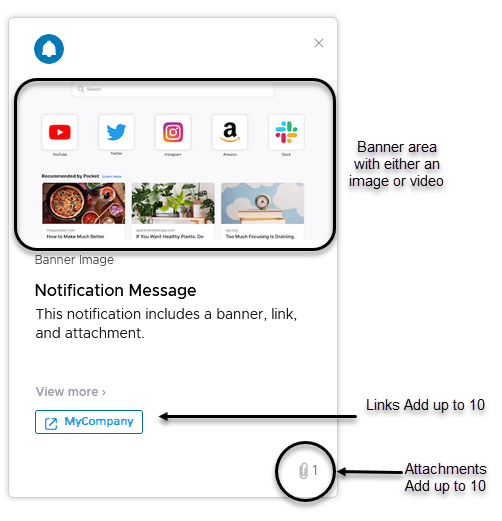
可以向所创建的通知最多添加 10 个附件。单个文件的大小不能超过 5 MB。
向通知添加图像、视频和链接
您可以选择添加在通知中显示为横幅的图像或视频,以及在通知的查看更多部分中显示的链接。
-
为了能够在通知横幅中正确显示图像和视频,请将 Web 门户配置为允许对图像或视频文件进行跨来源访问。您可以在网站上配置以下跨来源资源共享 (CORS) 请求标头。
Access-Control-Allow-Origin: <YOUR-HUB-APP-URL> Access-Control-Allow-Method: GET -
要在通知横幅中显示图像,请输入包含
HTTPS的完整 URL 地址。以下是一个完整图像 URL 地址示例:https://www.mozilla.org/media/img/firefox/new/desktop/hero-mr1.c078ff206641.png。图像必须为 JPG 或 PNG 文件,且图像的纵横比必须为 4:3。 -
要在通知横幅中显示视频,请输入包含
HTTPS的完整 URL 地址,该地址作为src值显示在嵌入的代码中。例如,<source src="https://www.mozilla.org/media/videos/abcvideo.mp4">。 -
要向通知添加链接,请添加通知中显示的链接标题,然后添加完整的链接 URL。最多可以添加 10 个链接。
通知发送时间
当您使用向导创建通知时,单击发布后,将创建并发送通知。
目标受众接收通知所需的时间取决于各种不同的因素。这些因素包括 Workspace UEM 移动设备管理 API 响应时间以及通知的总目标用户和设备数。平均而言,预计 10,000 个收件人会在 45 分钟内收到通知。
创建用户友好通知的准则
通知卡包括标题和消息。通知还可以包含使消息变得可操作的按钮。编写消息时,请考虑以下良好做法。
- 编写可吸引用户注意的简短标题。
- 描述信息尽量简明扼要。
- 使用其他详细信息部分以标签/描述形式列出要标注的详细信息。下面列举了可添加的其他详细信息的类型示例。
- 编写者:姓名
- 电话号码:XXX-XXX-XXXX
- 来源:技术营销
- 通知卡上最多提供三个操作。理想的用户体验是提供一个或两个操作。
- 在为操作按钮创建标签时,请尽量简短以免被截断。
- 如果用户可以重复该操作,请在“内容”页面中启用可重复单选按钮。停用该单选按钮后,用户只能执行一次操作。
- 操作按钮显示为“主要”按钮或“辅助”按钮。主要操作按钮显示在辅助操作按钮之前。
- 打开使用富文本格式,以使用字符格式(如粗体、下划线、斜体、颜色、项目符号列表和编号列表)强调通知描述的各部分。
在通知消息的默认视图中,将在通知的左侧显示一个徽标图像。您可以在创建自定义通知时更改此图像。您可以上载图像或向要显示在卡片上的图像添加 URL 地址。
此页面对您有帮助吗?