El generador de notificaciones de la consola de Hub Services le guiará por los pasos necesarios para crear una notificación, seleccionar el público objetivo y crear una respuesta que se pueda procesar. Al hacer clic en Publicar en el asistente, la notificación se enviará al público objetivo. Para obtener instrucciones paso a paso, consulte Crear notificaciones en Workspace ONE Hub Services.
El tipo de notificaciones que se pueden enviar son Requiere acción e Informativo. Consulte Tipos de notificaciones que se pueden enviar desde Workspace ONE Hub Services.
También puede crear y guardar notificaciones utilizadas frecuentemente como plantillas de notificación. Consulte Crear plantillas de notificación en Workspace ONE Hub Services.
Importante: Si una solicitud de creación de notificación incluye un usuario en el público objetivo con más de 10.000 dispositivos, Hub Services omitirá toda la solicitud y ningún usuario (independientemente del número de dispositivos registrados en ellos) recibirá la notificación.
Quién puede enviar notificaciones en Hub Services
Los usuarios con permisos de superadministrador delegado pueden enviar notificaciones a cualquier destinatario.
Además, los superadministradores pueden asignar grupos de usuarios a roles de administrador predefinidos para administrar los servicios de notificaciones.
- Administrador de notificaciones. El rol de administrador de notificaciones puede crear y enviar notificaciones, administrar la lista de notificaciones en la pestaña Lista de notificaciones y editar la página Configuración global de Notificaciones.
- Creador de notificaciones. El rol de creador de notificaciones puede crear y enviar notificaciones desde la pestaña Lista de notificaciones. El creador de notificaciones tiene acceso de solo lectura para ver la página Configuración global.
- Auditor de notificaciones. El rol de auditor de notificaciones tiene permisos de solo lectura para ver la pestaña Lista de notificaciones y la página Configuración global de Notificaciones.
Cuando los superadministradores asignan grupos de usuarios a un rol de notificación, pueden especificar el público objetivo exacto al que el administrador puede enviar notificaciones. Cuando los administradores a los que se asigna un rol con un público objetivo personalizado crean notificaciones en el generador de notificaciones, el campo Público objetivo estará preconfigurado con el nombre de público objetivo personalizado.
Consulte Administrar roles de administrador en Workspace ONE Hub Services.
Seleccionar el público objetivo
De forma predeterminada, los administradores de notificaciones pueden enviar notificaciones a los tipos de público objetivo de su organización, como se indica en la siguiente tabla.
Puede seleccionar varios grupos dentro de un mismo tipo de público. Por ejemplo, puede seleccionar varios grupos de organización o varios grupos inteligentes en una misma notificación.
También puede combinar los tipos de público Grupo de organización, Grupo inteligente y Plataforma juntos en la misma notificación. Por ejemplo, puede dirigirse a grupos de organización específicos, grupos inteligentes y una plataforma en una misma notificación. La notificación se enviará a todos los grupos y plataformas seleccionados en una acción, y todos los tipos de público y grupos seleccionados se mostrarán juntos en la columna Tipos de público objetivo de esa notificación en la lista Notificaciones.
Todos los empleados y Grupo de usuarios son tipos de público a nivel de usuario y no se pueden combinar con los tipos de público a nivel de dispositivo Todos los dispositivos, Grupo de organización, Grupo inteligente o Plataforma en la misma notificación.
Estos son los tipos de público disponibles que se pueden seleccionar.
| Tipos de público | Descripción |
|---|---|
| Todos los empleados | Las notificaciones se pueden enviar a todos los empleados registrados como usuarios en el servicio Omnissa Access. |
| Todos los dispositivos | Las notificaciones se pueden enviar a todos los dispositivos configurados en el entorno de Workspace ONE UEM, independientemente de los grupos de organización. |
| Grupo de organización | Los grupos de organización (OG) de Workspace ONE UEM Console se crean para agrupar organizaciones individuales en la estructura corporativa, la ubicación geográfica, la unidad de negocio o el departamento. Puede seleccionar uno o varios grupos de organización en Workspace ONE UEM para enviar la notificación. |
| Grupo inteligente | Los grupos inteligentes son grupos personalizables en Workspace ONE UEM que determinan las plataformas, los dispositivos y los usuarios que recibirán la aplicación, el libro, la directiva de conformidad, el perfil de dispositivo o el aprovisionamiento asignados. Puede seleccionar uno o varios grupos inteligentes en Workspace ONE UEM para enviar la notificación. |
| Plataforma | Puede seleccionar uno o varios tipos de plataforma para enviar una notificación. Las plataformas son iOS, Android, macOS y Windows. |
| Grupo de usuarios | Los grupos del servicio Omnissa Access se importan desde Active Directory o se crean como grupos locales en la consola de Omnissa Access. Puede seleccionar uno o varios grupos de usuarios de Omnissa Access a los que enviar una notificación. |
| Destinatarios de correo electrónico | Designe las direcciones de correo electrónico de los usuarios concretos que recibirán la notificación. Copie y pegue o introduzca manualmente las direcciones de correo electrónico en el cuadro de texto que aparece debajo del menú desplegable.
Cuando se selecciona el tipo de público Destinatarios de correo electrónico, aparecerá una opción para activar o desactivar la notificación por correo electrónico en el generador de notificaciones, que estará activada de forma predeterminada. Si se ha configurado SMTP en Hub Services, las notificaciones se enviarán tanto al dispositivo del usuario (notificación push) como a su bandeja de entrada de correo electrónico. Si la dirección de correo electrónico del usuario figura en Workspace ONE UEM u Omnissa Access, la notificación se enviará tanto al dispositivo como a la bandeja de entrada correspondiente. Si la dirección de correo electrónico no se encuentra en UEM o Access, no se enviará ni la notificación al dispositivo ni el correo electrónico. Si SMTP no está configurado, la notificación se enviará solo al dispositivo del usuario. Para enviar notificaciones por correo electrónico a las bandejas de entrada de los usuarios, debe configurar SMTP. Consulte Configurar los ajustes de SMTP para Hub Services. |
Si la organización pone en marcha el proceso de incorporación de usuarios precontratados, es posible que no desee enviar ciertos tipos de notificaciones a los destinatarios y grupos de usuarios precontratados. Para impedir que los grupos de usuarios precontratados reciban una notificación, cuando configure el público objetivo en la página Definición, active la casilla de verificación Excluir usuarios precontratados.
Permisos personalizados para el público objetivo
Cuando el rol de administrador de notificaciones especifica un determinado público objetivo, un administrador puede tener acceso completo a todos los usuarios del público objetivo o puede tener acceso personalizado y tener permisos para enviar notificaciones al grupo de usuarios seleccionado. Los tipos de público objetivo que pueden seleccionarse se muestran en la siguiente figura.
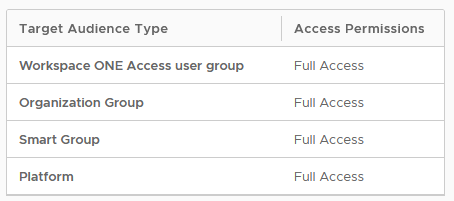
- Cuando un administrador tiene permisos de acceso completo, puede enviar notificaciones a todos los grupos o plataformas del tipo de público objetivo. Si se selecciona el grupo de usuarios de Omnissa Access como público objetivo, el acceso completo incluirá Todos los empleados como un grupo. Si el grupo inteligente es el público objetivo, el acceso completo incluye Todos los dispositivos como un grupo.
- Cuando un administrador tiene permisos de acceso personalizado en un público objetivo, se asignarán grupos o plataformas específicos como el tipo de público objetivo. Todos los empleados o Todos los dispositivos pueden seleccionarse como una opción de acceso personalizada.
Cuando un rol de administrador incluye destinatarios personalizados, el generador de notificaciones mostrará solo los tipos de público objetivo y los grupos a los que el administrador tiene permiso de acceso.
Envío a los nuevos miembros del grupo
Se pueden enviar notificaciones cuando se agrega un nuevo dispositivo. Esto garantiza que los dispositivos que se agreguen al grupo de destino más adelante también reciban la notificación. Esta opción se puede asignar en función de: Todos los dispositivos, Grupos organizativos y Plataforma. Por ejemplo, las notificaciones de Hub Services se pueden configurar para enviar un vínculo con el que registrar la integración de Omnissa con el acceso condicional de Microsoft Entra. Las notificaciones pueden tardar hasta 24 horas en enviarse.
Importante: Esta función requiere que Hub Services esté integrado con Intelligence. Consulte Integración de Workspace ONE Hub Services para obtener más información.
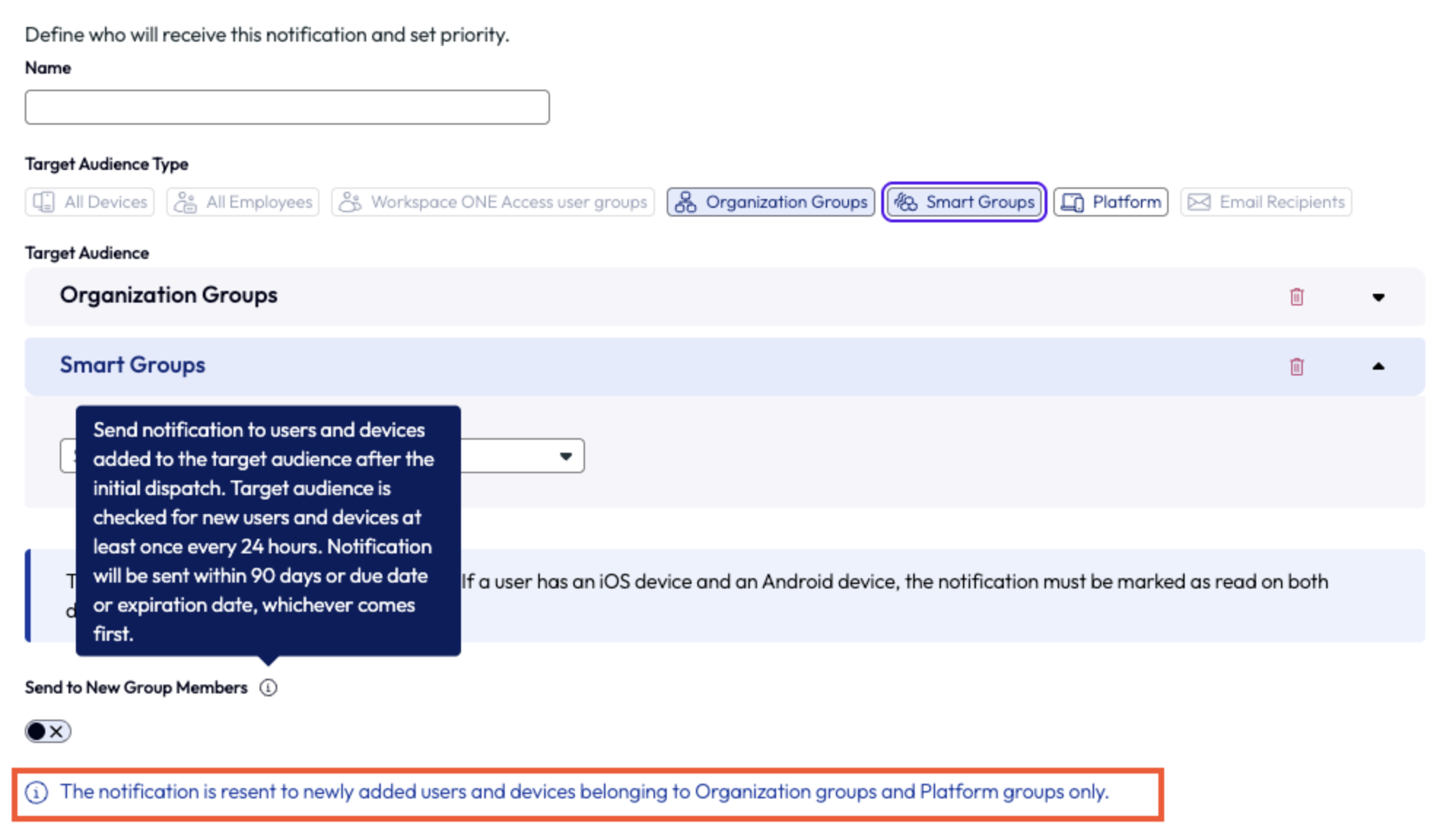
Advertencia: Los grupos inteligentes se pueden combinar con las opciones de asignación Todos los dispositivos, Grupos organizativos o Plataforma. Sin embargo, las asignaciones de grupos inteligentes no admiten el envío de notificaciones a los dispositivos recién agregados. Cuando se envía una notificación a los dispositivos recién agregados, se ignoran las asignaciones de grupos inteligentes, pero los demás tipos de público seleccionados siguen aplicándose.
Acciones que se pueden agregar a los mensajes de notificación
Como máximo, se pueden presentar tres acciones en la tarjeta de notificación. Al crear una acción, aparece un botón con el texto que ha configurado. La experiencia de usuario idónea es tener una o dos acciones. Más de tres puede degradar la experiencia de usuario, ya que los botones se encuentran en una línea horizontal en la tarjeta, y la tarjeta puede ser demasiado estrecha para mostrar los botones de acción correctamente.
Se pueden seleccionar tres tipos de acciones.
-
Abrir en. Cuando selecciona la acción Abrir en, debe introducir la URL que se abre al hacer clic en el botón.
-
API. Cuando selecciona API, debe seleccionar el método que se utilizará para interactuar con los datos que se tratan en la notificación.
API Descripción de la tarea GET Utilice GET para recuperar datos de un recurso específico. Los datos no se modifican. Introduzca la dirección URL del recurso que proporciona los datos. POST Utilice POST para enviar datos a una URL especificada e insertar datos en un recurso. Introduzca la URL a la que se envían los datos. PUT Utilice PUT para enviar datos a una URL especificada y actualizar un recurso. Utilice PUT cuando el usuario solo pueda enviar los datos una vez. PATCH Utilice PATCH para permitir que los usuarios modifiquen sus datos en el recurso. DELETE Utilice DELETE para permitir que el usuario elimine datos de la URL especificada. -
API con parámetros. Cuando selecciona API con parámetros, además de seleccionar el método y el endpoint de la API, puede agregar parámetros específicos y un valor para los parámetros.
Para obtener más información sobre los parámetros, vaya a la página de la API del servicio Notificaciones de Workspace ONE. La guía de referencia del servicio Notificaciones está disponible en la pestaña Documentación.
Agregar archivos adjuntos
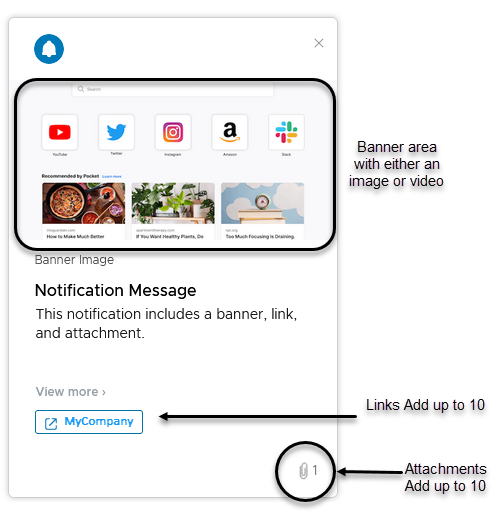
Puede agregar un máximo de 10 archivos adjuntos a las notificaciones que cree. El tamaño de cada archivo individual no puede ser superior a 5 MB.
Agregar una imagen, un vídeo y vínculos a las notificaciones
Puede seleccionar agregar una imagen o un vídeo que se muestre como un banner en la notificación y los vínculos que se muestran en la sección Ver más de la notificación.
-
Para que las imágenes y los vídeos se muestren correctamente en el banner de notificación, configure el portal web para permitir el acceso de origen cruzado a los archivos de imagen o vídeo. Configure los siguientes encabezados de solicitudes CORS en su sitio web.
Access-Control-Allow-Origin: <YOUR-HUB-APP-URL> Access-Control-Allow-Method: GET -
Para mostrar una imagen en el banner de notificación, introduzca la dirección URL completa que incluye
HTTPS. Ejemplo de dirección URL de una imagen completa:https://www.mozilla.org/media/img/firefox/new/desktop/hero-mr1.c078ff206641.png. La imagen debe ser un archivo JPG o PNG y la relación de aspecto de la imagen debe ser 4:3. -
Para mostrar un vídeo en el banner de notificación, introduzca la dirección URL completa que incluye
HTTPSque se muestra en el código integrado como el valorsrc. Por ejemplo,<source src="https://www.mozilla.org/media/videos/abcvideo.mp4">. -
Para agregar vínculos a la notificación, agregue el título del vínculo que se muestra en la notificación y, a continuación, la dirección URL completa del vínculo. Puede agregar hasta 10 vínculos.
Tiempo de entrega de las notificaciones
Cuando se utiliza el asistente para crear una notificación, si hace clic en Publicar, la notificación se crea y se envía.
El tiempo que tarda el público objetivo en recibir una notificación depende de varios factores. Estos factores incluyen el tiempo de respuesta de la API de administración de dispositivos móviles de Workspace UEM y el número total de usuarios y dispositivos a los que se dirige la notificación. Por término medio, se puede esperar que 10.000 destinatarios reciban la notificación en un plazo de 45 minutos.
Directrices para crear notificaciones fáciles de usar
Las tarjetas de notificación incluyen un encabezado y un mensaje. La notificación también puede incluir botones que permitan realizar acciones en el mensaje. Al redactar un mensaje, tenga en cuenta las siguientes prácticas recomendadas.
- Escriba títulos breves para captar la atención de los usuarios.
- Asegúrese de que la descripción sea clara y concisa.
- Utilice la sección Detalles adicionales para ver una lista de los detalles con una etiqueta/descripción que desee recalcar. Ejemplos de tipos de detalles adicionales para agregar.
- Autor: Nombre
- Número de teléfono: XXX-XXX-XXXX
- Origen: Marketing técnico
- No se pueden presentar más de tres acciones en la tarjeta de notificación. Una o dos acciones son la experiencia de usuario idónea.
- Cuando cree una etiqueta para el botón de acción, manténgala abreviada para evitar el truncamiento.
- Si el usuario puede repetir la acción, habilite el botón de opción Repetible en la página Contenido. Cuando el botón de opción está desactivado, los usuarios pueden realizar la acción una vez.
- Los botones de acción aparecen como principales o secundarios. El botón de acción principal aparece antes que un botón de acción secundario.
- Active la opción Usar formato de texto enriquecido para resaltar partes de la descripción de la notificación con formatos de texto como negrita, subrayado, cursiva, colores, listas con viñetas y listas numeradas.
En la vista predeterminada de un mensaje de notificación, aparece una imagen de logotipo en la esquina izquierda de la notificación. Puede cambiar esta imagen cuando cree una notificación personalizada. Puede cargar una imagen o agregar una dirección URL a la imagen que desea que aparezca en la tarjeta.
¿Le resultó útil esta página?