Puede utilizar el generador de notificaciones personalizadas en la consola de Hub Services para crear una notificación, seleccionar el público objetivo y crear una notificación procesable o una notificación informativa.
Procedimiento
-
Desplácese hasta la página Notificaciones y banners > Descripción general de Hub Services, haga clic en Nueva en la sección Notificaciones y, después, en Crear notificación.
-
En la página Definición, defina quién recibirá la notificación. Introduzca el nombre de la notificación.
-
Seleccione el público objetivo.
- Puede dirigir notificaciones personalizadas a destinatarios específicos o enviarlas a todos los empleados de su organización. Si tiene autorización para enviar notificaciones a públicos específicos, el generador de notificaciones solo le mostrará esos tipos de público para que elija.
- Al seleccionar grupos, puede elegir un tipo de público por notificación, pero varios grupos dentro de ese tipo. Por ejemplo, puede seleccionar varios grupos organizativos o varios grupos inteligentes en una sola notificación. La notificación se envía entonces a todos los grupos seleccionados de una sola vez. Todos los grupos seleccionados aparecen en la columna Público de esa notificación en la lista de notificaciones.
- Estos son los tipos de público disponibles que se pueden seleccionar.
Tipos de público Descripción Todos los empleados Las notificaciones se pueden enviar a todos los empleados registrados como usuarios en el servicio Omnissa Access. Todos los dispositivos Las notificaciones se pueden enviar a todos los dispositivos configurados en el entorno de Workspace ONE UEM, independientemente de los grupos de organización. Grupo de organización Los grupos de organización (OG) de Workspace ONE UEM Console se crean para agrupar organizaciones individuales en la estructura corporativa, la ubicación geográfica, la unidad de negocio o el departamento. Puede seleccionar uno o varios grupos organizativos en Workspace ONE UEM para enviar la notificación. Grupo inteligente Los grupos inteligentes son grupos personalizables en Workspace ONE UEM que determinan las plataformas, los dispositivos y los usuarios que recibirán la aplicación, el libro, la directiva de conformidad, el perfil de dispositivo o el aprovisionamiento asignados. Puede seleccionar uno o varios grupos inteligentes en Workspace ONE UEM para enviar la notificación. Plataforma Puede seleccionar un tipo de plataforma específica para enviar una notificación. Las plataformas son iOS, Android, macOS y Windows. Grupo de usuarios Los grupos del servicio Omnissa Access se importan desde Active Directory o se crean como grupos locales en la consola de Omnissa Access. Puede seleccionar uno o varios grupos de usuarios de Omnissa Access a los que enviar una notificación. Destinatarios de correo electrónico Designe las direcciones de correo electrónico de los usuarios concretos que recibirán la notificación. Copie y pegue o introduzca manualmente las direcciones de correo electrónico en el cuadro de texto que aparece debajo del menú desplegable.
Cuando se selecciona el tipo de público Destinatarios de correo electrónico, aparecerá una opción para activar o desactivar la notificación por correo electrónico en el generador de notificaciones, que estará activada de forma predeterminada.
Si se ha configurado SMTP en Hub Services, las notificaciones se enviarán tanto al dispositivo del usuario (notificación push) como a su bandeja de entrada de correo electrónico. Si la dirección de correo electrónico del usuario figura en Workspace ONE UEM u Omnissa Access, la notificación se enviará tanto al dispositivo como a la bandeja de entrada correspondiente. Si la dirección de correo electrónico no se encuentra en UEM o Access, no se enviará ni la notificación al dispositivo ni el correo electrónico.
Si SMTP no está configurado, la notificación se enviará solo al dispositivo del usuario. Para enviar notificaciones por correo electrónico a las bandejas de entrada de los usuarios, debe configurar SMTP. Consulte Configurar los ajustes de SMTP para Hub Services.
-
Si su organización implementa el proceso de contratación previa, para enviar la notificación a los usuarios en los grupos de contratación previa, seleccione Incluir contrataciones previas.
-
Seleccione la prioridad de la notificación.
- Estándar. De forma predeterminada, las notificaciones se envían con prioridad estándar.
- Prioridad alta. Las notificaciones que se envían con prioridad alta se muestran en la parte superior de la página de notificaciones Para ti, en la sección Prioridad.
- Urgente. Las notificaciones que se envían como urgentes se consideran notificaciones extremadamente importantes que alertan de forma proactiva a los usuarios y requieren atención o respuesta inmediatas.
-
Haga clic en SIGUIENTE para ir a la página Contenido.
-
Para Tipo, seleccione el tipo de mensaje que está creando, ya sea Procesable o Informativo.
- Seleccione Procesable para enviar una notificación que requiera que los usuarios respondan a la notificación.
- Seleccione Informativo para enviar una notificación que no requiera que el lector realice ninguna acción en la notificación.
-
En la sección Contenido, complete los detalles de la notificación.
Etiquetas de notificaciones Descripción Icono Utilice la imagen predeterminada, Intelligent Hub o agregue el logotipo de su empresa.
La URL de la imagen puede ser a un archivo JPG, PNG o GIF de 96x96 píxeles. El tamaño del archivo no puede ser superior a 30 KB.
Si no aparece la URL, consulte Cómo configurar su URL web para que se muestre en un iFrame en la pestaña personalizada de Workspace ONE Intelligent Hub en el portal web.Título Introduzca el título que describe el tema de la notificación. El título se muestra en el encabezado de la notificación. Subtítulo (opcional) El subtítulo aparece sobre el título. Tipo de medio (opcional) Puede agregar un vídeo o una imagen a la tarjeta de notificación. Para que las imágenes y los vídeos se muestren correctamente en el banner de notificación, debe configurar el portal web para permitir el acceso de origen cruzado a los archivos de imagen o vídeo. El código HTML de la imagen o el vídeo debe proporcionar un atributo "crossorigin" que, junto con un encabezado CORS adecuado, permita que las imágenes se muestren correctamente en el banner de notificación. Para obtener más información sobre CORS, consulte el sitio web Uso compartido de recursos de origen cruzado.
Para que las imágenes o vídeos se muestren correctamente en el portal web, hay que definir los siguientes encabezados de solicitud de CORS en el sitio web.
Access-Control-Allow-Origin:Access-Control-Allow-Method: GET
Para mostrar una imagen en el banner de notificación, introduzca la dirección URL completa que incluyeHTTPS. Ejemplo de dirección URL de una imagen completa,https://www.mozilla.org/media/img/firefox/new/desktop/hero-mr1.c078ff206641.png. La imagen debe ser un archivo JPG o PNG y la relación de aspecto de la imagen es 4:3.
Para mostrar un vídeo en el banner de notificación, introduzca la dirección URL completa que incluyeHTTPSque se muestra en el código integrado como el valorsrc. Por ejemplo,src="https://mozzila/media/videos/abcvideo.mp4".Descripción Escriba el mensaje de notificación en el cuadro Descripción.
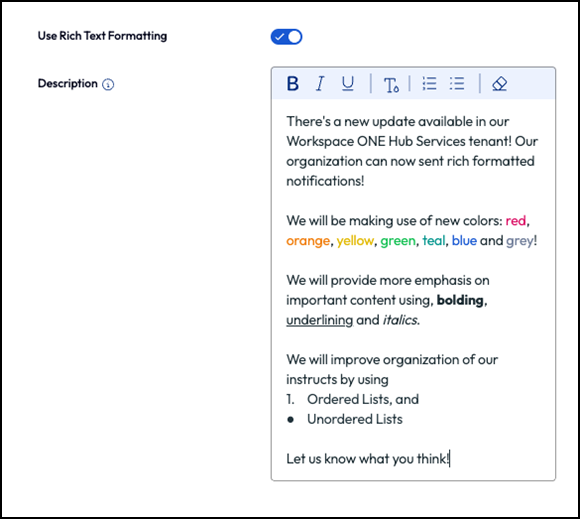
Active la opción Usar formato de texto enriquecido para resaltar partes de la descripción de la notificación con formatos de texto como negrita, subrayado, cursiva, colores, listas con viñetas y listas numeradas.
Detalles adicionales (opcional) Haga clic en Agregar detalles para agregar una función, un hecho u otro elemento que desee destacar en el mensaje. Introduzca una etiqueta y la descripción. Vínculos (opcional) Para agregar vínculos a la notificación, agregue el título del vínculo que se muestra en la notificación y, a continuación, la dirección URL completa del vínculo. La notificación puede incluir un máximo de 10 vínculos. Archivos adjuntos Puede cargar un máximo de 10 archivos para adjuntarlos con la notificación. El tamaño de cada archivo individual no puede ser superior a 5 MB. Los usuarios pueden descargar o previsualizar los archivos adjuntos mediante un navegador web. -
Si selecciona Requiere acción, configure la sección Acciones con el flujo de acción y respuesta del usuario.
Acción y respuesta Descripción Texto del botón de acción Introduzca el texto del botón que aparecerá en la notificación. Texto del botón de acción Completado (opcional) Introduzca el texto del botón que aparecerá en la notificación después de hacer clic en el botón de acción Completado. Comportamiento del botón de acción Se pueden seleccionar tres tipos de acciones. - Abrir en. Cuando selecciona la acción Abrir en, debe introducir la URL que se abre al hacer clic en el botón. También puede agregar un vínculo profundo de Hub a la notificación de acciones para desplazar a los usuarios a una página específica de la aplicación.
En el cuadro de texto Vínculo, escriba la URL. - API. Cuando selecciona API, debe seleccionar el método que se utilizará para interactuar con los datos que se tratan en la notificación.
- API con entrada de usuario. Cuando selecciona API con parámetros, además de seleccionar el método y el endpoint de la API, puede agregar parámetros específicos y un valor para los parámetros.
Para obtener más información sobre los parámetros, vaya a la página de la API del servicio Notificaciones de Workspace ONE. La guía de referencia del servicio está disponible en la pestaña Documentación.
Acción repetible Puede desactivar esta opción. Principal Habilite Principal si desea que Principal sea el primer botón de la barra de notificaciones Para ti. Puede crear hasta tres acciones en la notificación. Para obtener una lista de direcciones URL que puede utilizar para crear un vínculo profundo a las páginas de Workspace ONE Intelligent Hub para dispositivos iOS, consulte Vínculos profundos a páginas de Workspace ONE Intelligent Hub compatibles con dispositivos iOS y Android.
- Abrir en. Cuando selecciona la acción Abrir en, debe introducir la URL que se abre al hacer clic en el botón. También puede agregar un vínculo profundo de Hub a la notificación de acciones para desplazar a los usuarios a una página específica de la aplicación.
-
Haga clic en SIGUIENTE para ir a la página Programación para habilitar Establecer fecha de caducidad y establezca la fecha, la hora y la zona horaria en las que se debe actuar sobre la notificación. La configuración de una fecha de vencimiento es opcional. También puede configurar una fecha de caducidad personalizada para la notificación que verá el usuario. Para ver un ejemplo de cómo crear una notificación personalizada en Workspace ONE Hub Services, consulte Ejemplo de cómo crear notificaciones en Workspace ONE Hub Services que requieren una acción.
-
Haga clic en SIGUIENTE y en la página Resumen revise los detalles de la notificación.
-
Haga clic en PUBLICAR para crear y enviar la notificación.
Resultados
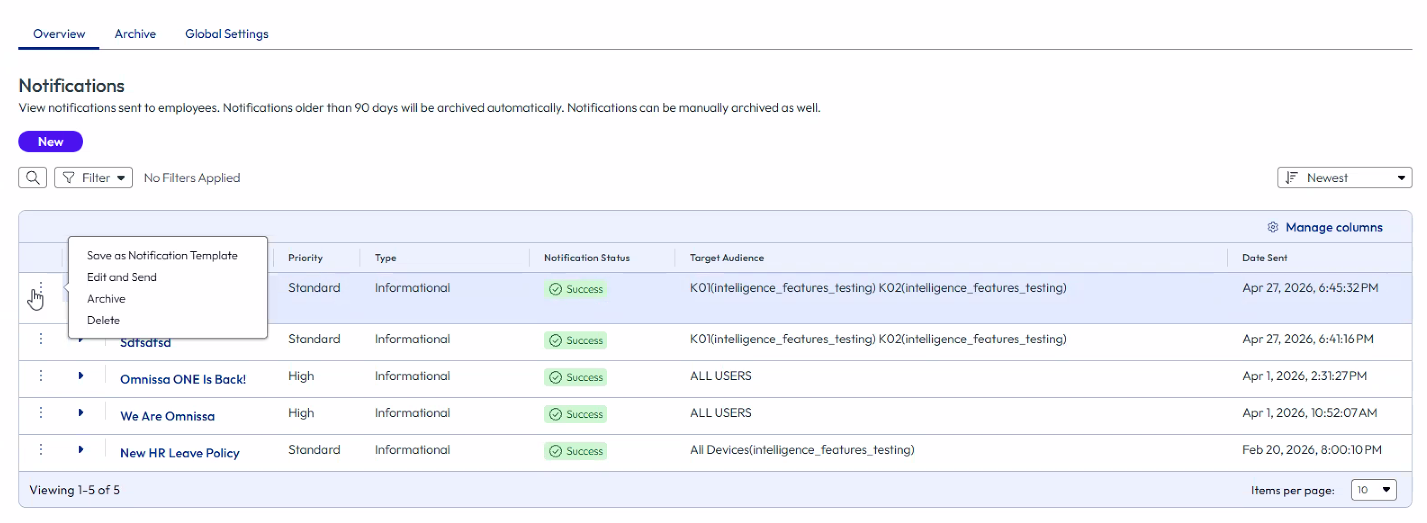
Las notificaciones que cree estarán disponibles en la página Notificaciones y banners. La columna Público de la lista de notificaciones muestra el público al que se envió la notificación. Cuando se envía una notificación a varios grupos, los nombres de todos los grupos seleccionados aparecerán juntos en la columna Público de esa entrada de notificación. Además, hay un menú de tres puntos disponible para cada notificación. Cuando el estado de la notificación es Correcto, el menú de tres puntos le permitirá archivar, reenviar y eliminar la notificación, así como convertirla en una plantilla de notificación.
¿Le resultó útil esta página?