Hub Services Console 中的通知建立工具會引導您完成建立通知的各個步驟,包括選取目標對象及建立可操作的回應。當您在精靈中按一下發佈時,系統會將通知傳送至目標對象。如需逐步指示,請參閱在 Workspace ONE Hub Services 中建立通知。
可傳送的通知類型包含可操作與資訊性兩種。請參閱可從 Workspace ONE Hub Services 傳送的通知類型。
您也可以建立常用通知並將其儲存為通知範本。請參閱在 Workspace ONE Hub Services 中建立通知範本。
**重要:**如果通知建立要求包含目標對象中具有超過 10,000 部裝置的使用者,則 Hub Services 會略過整個要求,且任何使用者都不會收到通知 (無論向其登錄的裝置數量為何)。
誰可以在 Hub Services 中傳送通知
獲委派超級管理員權限的使用者可以將通知傳送給任何目標對象。
此外,超級管理員還可以為使用者群組指派預先定義的管理員角色,以管理通知服務。
- 通知管理員。通知管理員角色可建立與傳送通知、管理 [通知清單] 索引標籤上的通知清單,以及編輯 [全域通知設定] 頁面。
- 通知建立者。通知建立者角色可在 [通知清單] 索引標籤中建立並傳送通知。通知建立者擁有唯讀存取權限,可檢視 [全域設定] 頁面。
- 通知稽核員。通知稽核員角色擁有唯讀權限,可檢視 [通知清單] 索引標籤及 [全域通知設定] 頁面。
當超級管理員為使用者群組指派通知角色時,可進一步指定該管理員可傳送通知的確切目標對象。當被指派具有自訂目標對象角色的管理員使用通知建立工具建立通知時,目標對象欄位會預先填入該自訂目標對象的名稱。
請參閱管理 Workspace ONE Hub Services 中的管理員角色。
選取目標對象
依預設,通知管理員可以將通知傳送至下表列出的組織目標對象類型。
您可以在單一對象類型中選取多個群組。例如,您可以在單一通知中選取多個組織群組或多個智慧群組。
您也可以在同一則通知中,搭配使用組織群組、智慧群組和平台這三種對象類型。例如,您可以在同一則通知中,將特定的組織群組、智慧群組和平台設為目標對象。通知會一次傳送給所有選取的群組和平台,而所有選取的對象類型和群組都會一併列在通知清單中該通知的目標對象類型資料行中。
所有員工和使用者群組屬於使用者層級的對象類型,無法在同一則通知中與所有裝置、組織群組、智慧群組或平台等裝置層級的對象類型搭配使用。
以下是可供選取的目標對象類型。
| 對象類型 | 說明 |
|---|---|
| 所有員工 | 通知可傳送給所有在 Omnissa Access 服務中列為使用者的員工。 |
| 所有裝置 | 通知可傳送至您的 Workspace ONE UEM 環境中已設定的所有裝置,不論其所屬的組織群組。 |
| 組織群組 | Workspace ONE UEM Console 中的組織群組 (OG) 可依據公司架構、地理位置、業務單位或部門,將各個組織進行分組管理。您可以在 Workspace ONE UEM 中選取一或多個組織群組,以傳送通知。 |
| 智慧群組 | 智慧群組是 Workspace ONE UEM 中可自訂的群組,用於決定哪些平台、裝置與使用者會收到指定的應用程式、書籍、合規性原則、裝置設定檔或佈建項目。您可以在 Workspace ONE UEM 中選取一或多個智慧群組,以傳送通知。 |
| 平台 | 您可以選取一或多個平台類型來傳送通知。可選擇的平台類型包括 iOS、Android、macOS 和 Windows。 |
| 使用者群組 | Omnissa Access 服務中的群組可從 Active Directory 匯入,或在 Omnissa Access Console 中建立為本機群組。您可以選取一或多個 Omnissa Access 使用者群組,以傳送通知。 |
| 電子郵件收件者 | 指定要接收通知之特定使用者的電子郵件地址。將電子郵件地址複製並貼上,或手動輸入至下拉式功能表下方顯示的文字方塊中。
選取電子郵件收件者對象類型時,通知建立工具中會顯示電子郵件通知切換,且依預設為啟用。 如果已在 Hub Services 中設定 SMTP,通知會傳送至使用者裝置 (推送通知) 和使用者的電子郵件收件匣。如果使用者的電子郵件地址存在於 Workspace ONE UEM 或 Omnissa Access 中,通知會傳送至裝置和對應的收件匣。如果在 UEM 或 Access 中找不到電子郵件地址,則不會傳送裝置通知或電子郵件。 如果未設定 SMTP,則通知只會傳送至使用者裝置。若要將電子郵件通知傳送至使用者的收件匣,您必須設定 SMTP。請參閱設定 Hub Services 的 SMTP 設定。 |
如果您的組織實施了預聘導入流程,您可能不希望將某些類型的通知傳送給預聘對象及其所屬群組。若要排除預聘群組中的使用者不接收通知,請在 [定義] 頁面設定目標對象時,勾選排除預聘人員核取方塊。
自訂目標對象權限
當通知管理員角色指定特定目標對象時,管理員可以擁有對該目標對象中所有使用者的完整存取權,或是擁有自訂存取權,僅獲授權可向特定使用者群組傳送通知。可選取的目標對象類型如以下圖示所示。
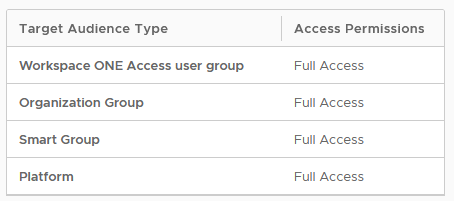
- 當管理員擁有完整存取權限時,便可將通知傳送給該目標對象類型中的所有群組或平台。如果選取 Omnissa Access 使用者群組作為目標對象,則完整存取權將包含所有員工作為群組。如果智慧群組是目標對象,則完整存取權將包含所有裝置作為群組。
- 當管理員在某個目標對象中擁有自訂存取權限時,系統會將特定的群組或平台指派為該目標對象類型。可以選取所有員工或所有裝置來作為自訂存取權選項。
當管理員角色包含自訂目標對象時,通知建立工具僅會顯示該管理員有權存取的目標對象類型與群組。
可新增至通知訊息的動作
在通知卡片上最多可顯示三個動作。當您建立動作時,會出現一個按鈕,並顯示您所設定的文字。理想的使用者體驗是提供一到兩個動作。若動作項目超過三個,可能會降低使用者體驗,因為按鈕會橫向排列在通知卡片上,而卡片寬度可能不足以正確顯示所有動作按鈕。
可選擇三種動作類型。
-
開啟位置。選取「開啟位置」動作後,請輸入按下按鈕時要開啟的 URL。
-
API。選取「API」後,請選擇要用於與通知中所參考資料互動的方法。
API 工作說明 GET 使用 GET 以從指定資源擷取資料。資料不會被修改。輸入提供資料的資源 URL。 POST 使用 POST 將資料傳送至指定的 URL,以在資源中插入資料。輸入資料傳送目的地的 URL。 PUT 使用 PUT 將資料傳送至指定的 URL,以更新資源。當使用者只能傳送一次資料時,請使用 PUT。 PATCH 使用 PATCH 可讓使用者修改資源上的資料。 DELETE 使用 DELETE 可讓使用者從指定的 URL 刪除資料。 -
含參數的 API。選取「含參數的 API」後,除了選擇方法與 API 端點之外,還可新增特定參數及其對應值。
如需有關參數的詳細資訊,請移至 Workspace ONE 通知服務 API 頁面。您可以在 [說明文件] 索引標籤中取得《通知服務參考指南》。
新增附件
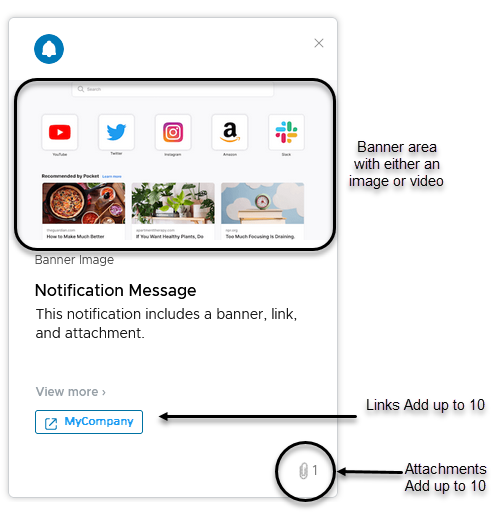
您最多可為所建立的通知新增 10 個附件。單一檔案大小不得超過 5 MB。
將影像、影片與連結新增至通知
您可以選擇新增影像或影片,使其在通知中顯示成橫幅,以及新增連結,使其顯示在通知的檢視更多區段中。
-
若要讓影像與影片能正確顯示於通知橫幅中,請將 Web 入口網站設定為允許對影像或影片檔案的跨來源存取。您需在網站上設定以下跨來源資源共用 (CORS) 要求標頭。
Access-Control-Allow-Origin: <YOUR-HUB-APP-URL> Access-Control-Allow-Method: GET -
若要在通知橫幅中顯示影像,請輸入包含
HTTPS的完整 URL 位址。完整影像 URL 位址範例:https://www.mozilla.org/media/img/firefox/new/desktop/hero-mr1.c078ff206641.png。影像必須是 JPG 或 PNG 檔案,且影像的長寬比必須為 4:3。 -
若要在通知橫幅中顯示影片,請輸入內嵌程式碼中顯示為
src值的完整 URL 位址,且該位址需包含HTTPS。例如,<source src="https://www.mozilla.org/media/videos/abcvideo.mp4">。 -
若要在通知中加入連結,請先輸入要顯示於通知中的連結標題,再輸入完整的連結 URL。您最多可以新增 10 個連結。
通知傳送時間
使用精靈建立通知時,按一下發佈後,系統會建立並傳送通知。
目標對象接收通知所需的時間取決於多項因素。這些因素包括 Workspace ONE UEM 行動裝置管理 API 的回應時間,以及通知所涵蓋的使用者與裝置總數。一般而言,約有 10,000 名收件者可在 45 分鐘內收到通知。
建立使用者易記通知的準則
通知卡片包含標頭與訊息內容。通知也可包含按鈕,使訊息具備可操作性。撰寫訊息時,請考慮採用以下最佳做法。
- 撰寫簡短的標題以吸引使用者注意。
- 使描述訊息簡潔扼要。
- 使用其他詳細資料區段,以標籤/說明的形式列出您希望特別提示的內容。可新增的其他詳細資料類型範例。
- 作者:姓名
- 電話號碼:XXX-XXX-XXXX
- 來源:技術行銷
- 在通知卡片上最多可顯示三個動作。一到兩個動作是理想的使用者體驗。
- 為動作按鈕建立標籤時,請保持簡短,以避免顯示被截斷。
- 如果使用者可重複執行動作,請啟用 [內容] 頁面中的可重複選項按鈕。當選項按鈕處於停用狀態時,使用者只能執行該動作一次。
- 動作按鈕會以主要或次要的形式顯示。主要動作按鈕會顯示在次要動作按鈕前方。
- 啟用使用 RTF 文字格式選項,可透過字元格式 (如粗體、底線、斜體、色彩、項目符號清單和編號清單) 強調通知說明中的特定內容。
在通知訊息的預設視圖中,標誌影像會顯示於通知的左上角。建立自訂通知時,您可以變更此影像。您可以上傳一張影像,或新增影像的 URL 位址,讓其顯示在通知卡片上。
此頁面對您有幫助嗎?