先決條件
- Workspace ONE UEM 版本需為 23.02 版或更新版本,才能設定關鍵和非關鍵動作。
- Workspace ONE UEM 版本需為 23.08 版或更新版本,才能設定快速動作。
獲指派為 Hub Services 超級管理員角色的管理員可在裝置自助服務頁面中設定動作。
程序
-
導覽至 Hub Services Console 首頁,然後按一下員工自助服務。
-
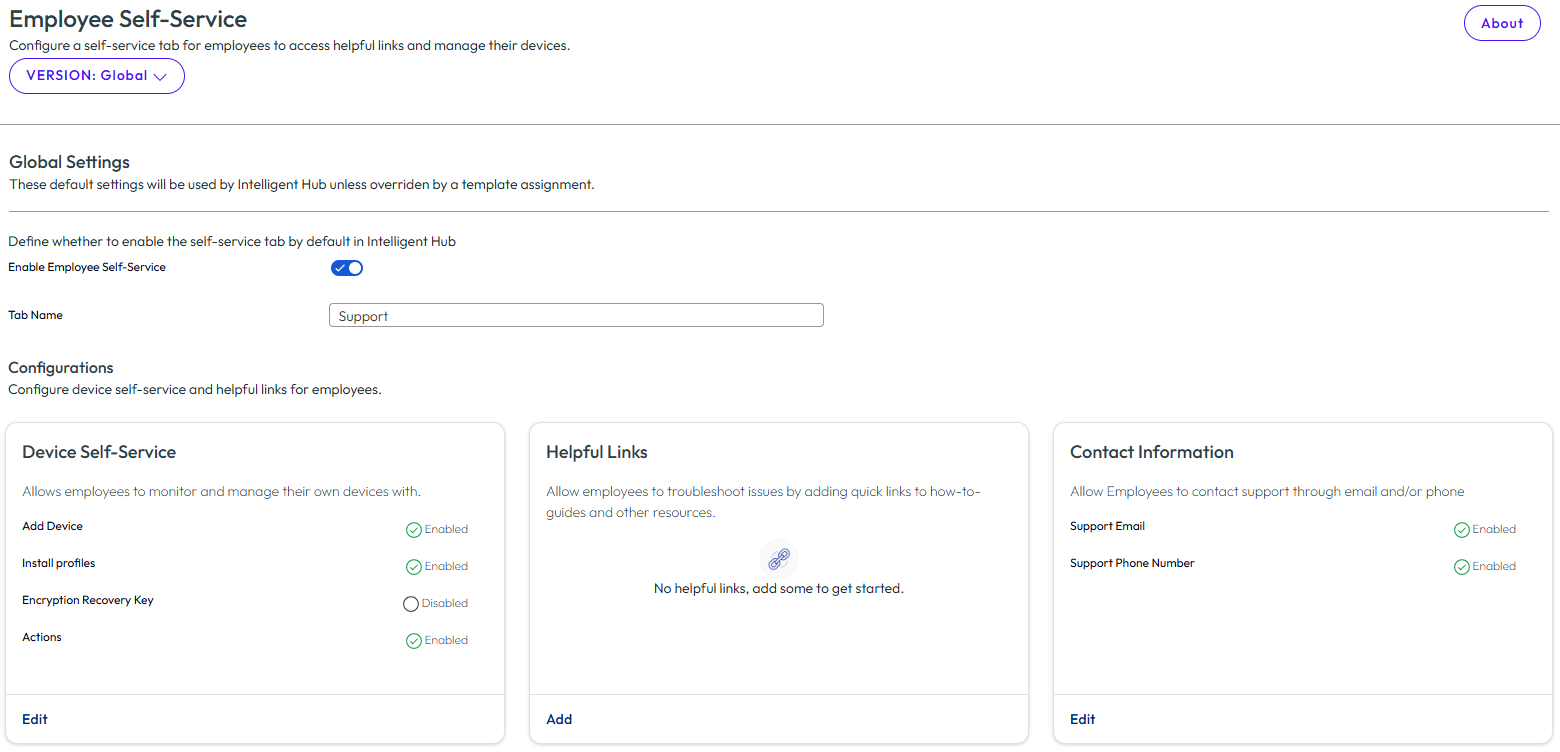
您可以選取 [全域] 以編輯全域設定,或建立/編輯自訂範本。
-
(選用) 變更在 Workspace ONE Intelligent Hub 中顯示的 [支援] 索引標籤名稱。
-
在裝置自助服務窗格中,按一下編輯以啟用自助服務功能。
選項 說明 新增裝置 啟用 [新增裝置] 功能,讓使用者可透過電子郵件、簡訊或 QR 碼來登錄新裝置。使用者可以查看其裝置的狀態,並可按一下 [同步裝置],將其設定檔同步至該裝置。 安裝設定檔 啟用 [安裝設定檔] 功能,讓使用者可以檢視其設定檔,並安裝選用設定檔或重新安裝自動設定檔。此功能同時可讓使用者查看其已安裝的工作應用程式與裝置。 加密復原金鑰 啟用「加密復原金鑰」功能後,使用者可以從 Workspace ONE Intelligent Hub 的 [支援] 索引標籤中,擷取其已註冊且已加密的 macOS 與 Windows 裝置的桌面加密復原金鑰,而無需提交支援票證來申請復原金鑰。 -
在動作區段中,按一下新增動作。系統會列出可用的非關鍵動作、關鍵動作與快速動作清單。勾選核取方塊以選取動作。依預設,會勾選 [非關鍵動作] 核取方塊。快速動作和關鍵動作 (例如刪除裝置、裝置抹除和企業抹除) 預設為停用狀態。
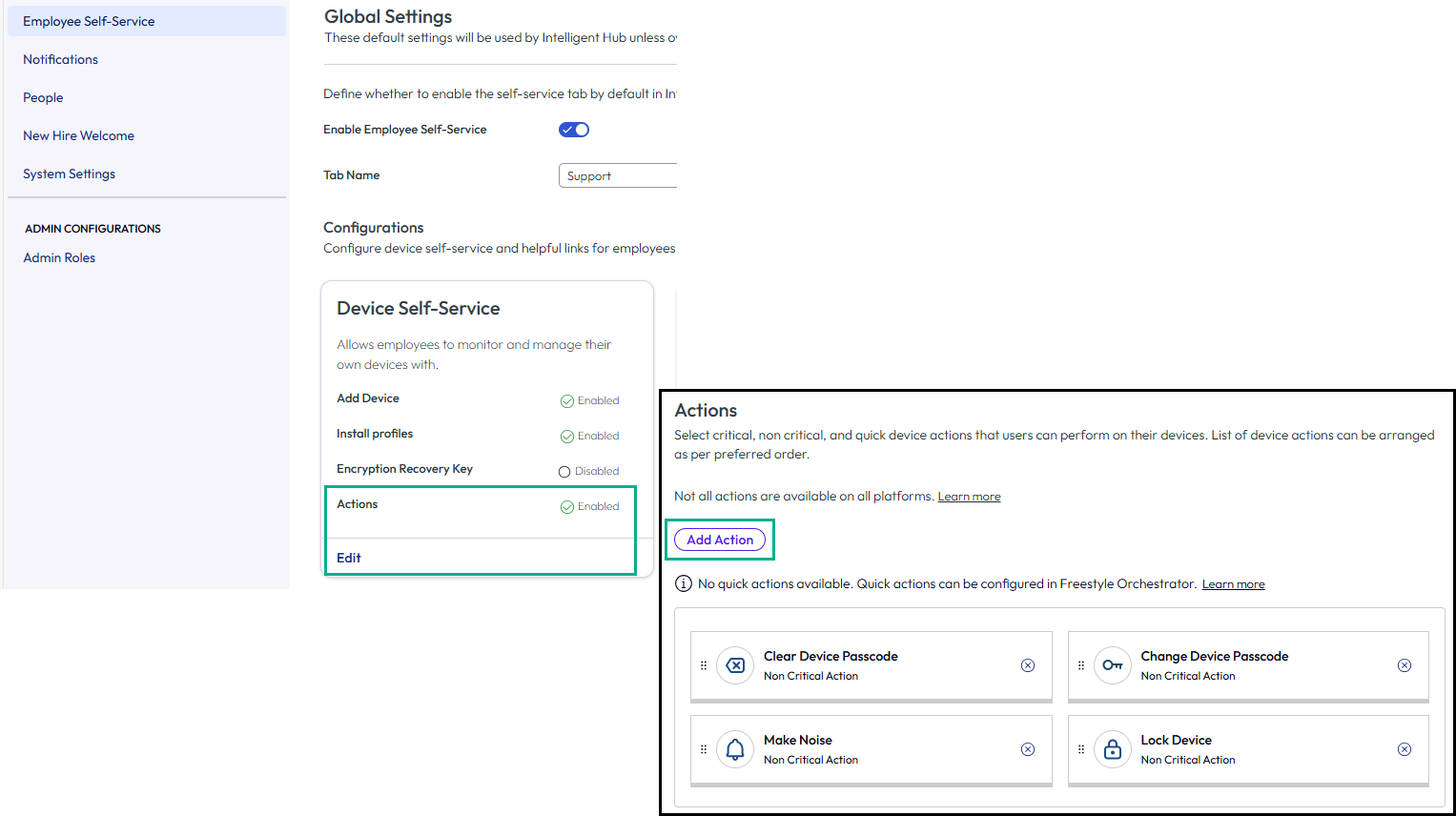
動作卡片會新增至 [動作] 區段,您可以在該區段中重新排列卡片,以整理動作清單。
附註:
-
使用者若從 Web 瀏覽器存取 Workspace ONE Intelligent Hub 的 [支援] 索引標籤,可以檢視並執行其任何已註冊裝置的動作。這包括快速動作,但 macOS 裝置除外,因為 [支援] 索引標籤不會顯示 macOS 裝置的快速動作。在適用於 Windows、iOS 和 Android 的 Workspace ONE Intelligent Hub 應用程式中,僅會顯示使用者目前登入裝置的快速動作。
-
如果您尚未在 Workspace ONE UEM Console 中建立 Freestyle Orchestrator 工作流程,則在 Hub Services 主控台中不會顯示 [快速動作] 索引標籤。
如需有關您可以提供給使用者之動作的詳細資訊,請參閱 Workspace ONE UEM 自助入口網站。
-
-
按一下完成。
-
-
在實用的連結區段中,按一下編輯,以便員工輕鬆存取疑難排解與其他自助服務資源。
-
按一下新增區段以新增連結名稱和 URL。您最多可以新增 20 個實用的連結。
-
按一下完成。
-
-
在連絡資訊區段中,按一下編輯以設定支援連絡資訊,讓員工能夠連絡內部協助資源。
選擇啟用電子郵件支援與電話支援功能。每種連絡方法在導入流程中都會由 Omnissa 指派預設值。在此頁面中,您可以新增電話號碼與電子郵件地址,作為所選版本的支援連絡方式。
-
在 [員工自助服務] 頁面上,按一下儲存。
附註:[支援] 索引標籤也可讓使用者上傳 S/MIME 憑證,以簽署並加密其公司電子郵件。此功能不需要在 Hub Services 中進行設定。如需詳細資訊,請參閱使用者可從 Workspace ONE Intelligent Hub 入口網站的支援索引標籤上傳 S/MIME 憑證。
此頁面對您有幫助嗎?