您可以在 [Workspace ONE Intelligent Hub 應用程式] 索引標籤中建立 [快速動作] 區段,並將隨選 Workspace ONE UEM Freestyle Orchestrator 工作流程新增至此區段。
**附註:**快速動作僅能針對 Windows、macOS、Android 和 iOS 裝置進行設定。
在 [應用程式] 頁面中會設定一個 [快速動作] 區段,顯示可用的快速動作,方便使用者快速尋找並執行工作流程,用於問題排解或設定其數位工作區。
您可以在 Workspace ONE UEM Console 中使用 Freestyle Orchestrator 功能,建立自訂工作流程,以自動化 Windows 和 macOS 裝置上的端點組態設定。在 Freestyle 中,您需設計一個工作流程,指派至目標平台,並選取可存取該工作流程的智慧群組。在 Workspace ONE UEM Console 中,選取在 Intelligent Hub 中顯示,以在發佈工作流程時將工作流程部署至 Hub 目錄。
您可以在目錄的 [應用程式] 索引標籤中新增 [快速動作] 區段,並選取可用作 [快速動作] 的工作流程。當您將這些工作流程設為 [快速動作] 區段中的可用項目時,使用者即可輕鬆找到並存取其所使用之 Windows 或 macOS 裝置的快速動作連結。
先決條件
- 平台支援具有 Workspace ONE Intelligent Hub 應用程式 2404 或更新版本的 Windows 10
- 平台支援具有 Workspace ONE Intelligent Hub 應用程式 2404 或更新版本的 MacOS
使用 Freestyle Orchestrator 為 Workspace ONE Intelligent Hub 應用程式目錄建立工作流程的概覽
以下概述了在 Workspace ONE UEM Console 中建立顯示在 Hub 應用程式目錄中的工作流程的簡要步驟。接著,您可以選取這些工作流程,將其顯示於 [應用程式] 索引標籤的 [快速動作] 區段中。如需有關建立和管理工作流程的詳細步驟,請參閱 Freestyle Orchestrator 指南。
-
在 [Workspace ONE UEM Console] > [Freestyle] > [Freestyle Orchestrator] 頁面中,建立工作流程。
-
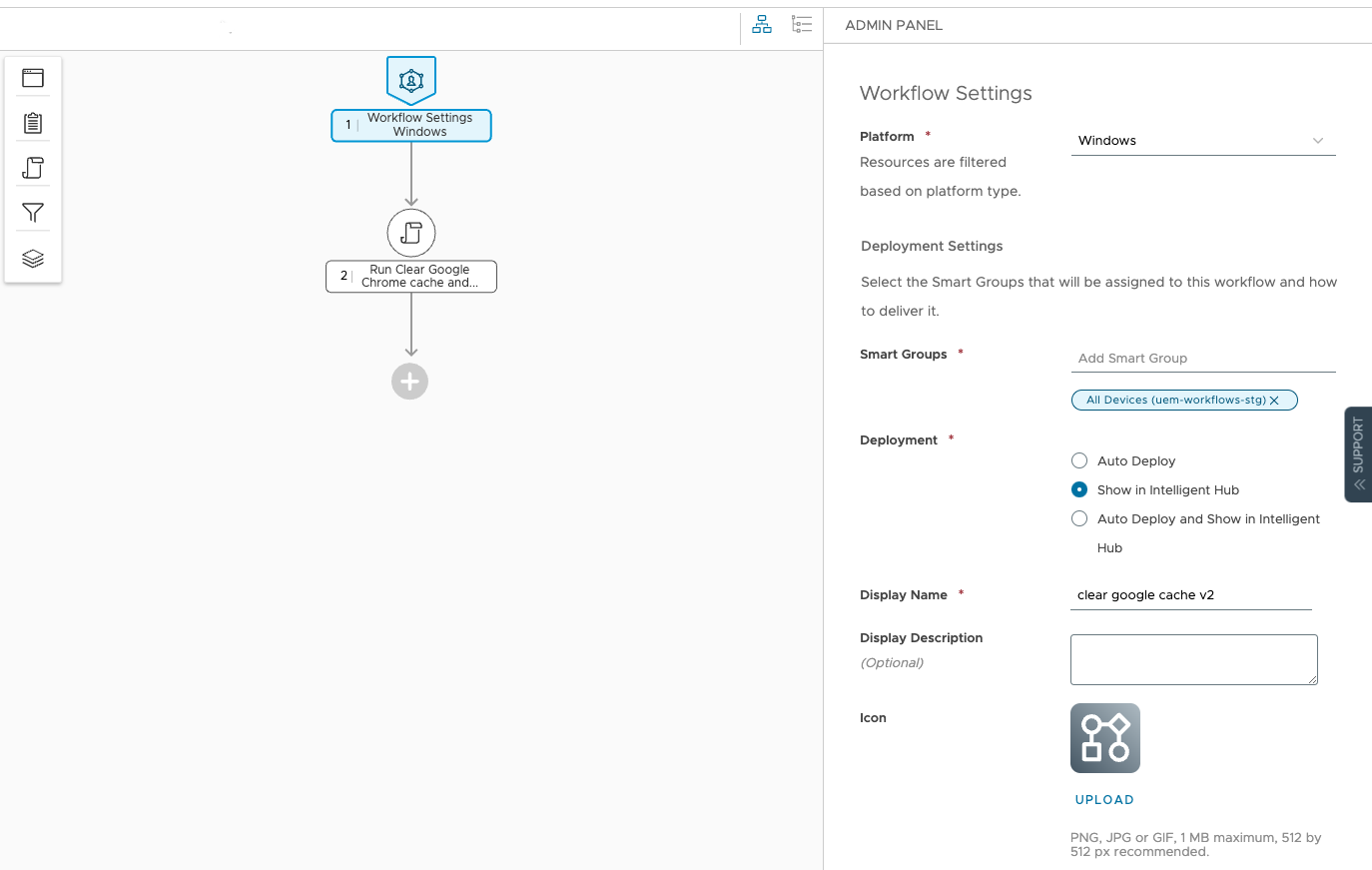
在管理面板中,選取 Windows 平台,然後選取您要指派工作流程的智慧群組。
-
在管理面板中,將部署設定設為在 Intelligent Hub 中顯示。當這些工作流程在 Workspace ONE UEM Console 中發佈後,將會顯示在 Workspace ONE Intelligent Hub 的應用程式目錄中。為了讓使用者更容易找到快速動作連結,您可以在 Hub Services 主控台中建立一個 [快速動作] 區段,讓其顯示於目錄的 [應用程式] 索引標籤中。
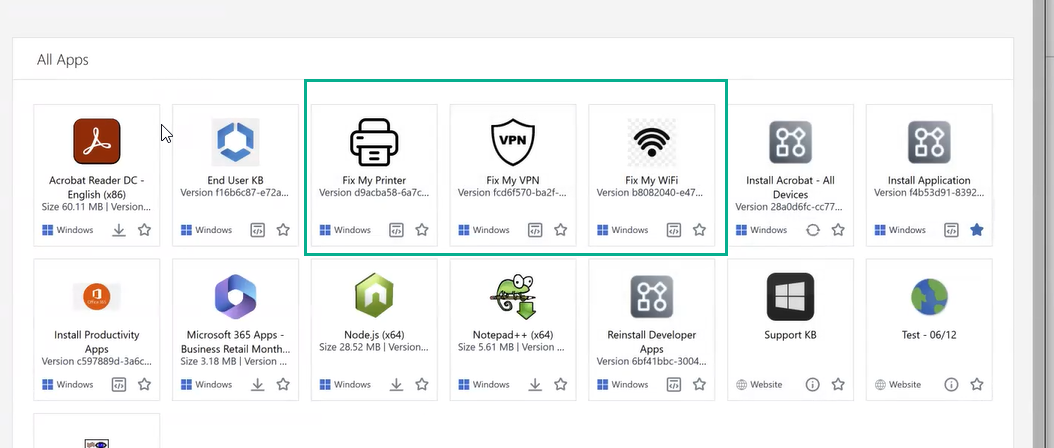
在 [應用程式目錄] 索引標籤中設定範本以顯示 [快速動作] 區段
您可以編輯 Hub Services 的全域範本與自訂範本,新增 [快速動作] 區段,並將隨選執行的 Workspace ONE UEM Freestyle Orchestrator 工作流程加入此區段。您也可以建立自訂範本,將特定的快速動作指派給套用該範本的智慧群組使用者。
如需如何在 Hub Services 主控台中設定範本的詳細資訊,請參閱使用 Hub 範本為不同使用者自訂 Workspace ONE Intelligent Hub 使用體驗。
程序
-
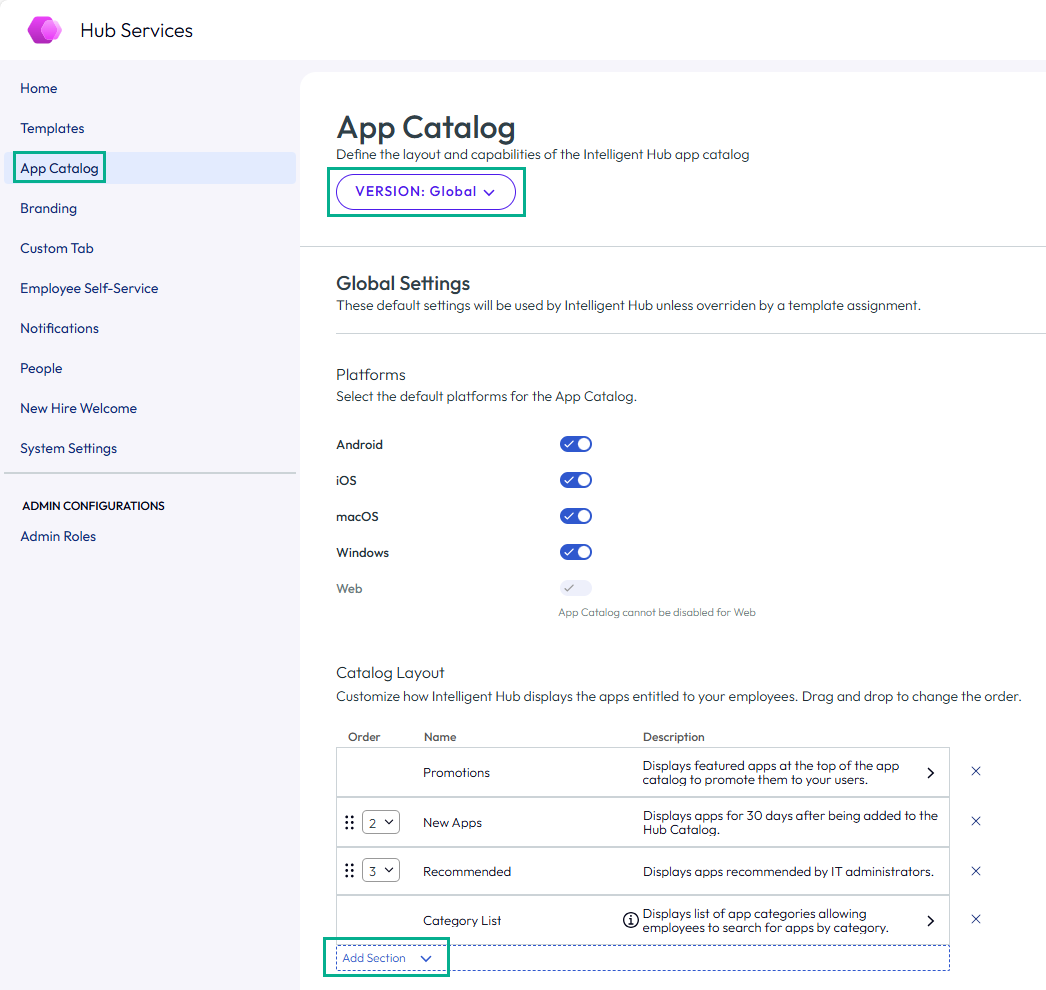
導覽至 Hub Services 主控台首頁,然後選取應用程式目錄 > 組態。
-
選取要編輯的版本或 [全域] 以進行編輯,或建立或編輯自訂範本。
-
在 [應用程式目錄] 頁面中,導覽至類別配置區段,然後按一下新增區段。
-
選取動作。
動作會新增至 [目錄配置] 資料表。
-
在動作資料列中,按一下箭頭以開啟搜尋方塊。
-
按一下新增列,然後按一下搜尋動作搜尋方塊中的向下箭頭以查看工作流程的下拉式功能表。若要搜尋工作流程,請在搜尋方塊中開始輸入內容。選取要新增的工作流程。
按一下新增列來新增其他工作流程。
-
(選用) 您可以拖曳六點圖示,以重新排序 [應用程式] 索引標籤中 [快速動作] 區段的顯示位置。
-
按一下儲存。
此頁面對您有幫助嗎?