您可以在 Workspace ONE Intelligent Hub 應用程式及 Hub 入口網站頁面中使用組織的標誌,以取代預設的 Workspace ONE 標誌。您也可以自訂顯示於 Web 瀏覽器索引標籤中的產品名稱,並變更強調字型與背景色彩。
您也可以新增標誌與強調色彩,確保在使用 iOS 或 Android 裝置並啟用深色模式的使用者畫面上正確顯示。
您可以建立全域品牌設定,然後建立不同版本的品牌設計,以新增至 Hub 範本中。
建立全域自訂品牌設定
-
導覽至 Hub Services 主控台首頁。
-
按一下品牌。
-
編輯 [品牌] 頁面中的設定。
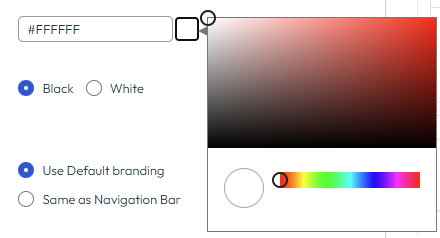
使用色彩選擇器選取十六進位色碼。在色彩區域中按住並拖曳圓形指標,以選取所需的色調。使用滑桿選取色相。
選項 說明 標誌 組織標誌。按一下上傳,以取代目前顯示於行動裝置、Web 瀏覽器和桌面平台視圖上的 Workspace ONE Intelligent Hub 標誌。格式可為 JPEG、PNG 或 GIF。為確保最佳顯示效果,影像檔案的大小上限為 10MB。
行動應用程式圖示。您可以變更顯示於裝置上的 Workspace ONE Intelligent Hub 應用程式圖示色彩 (需使用 Android 10 以上版本或 iOS/iPadOS 16 以上版本)。Web 瀏覽器 組織名稱。輸入組織名稱,作為顯示在瀏覽器索引標籤上的標題。
產品名稱。輸入要顯示在瀏覽器索引標籤中組織名稱後方的文字。預設名稱為 Intelligent Hub。
Favicon。Favicon 是與 URL 相關聯的圖示,會顯示在瀏覽器的索引標籤中。Favicon 影像的大小上限為 16 x 16 像素。格式可為 JPEG、PNG 或 GIF。按一下上傳可藉由上傳新影像來取代目前的 Favicon。導覽列 您可以設定 Web 瀏覽器導覽列的外觀。
背景色彩。預設值為白色 (#FFFFFF)。按一下文字方塊旁的方形圖示以開啟色彩選擇器,或直接覆蓋原有色碼,輸入六位數十六進位色碼,以變更導覽列背景色彩。
字型和圖示色彩。根據您的背景色彩,選取 [黑色] 或 [白色] 作為文字色彩。索引標籤列 (行動裝置) 字型和圖示色彩
- 選取使用預設品牌以顯示您在 [內容] 中設定的 Intelligent Hub 應用程式文字與圖示色彩。
- 選取與導覽列相同以使用導覽列所設定的字型與圖示色彩。
內容 強調色。強調色是套用至連結和使用中區域的反白顯示色彩。例如,當使用者選取某個索引標籤時,該索引標籤會以強調色顯示。按一下文字方塊旁的方形圖示以開啟色彩選擇器,或直接覆蓋原有色碼,輸入六位數十六進位色碼,以變更應用程式圖示周圍顯示的色彩。
啟用下列選項的進階內容品牌設定選項。
背景。您可以選取影像或色彩。
如果您選取 [色彩],則會顯示背景色彩。預設值為白色 (#FFFFFF)。按一下文字方塊旁的方形圖示以開啟色彩選擇器,或直接覆蓋原有色碼,輸入六位數十六進位色碼,以變更畫面主體區域的背景色彩。
附註:請勿為強調色與背景色彩選取相同的十六進位值。應用程式頁面可能無法正確顯示。
如果您選取了背景影像,請上傳要用作 Hub 入口網站頁面背景的影像。格式可為 JPEG、PNG 或 GIF。影像檔大小必須小於 10MB。
字型和圖示色彩。根據您的背景色彩,選取 [黑色] 或 [白色] 作為文字色彩。深色模式 深色模式是一種裝置顯示設定,會在深色或黑色畫面上顯示淺色文字。如果使用者在其 iOS 或 Android 裝置上設定了深色模式,Workspace ONE Intelligent Hub 的畫面將會以深色模式顯示。如果使用者將其電腦設定為以深色模式顯示畫面,則 Web 瀏覽器中的 Workspace ONE Intelligent Hub 畫面也會以深色模式顯示。使用者可從 Hub 入口網站的帳戶 > 喜好設定頁面修改其 Hub Web 瀏覽器視圖的外觀。在 Hub 入口網站 [喜好設定] 頁面中所設定的外觀,將會覆寫電腦原本設定的淺色或深色模式。
若要為使用者提供符合公司品牌的深色模式體驗,請設定您的公司專用的深色模式標誌與強調色。
- 深色模式組織標誌。按一下上傳,以您的標誌取代目前的深色模式 Intelligent Hub 標誌。格式可為 JPEG、PNG 或 GIF。
- 深色模式背景。您可以選擇使用色彩預設或影像。如果您選取影像,請上傳背景影像。為獲得最佳效果,請上傳大小低於 10 MB 的 JPEG、PNG 或 GIF 檔案。
- 導覽列背景色彩。預設值為黑色 (#141414)。按一下文字方塊旁的方形圖示以開啟色彩選擇器,或直接覆蓋原有色碼,輸入六位數十六進位色碼,以變更導覽列背景色彩。
- 導覽列字型和圖示色彩。預設字型色彩為白色 (#FFFFFF)。
附註:導覽列的背景色彩、字型和圖示色彩設定,顯示在 Intelligent Hub 的 Web 視圖中。 - 強調色是套用至連結和使用中區域的反白顯示色彩。在深色模式畫面中,使用較亮的色調以提升可見度。
您可以在右側的預覽方塊中查看您所做的變更。
-
變更品牌值後,按一下儲存。
如果您想還原為 Workspace ONE Intelligent Hub 的預設應用程式設定,請按一下重設。
為範本建立品牌設定版本
如果全域品牌設計不適用於所有 Intelligent Hub 使用者,您可以建立該品牌設計的其他版本。變更標誌與色彩,以自訂公司內不同群組的外觀風格。
-
導覽至 Hub Services 主控台首頁。
-
按一下品牌。
-
按一下 [版本: 全域] 下拉式功能表,然後選取新增版本。
-
為此版本命名一個唯一名稱,並可選擇性地新增描述。
-
繼續執行建立全域自訂品牌一節中的步驟 3。
當範本指派給使用者後,行動裝置與 macOS 使用者會在其工作階段權杖到期並重新整理時,或在登出並重新啟動 Workspace ONE Intelligent Hub 應用程式時,於 Workspace ONE Intelligent Hub 中看到新的設定。
此頁面對您有幫助嗎?