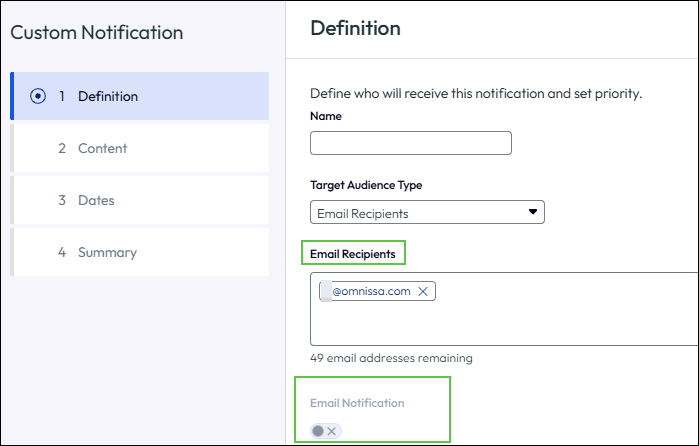
Workspace ONE Hub Services 支援 SMTP 組態,可讓 Hub Services 除了傳送推送通知之外,也能將通知傳送至使用者的電子郵件收件匣。設定 SMTP 後,通知建立工具中會顯示電子郵件通知切換。此設定僅適用於電子郵件收件者對象類型。
附註:
- 此功能僅適用於 SaaS 部署。
- FedRAMP 部署目前不受支援。
- 帳戶未關聯電子郵件地址的一線使用者將不會收到電子郵件通知。
先決條件
- 您必須在 Hub Services 中具備管理員角色。唯讀管理員可以在唯讀模式下檢視 SMTP 組態,但無法進行變更。
- 您必須具備組織 SMTP 伺服器的主機名稱和連接埠號碼。
- 如果 SMTP 伺服器需要驗證,您必須具備使用者名稱和密碼。
程序
依照表單中的內嵌指引,以及後續說明操作。
-
登入 Hub Services 管理主控台。
-
在左窗格中,選取外部整合。
-
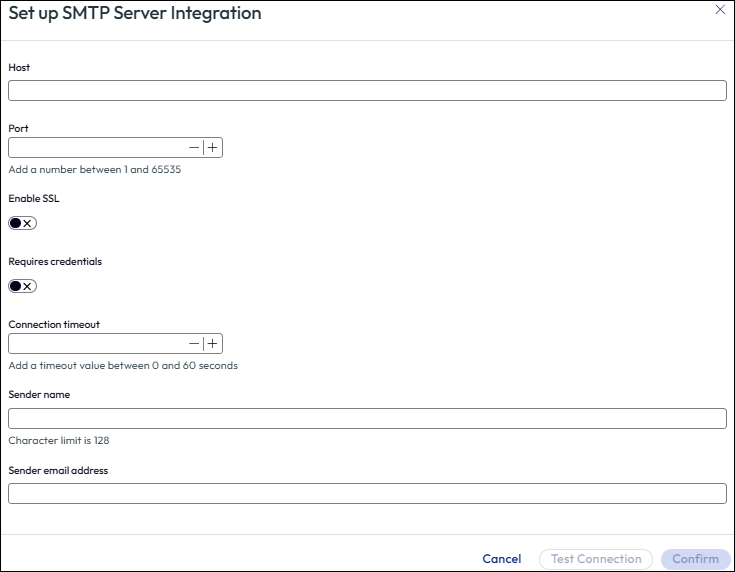
在 SMTP 伺服器整合卡片上,按一下設定。 設定 SMTP 伺服器整合表單隨即開啟。
-
在主機欄位中輸入 SMTP 伺服器主機名稱。
例如:
smtp.example.com -
在連接埠欄位中輸入 SMTP 伺服器連接埠號碼。
例如:
25或587。 -
若要使用 SSL/TLS 加密來加密通訊中的資料,而非使用預設的 STARTTLS,請切換啟用 SSL。
-
如果 SMTP 伺服器需要驗證,請切換需要認證,然後輸入使用者名稱和密碼。
-
在連線逾時欄位中輸入逾時值。
-
在寄件者名稱欄位中輸入電子郵件寄件者的顯示名稱。
傳送電子郵件通知時,必須提供寄件者名稱。
-
在寄件者電子郵件地址欄位中,輸入要在傳出通知電子郵件中顯示為寄件者的電子郵件地址。
傳送電子郵件通知時,必須提供寄件者電子郵件地址。
-
按一下測試連線。
此動作會檢查 SMTP 伺服器與所提供組態之間的連線。如果測試成功,確認按鈕會變為可用。
-
按一下確認以儲存 SMTP 組態。
結果
儲存 SMTP 組態後,外部整合頁面會將 SMTP 伺服器整合顯示為已設定。在通知建立工具中,當您選取電子郵件收件者作為對象類型時,會顯示電子郵件通知切換。使用此對象類型設定的通知,會傳送至使用者裝置 (推送通知) 和使用者的電子郵件收件匣。
後續步驟
若要透過電子郵件傳送通知,請在通知建立工具中建立或編輯通知,並確認對象類型已設為電子郵件收件者,且電子郵件通知切換已啟用。
此頁面對您有幫助嗎?