當 Omnissa Access 服務設定了 FIDO2 驗證後,使用者可以透過 Web 瀏覽器在 Hub 入口網站管理其 FIDO2 金鑰。使用者可以檢視所有已登錄的金鑰、登錄新金鑰,並刪除先前登錄的金鑰,無需向支援部門提出要求。
當啟用 FIDO2 驗證後,使用者可透過 Hub 入口網站網頁的 [支援] > [我的裝置] 頁面存取 FIDO2 金鑰組態設定。使用者將看到一個 [FIDO2 安全性金鑰] 區段,其中列出其裝置已登錄的 FIDO 金鑰。
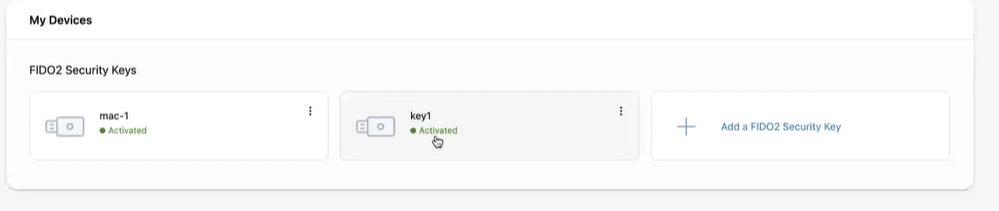
使用者可以透過 Hub 入口網站以下列方式管理 FIDO2 金鑰組態設定。
-
按一下金鑰名稱以檢視金鑰狀態和登錄日期。
-
從每個金鑰的三個點功能表中重新命名或刪除金鑰。
-
將新的 FIDO2 安全性金鑰新增至其 [我的裝置] 面板。
使用者如何將 FIDO2 安全性金鑰新增至其 [我的裝置] 面板
-
使用者按一下新增 FIDO2 安全性金鑰連結。
-
在顯示的畫面上,使用者選取要建立的通行金鑰類型。在本範例中,選取 [使用手機、平板電腦或安全性金鑰]。
![選取 [使用手機、平板電腦或安全性金鑰] 的畫面](images/fidoaddcreatepasskey.png "選取 [使用手機、平板電腦或安全性金鑰] 的畫面")
-
系統會顯示一個 QR 碼,使用者需在將要建立通行金鑰的裝置上使用相機掃描該 QR 碼。
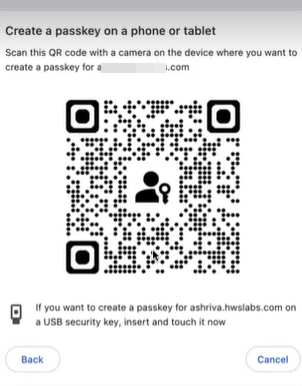
通行金鑰隨即新增至裝置。
-
系統會要求使用者為已新增至裝置的 FIDO2 金鑰命名。
-
使用者儲存名稱後,該 FIDO2 金鑰即被啟用。
使用者登入程序
當啟用 FIDO2 後,使用者登入其裝置時,登入畫面會要求他們使用 FIDO2 驗證器進行登入。
使用者掃描顯示的 QR 碼後,其通行金鑰會與裝置上的通行金鑰進行驗證。
此頁面對您有幫助嗎?