您可以建立通知範本,以便快速建立自訂通知。使用通知範本可讓您標準化通知的訊息格式。您所儲存的通知範本會列在 [通知範本] 頁面上。您可以編輯和刪除通知範本。
選取要使用的通知範本後,您可以自訂內容、選擇目標對象,並設定通知優先順序。傳送通知後,自訂通知會新增至 [通知] 頁面中的已傳送通知清單。範本不會被變更。
如需有關通知的詳細資訊,請參閱在 Workspace ONE Hub Services 中使用 Hub 通知服務。
建立通知範本
您可以建立新的通知範本,或將現有的通知儲存為通知範本。
-
若要建立通知範本,請導覽至 Hub Services 的通知和橫幅頁面,按一下新增,然後按一下建立範本。
-
輸入範本的名稱和說明。按下一步。
-
在內容頁面中,選取可操作或資訊性通知類型,並設定通知內容。
-
選取可操作,以傳送需要使用者在通知中回應的通知。
-
選取資訊性,以傳送不要求閱讀者對通知採取行動的通知。 如果您選擇將通知另存為範本,[內容] 頁面將會自動設定。您可以編輯該頁面。
- 設定訊息的內容。
選項 說明 圖示 依預設,Workspace ONE Intelligent Hub 預設影像會顯示在通知中。您可以上傳影像檔案或輸入影像的 URL 連結。為達最佳效果,請上傳 40 x 40 像素的 JPG、PNG 或 GIF 檔案。檔案的大小不能超過 30 KB。 影像 URL 連結可指向一個 96 x 96 像素的 JPG、PNG 或 GIF 檔案。檔案的大小不能超過 30 KB。 若 URL 連結未顯示,請參閱如何設定您的 Web URL,使其在 Workspace ONE Intelligent Hub Web 入口網站的自訂索引標籤中以 iFrame 方式顯示。 標題 輸入描述通知主題的標題 副標題 選用。副標題會顯示在標題上方。 媒體類型 (選用) 您可以在通知卡片中加入影片或影像。
若要讓影像與影片能正確顯示於通知橫幅中,您必須將 Web 入口網站設定為允許對影像或影片檔案的跨來源存取。該 HTML 必須包含跨來源屬性,並搭配適當的跨來源資源共用 (CORS) 標頭,才能在通知橫幅中正確顯示影像。如需有關 CORS 的詳細資訊,請參閱跨來源資源共用網站。
若要在 Web 入口網站中正確顯示影像或影片,您可以在網站上定義下列 CORS 要求標頭。
若要在通知橫幅中顯示影像,請輸入包含Access-Control-Allow-Origin:Access-Control-Allow-Method: GET HTTPS的完整 URL 位址。完整影像 URL 位址範例:https://www.mozilla.org/media/img/firefox/new/desktop/hero-mr1.c078ff206641.png。影像必須是 JPG 或 PNG 檔,且影像的長寬比是 4:3。
若要在通知橫幅中顯示影片,請輸入包含HTTPS的完整 URL 位址,該 URL 位址在內嵌代碼中顯示為src值。例如,src="https://mozzila/media/videos/abcvideo.mp4"。說明 在說明方塊中輸入通知訊息。
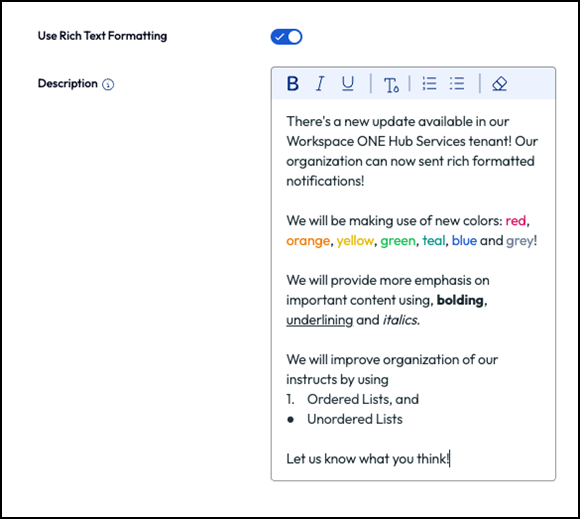
啟用使用 RTF 文字格式選項,可透過字元格式 (如粗體、底線、斜體、色彩、項目符號清單和編號清單) 強調通知說明中的特定內容。
其他詳細資料 按一下新增詳細資料,以在訊息中加入您希望特別強調的功能、重點或其他項目。輸入標籤與說明內容。 連結 (選用) 新增要顯示於通知中的連結標題,並輸入完整的連結 URL。每則通知最多可包含 10 個連結。 -
如果您選取可操作,請在 [動作] 區段中設定使用者的動作與回應流程。 可選擇三種動作類型。
- 開啟位置。選取「開啟位置」動作後,請輸入按下按鈕時要開啟的 URL。
- API。選取「API」後,請選擇要用於與通知中所參考資料互動的方法。
- 含參數的 API。選取「含參數的 API」後,除了選擇方法與 API 端點之外,還可新增特定參數及其對應值。
如需有關參數的詳細資訊,請移至 Workspace ONE 通知服務 API 頁面。您可以在 [說明文件] 索引標籤中取得《通知服務參考指南》。
最多可建立三個動作。
-
在附件區段中,您最多可以為通知範本新增 10 個附件。單一檔案大小不得超過 5 MB。
-
按下一步。
-
-
按一下儲存。
通知範本會儲存至 [通知範本] 清單中。
使用通知範本來建立並傳送通知
-
導覽至 [Hub Services 通知] 頁面,然後按一下新增以開啟 [通知範本] 清單頁面。
-
在要使用的通知範本所對應的動作資料行中,按一下使用。
-
在 [自訂通知定義] 頁面中,輸入通知名稱,選取目標對象,並設定優先順序。
針對目標對象,您可以在單一對象類型中選取多個群組,也可以在同一則通知中搭配使用組織群組、智慧群組和平台這三種對象類型。例如,您可以在同一則通知中選取多個組織群組、多個智慧群組和一個平台。通知會一次傳送給所有選取的群組和平台,而所有選取的對象類型和群組都會一併列在通知清單中該通知的目標對象類型資料行中。所有員工和使用者群組無法在同一則通知中與所有裝置、組織群組、智慧群組或平台等裝置層級的對象類型搭配使用。
-
按下一步。
-
檢閱內容頁面中的組態並進行必要的變更。
-
按下一步以查看通知資訊的摘要。
**附註:**您在 [內容] 頁面所做的變更不會變更通知範本。
- 按一下發佈。
通知已傳送,並已新增至通知和橫幅頁面上的通知清單。
此頁面對您有幫助嗎?