Hub Services コンソールの通知ビルダーでは、通知を作成し、対象者を選択し、実行可能な応答を作成する手順を実行します。ウィザードの [公開] をクリックすると、通知が対象者に送信されます。詳細な手順については、「Workspace ONE Hub Services での通知の作成」を参照してください。
送信できる通知のタイプは、[実行可能] および [情報] です。「Workspace ONE Hub Services から送信できる通知タイプ」を参照してください。
また、一般的に使用される通知を作成して、通知テンプレートとして保存することもできます。「Workspace ONE Hub Services での通知テンプレートの作成」を参照してください。
**重要:**通知作成要求に、10,000 台を超えるデバイスを持つ対象者のユーザーが含まれている場合、Hub Services は要求全体をスキップし、登録デバイスの数に関係なく、どのユーザーも通知を受信しません。
Hub Services で通知を送信できるユーザー
スーパー管理者権限を委任されたユーザーは、任意の対象者に通知を送信できます。
さらに、スーパー管理者は、通知サービスを管理するように事前定義された管理者ロールにユーザー グループを割り当てることができます。
- 通知管理者。通知管理者ロールでは、通知の作成と送信、[通知リスト] タブでの通知リストの管理、[通知] > [グローバル設定] ページの編集を行うことができます。
- 通知作成者。通知作成者ロールでは、[通知リスト] タブから通知を作成して送信できます。通知作成者には、[グローバル設定] ページを表示する読み取り専用アクセス権があります。
- 通知監査者。通知監査者ロールには、[通知リスト] タブと [通知] > [グローバル設定] ページを表示する読み取り専用権限があります。
スーパー管理者は、ユーザー グループを通知ロールに割り当てるときに、管理者が通知を送信できる対象者を具体的に指定できます。カスタム対象者を持つロールを割り当てられた管理者が通知ビルダーで通知を作成すると、[対象者] フィールドにカスタム対象者の名前が事前に設定されます。
「Workspace ONE Hub Services での管理者ロールの管理」を参照してください。
対象者の選択
デフォルトでは、通知管理者は、以下の表に記載されている組織内の対象者タイプに通知を送信できます。
1 つの対象者タイプで複数のグループを選択できます。たとえば、1 つの通知で複数の組織グループまたは複数のスマート グループを選択できます。
同じ通知で対象者タイプとして「組織グループ」、「スマート グループ」、「プラットフォーム」を組み合わせて使用することもできます。たとえば、1 つの通知で特定の組織グループ、スマート グループ、プラットフォームをすべて対象にできます。通知は、選択したすべてのグループとプラットフォームに 1 回の操作で送信されます。選択したすべての対象者タイプとグループが通知リストの通知の [対象者のタイプ] 列に表示されます。
「すべての従業員」と「ユーザー グループ」はユーザーレベルの対象者タイプです。このタイプとデバイスレベルの対象者タイプである「すべてのデバイス」、「組織グループ」、「スマート グループ」または「プラットフォーム」 を同じ通知で使用することはできません。
選択できる対象者タイプは次のとおりです。
| 対象者タイプ | 説明 |
|---|---|
| すべての従業員 | 通知を Omnissa Access サービスのユーザーとしてリストされているすべての従業員に送信できます。 |
| すべてのデバイス | 組織グループに関係なく、Workspace ONE UEM 環境で構成されているすべてのデバイスに通知を送信できます。 |
| 組織グループ | Workspace ONE UEM Console の組織グループ (OG) は、企業構造、地理的場所、ビジネス部門、または部門内の個々の組織をグループ化するために作成されます。Workspace ONE UEM 内の 1 つ以上の組織グループを選択して、通知を送信できます。 |
| スマート グループ | スマート グループは Workspace ONE UEM 内のカスタマイズ可能なグループで、割り当てられたアプリケーション、ブック、遵守ポリシー、デバイス プロファイル、またはプロビジョニングを受け取るプラットフォーム、デバイス、およびユーザーを決定します。Workspace ONE UEM 内の 1 つ以上のスマート グループを選択して、通知を送信できます。 |
| プラットフォーム | 1 つ以上のプラットフォーム タイプを選択して通知を送信できます。プラットフォームは、iOS、Android、macOS、および Windows です。 |
| ユーザー グループ | Omnissa Access サービス内のグループは、Active Directory からインポートされるか、または Omnissa Access コンソール内のローカル グループとして作成されます。Omnissa Access の 1 つ以上のユーザー グループを選択して、通知を送信できます。 |
| E メール受信者 | 通知の送信先となる特定のユーザーのメール アドレスを指定します。ドロップダウンの下に表示されるテキスト ボックスにメール アドレスをコピーして貼り付けるか、手動で入力します。
[E メール受信者] の対象者タイプを選択すると、通知ビルダーに [E メール通知] 切り替えスイッチが表示され、デフォルトで有効になります。 Hub Services で SMTP が構成されている場合、通知はユーザーのデバイス(プッシュ)と E メール受信トレイの両方に配信されます。ユーザーのメール アドレスが Workspace ONE UEM または Omnissa Access に存在する場合、通知はデバイスと対応する受信トレイの両方に送信されます。メール アドレスが UEM または Access で見つからない場合、デバイスへの通知も E メールも配信されません。 SMTP が構成されていない場合、通知はユーザーのデバイスのみに配信されます。ユーザーの受信トレイに E メール通知を送信するには、SMTP を構成する必要があります。「Hub Services の SMTP 設定を構成する」を参照してください。 |
組織が事前採用者のオンボーディング プロセスを実装している場合、特定の種類の通知を事前採用者やグループに送信したくない場合があります。事前採用者グループのユーザーを通知の受信者から除外するには、[定義] ページで対象者を構成するときに、[事前採用者を除外する] チェックボックスをオンにします。
対象者の権限のカスタマイズ
通知管理者ロールが特定の対象者を指定する場合、管理者は対象者に含まれるすべてのユーザーに対するフル アクセス権限を持つことができるか、またはカスタム アクセス権限を持ち、選択したユーザー グループに通知を送信する権限を受け取ることができます。選択できる対象者タイプを次の図に示します。
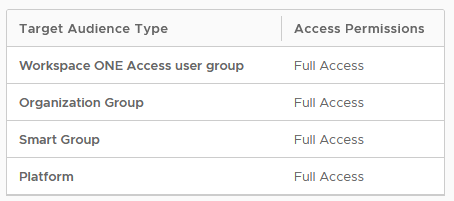
- 管理者がフル アクセス権限を持つ場合、対象者タイプに含まれるすべてのグループまたはプラットフォームに通知を送信できます。Omnissa Access ユーザー グループが対象者として選択されている場合、フル アクセスにはグループとしての [すべての従業員] が含まれます。スマート グループが対象者の場合、フル アクセスにはグループとしての [すべてのデバイス] が含まれます。
- 管理者が対象者のカスタム アクセス権限を持つ場合、特定のグループまたはプラットフォームが対象者タイプとして割り当てられます。[すべての従業員] または [すべてのデバイス] をカスタム アクセス オプションとして選択できます。
管理者ロールにカスタム対象者が含まれている場合、通知ビルダーには、管理者がアクセス権限を持つ対象者タイプとグループのみが表示されます。
通知メッセージに追加できるアクション
通知カードには最大で 3 つのアクションを指定できます。アクションを作成すると、構成したテキストとともにボタンが表示されます。1 つまたは 2 つのアクションにすると、理想的なユーザー エクスペリエンスが得られます。アクションが 3 つを超えると、カード上で横並びにアクション ボタンを正しく表示するにはカードが狭すぎるため、ユーザー エクスペリエンスは低下します。
3 つのアクション タイプを選択できます。
-
[開く場所]。[開く場所] アクションを選択する場合は、ボタンをクリックしたときに開く URL を入力します。
-
[API]。API を選択すると、通知で対処されるデータを操作するために使用するメソッドを選択します。
API タスクの説明 GET GET を使用すると、指定したリソースからデータを取得できます。データは変更されません。データを提供するリソースの URL を入力します。 POST POST を使用すると、指定した URL にデータを送信し、リソースにデータを挿入できます。データが送信される URL を入力します。 PUT PUT を使用すると、指定した URL にデータを送信し、リソースを更新できます。ユーザーがデータを 1 回のみ送信できるようにする場合は、PUT を使用します。 PATCH PATCH を使用すると、ユーザーがリソースのデータを変更できるようになります。 削除 DELETE を使用すると、ユーザーが指定された URL からデータを削除できるようになります。 -
[パラメータを持つ API]。[パラメータを持つ API] を選択すると、メソッドと API エンドポイントを選択することに加えて、特定のパラメータや、パラメータの値を追加できます。
パラメータの詳細については、「Workspace ONE 通知サービス API ページ」を参照してください。『通知サービス リファレンス ガイド』は、[ドキュメント] タブから入手できます。
添付ファイルの追加
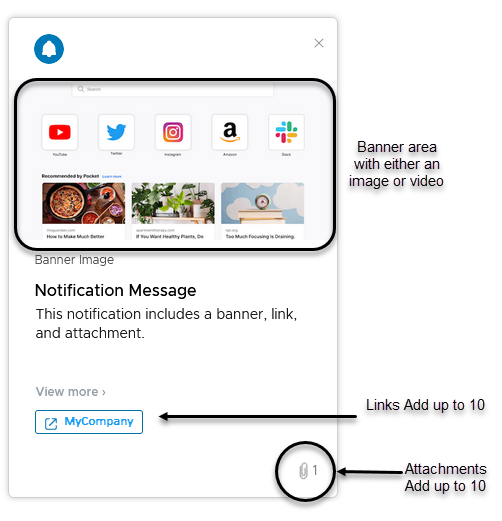
作成する通知には、最大 10 個の添付ファイルを追加できます。個々のファイル サイズは 5 MB を超えることはできません。
通知への画像、動画、およびリンクの追加
通知にバナーとして表示される画像または動画、および通知の [さらに表示] セクションに表示されるリンクを追加することを選択できます。
-
通知バナーに画像と動画を正しく表示するために、画像ファイルまたは動画ファイルへのオリジン間アクセスを許可するよう Web ポータルを構成します。Web サイトで、次のオリジン間リソース共有 (CORS) 要求ヘッダーを構成します。
Access-Control-Allow-Origin: <YOUR-HUB-APP-URL> Access-Control-Allow-Method: GET -
通知バナーに画像を表示するには、
HTTPSを含む完全な URL アドレスを入力します。完全な画像 URL アドレスの例としてはhttps://www.mozilla.org/media/img/firefox/new/desktop/hero-mr1.c078ff206641.pngなどです。画像は JPG または PNG ファイルにする必要があり、画像の縦横比は 4:3 でなければなりません。 -
通知バナーに動画を表示するには、埋め込みコードに
src値として表示されるHTTPSを含む完全な URL アドレスを入力します。たとえば、<source src="https://www.mozilla.org/media/videos/abcvideo.mp4">などです。 -
通知にリンクを追加するには、通知に表示されるリンク タイトルと完全なリンク URL を追加します。最大 10 個のリンクを追加できます。
通知の配信時間
ウィザードを使用して通知を作成する場合、[公開] をクリックすると通知が作成されて送信されます。
対象者が通知を受け取るまでにかかる時間は、さまざまな要因によって異なります。これらの要因には、Workspace UEM モバイル デバイス管理 API の応答時間と、通知の対象となるユーザーとデバイスの合計数が含まれます。平均では、10,000 人の受信者が 45 分以内に通知を受信することを想定できます。
わかりやすい通知を作成するためのガイドライン
通知カードには、ヘッダーとメッセージが含まれます。通知には、メッセージに対するアクションを実行可能にするボタンを含めることもできます。メッセージを作成する場合は、次の適切なプラクティスを考慮してください。
- ユーザーの注意を引けるように、短いタイトルを記入します。
- 説明メッセージをわかりやすく簡潔なものにします。
- [追加の詳細] セクションを使用して、呼び出す詳細をラベル/説明とともに一覧表示します。追加する詳細のタイプの例を次に示します。
- 作成者:名前
- 電話番号:XXX-XXX-XXXX
- 送信元:テクニカル マーケティング
- 通知カードに指定できるアクションは 3 つまでです。1 つまたは 2 つのアクションにすると、理想的なユーザー エクスペリエンスが得られます。
- アクション ボタンのラベルを作成するときは、切り詰められないように短くしてください。
- ユーザーがアクションを繰り返すことができる場合は、[コンテンツ] ページで [繰り返し可能] ラジオ ボタンを有効にします。このラジオ ボタンが無効の場合、ユーザーはアクションを 1 回のみ実行できます。
- アクション ボタンは、[メイン] または [セカンダリ] のいずれかとして表示されます。[メイン] アクション ボタンは、[セカンダリ] アクション ボタンの前に表示されます。
- [リッチ テキスト形式を使用] をオンに切り替えて、太字、下線、斜体、色、箇条書きリスト、番号付きリストなどの文字形式を使用して、通知の [説明] の一部を強調します。
通知メッセージのデフォルト画面では、通知の左隅にロゴ画像が表示されます。カスタム通知を作成するときに、この画像を変更することができます。画像をアップロードするか、カードに表示する画像の URL アドレスを追加することができます。
このページは役に立ちましたか?