Workspace ONE Hub Services は、管理者が関連するアプリケーションを 1 つのコレクションにまとめるためのアプリケーション バンドル機能を提供します。この機能は、アプリケーションまたはバージョンをグループ化することで、エンド ユーザーのアプリケーション カタログ エクスペリエンスを簡素化するのに役立ちます。たとえば、同じアプリケーションの複数のバージョンまたは配信方法をバンドルできます。
アプリケーション バンドルが強調表示されたアプリケーション カタログ
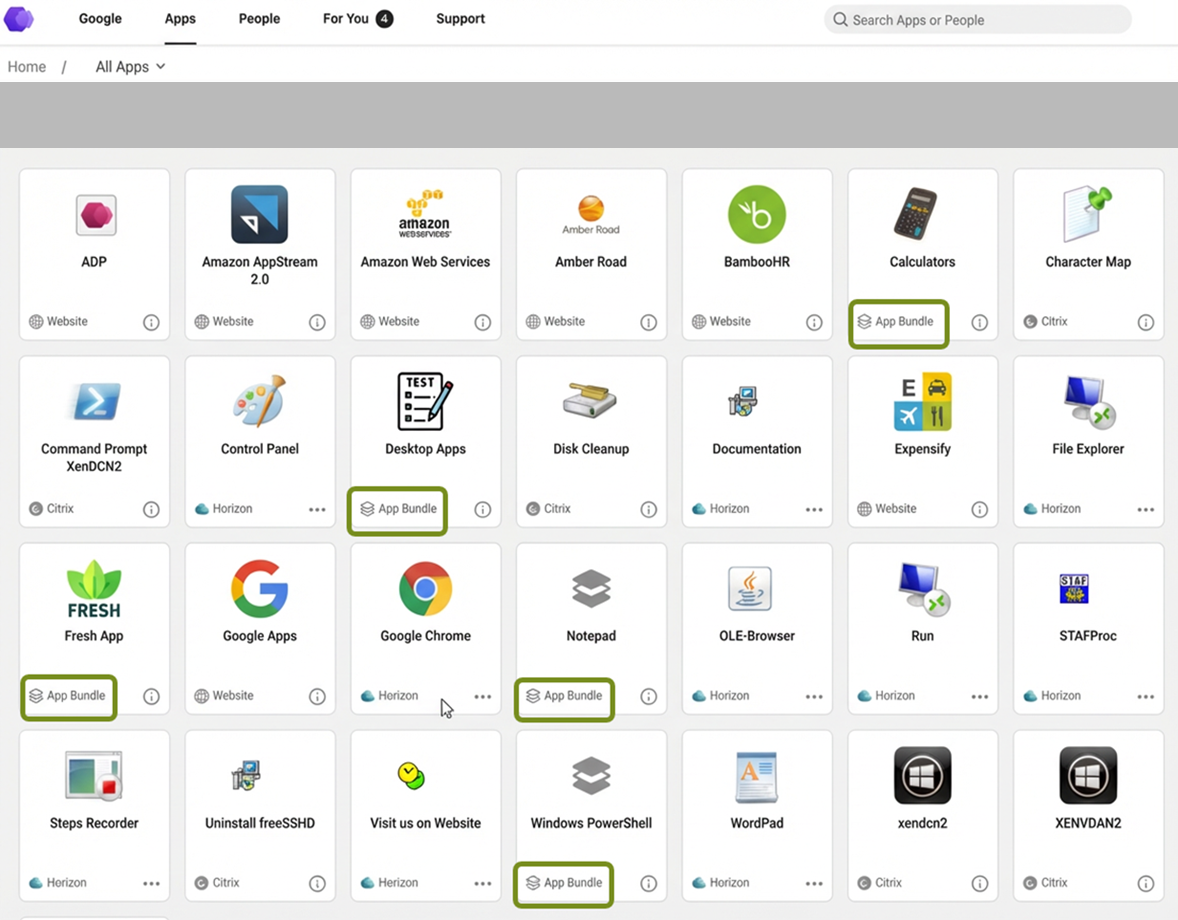
アプリケーション バンドルについて
アプリケーション バンドルは、Workspace ONE Intelligent Hub アプリケーション カタログのアプリケーションの乱雑さの課題に対処します。組織のニーズに応じて、さまざまな方法でアプリケーションをバンドルできます。
たとえば、組織が複数のプラットフォームまたは配信方法にまたがって同じアプリケーションをデプロイする場合、ユーザーは基本的に同じアプリケーションの複数のタイルを表示できます。アプリケーション バンドルは、これらの関連アプリケーションを単一の統合タイルに統合します。
一般的なユースケース
アプリケーション バンドルは、次のような目的で使用できます。
-
複数のプラットフォームを統合 - 同じアプリケーション(Outlook や Excel など)の Web、ネイティブ、Horizon、および仮想バージョンを 1 つのバンドルに統合して、ユーザーが複数のバージョンではなく 1 つのタイルを表示できるようにします。
-
アプリケーションの乱雑さを軽減 - 関連するアプリケーションをグループ化して、適切なアプリケーションを見つけて起動しやすくすることで、大規模なアプリケーション カタログを使用するユーザーを支援します。アプリケーションの関連付け方法は、ユーザーが決定する必要があります。異なるプラットフォームや配信方法にまたがって同じアプリケーションをバンドルすることも、組織にとって意味のある独自の方法でアプリケーションをグループ化することもできます。
-
アプリケーションの選択を簡素化 - ユーザーにアプリケーションの単一のエントリ ポイントを提供すると同時に、現在のコンテキストに基づいて起動するバージョンまたはプラットフォームを柔軟に選択できるようにします。
-
将来の自動化を準備 - すべてのプラットフォーム バージョンを含むバンドルを今すぐ構築し、ユーザー コンテキストとポリシーに基づいて適切なバージョンが自動的に起動する将来の機能強化に備えます。
用語の説明
次の概念を理解することで、Workspace ONE Hub Services のアプリケーション バンドルを効果的に管理できるようになります。
アプリケーション バンドル
アプリケーション バンドルは、1 つの ID でグループ化された関連するアプリケーションのコレクションです。バンドルは、Workspace ONE Intelligent Hub アプリケーション カタログに 1 つのタイルとして表示されますが、ユーザーが選択できる複数のコンポーネント アプリケーションが含まれています。
コンポーネント アプリケーション
コンポーネント アプリケーションは、アプリケーション バンドルを構成する個々のアプリケーションです。各コンポーネント アプリケーションは、同じアプリケーションの異なるバージョン、プラットフォーム、または配信方法を表すことができます。たとえば、Outlook のバンドルには、次のコンポーネント アプリケーションが含まれる場合があります。
- Outlook Web(Web サイト)
- Outlook for Windows(ネイティブ アプリケーション)
- Outlook for Horizon(仮想デスクトップ)
- Outlook for iOS(モバイル アプリ)
- Outlook for Android(モバイル アプリ)
プラットフォーム サポート
アプリケーション バンドルは現在、次のプラットフォームの Workspace ONE Intelligent Hub で利用できます。
- Web - 現在のリリースでサポートされます
今後のリリースでは、iOS、Android、macOS、Windows プラットフォームなど、追加のクライアント プラットフォームのサポートが提供される予定です。
**注:**管理者は、バンドルの表示でまだサポートされていないプラットフォームであっても、バンドルの作成時にすべてのプラットフォームのコンポーネント アプリケーションを含めることができます。クライアント サポートが利用可能になると、これらのバンドルには適切なコンポーネント アプリケーションがすでに含まれています。
バンドル ID
各バンドルには、コンポーネント アプリケーションとは別の独自の ID があります。次に例を示します。
- バンドル名 - アプリケーション カタログにおいてユーザーに表示される名前。
- バンドルの説明 - コンポーネント アプリケーションから参照またはカスタマイズできる説明テキスト。
- バンドル アイコン - バンドルの視覚的な表現(コンポーネント アプリケーションからのアイコン参照は今後のリリースで利用可能になります)。
単一のバンドル表示
コンポーネント アプリケーションがバンドルに追加されると、アプリケーション カタログでは個々のアプリケーションが表示されなくなります。ユーザーには、個々のコンポーネント アプリケーションではなく、バンドル タイルのみが表示されます。これは、次の状況に適用されます。
- アプリケーション カタログ ビュー
- 検索結果
- カテゴリ
- お気に入り
- プロモーション
トライアルの概要
管理者エクスペリエンス
管理者は、次の機能を使用してアプリケーション バンドルを管理します。
-
バンドルの作成 - コンポーネント アプリケーションを検索して選択し、アプリケーションの新しいコレクションを構築します。
-
バンドルのプロパティの構成 - バンドル名、説明、アイコンを設定します。既存のコンポーネント アプリケーションの説明を参照し、必要に応じてカスタマイズできます。
-
コンポーネント アプリケーションの追加 - プラットフォームに関係なく、バンドルに任意の数のアプリケーションを含めます。アプリケーションは、さまざまな配信方法(Web サイト、Horizon、ネイティブなど)から取得できます。
-
バンドル情報の表示 - [アプリケーション バンドル] リスト ページから、各バンドルに表示されるコンポーネント アプリケーションの数とプラットフォームを確認します。
-
バンドルの編集 - 組織のニーズが変化した場合、バンドルのプロパティの変更、コンポーネント アプリケーションの追加または削除、バンドルの削除を行います。
ユーザー エクスペリエンス
エンド ユーザーは、次の方法でアプリケーション バンドルを操作します。
-
バンドルの検出 - バンドルはアプリケーション カタログに表示され、タイルの下部に個々のアプリケーションと区別できるように特徴的な「アプリケーション バンドル」インジケータが付いています。
-
コンポーネント アプリケーションの表示 - バンドル タイルの [詳細表示] オプションを選択して、バンドル内で使用可能なすべてのコンポーネント アプリケーションを表示します。
-
アプリケーションの起動 - [詳細表示] 画面から、特定のコンポーネント アプリケーションを選択して起動します。各コンポーネント アプリケーションには、配信プラットフォーム(Web サイト、Horizon など)が表示されます。
-
デフォルトの起動方法の設定 - オプションで、1 つのコンポーネント アプリケーションをデフォルトとして設定します。デフォルトが設定されている場合、バンドル タイルをクリックすると、選択画面が表示されずにそのコンポーネント アプリケーションが直接起動します。プロンプトが表示されたら [スキップ] を選択して、デフォルトの設定をスキップできます。
-
デフォルトの変更 - いつでも [詳細表示] に戻り、別のコンポーネント アプリケーションを起動したり、デフォルトの選択を変更したりできます。 **重要:**デフォルトを設定したら、少なくとも 1 つのコンポーネント アプリケーションをデフォルトのままにする必要があります。ユーザーは、デフォルトのコンポーネント アプリケーションを変更できますが、デフォルト設定を完全に削除することはできません。
後方互換性
アプリケーション バンドルは、既存の Hub Services 機能との後方互換性を維持します。他の Hub Services 機能で以前に構成されたコンポーネント アプリケーションをバンドルに追加すると、バンドルは次の構成を継承します。
-
検索結果 - ユーザーがコンポーネント アプリケーションを名前で検索すると、検索結果には個々のコンポーネント アプリケーションではなくバンドルが表示されます。これにより、バンドル後も、ユーザーが探しているアプリケーションを見つけることができます。
-
カテゴリ - コンポーネント アプリケーションが 1 つ以上のカテゴリに割り当てられている場合、バンドルは同じカテゴリに表示されます。バンドル内の複数のコンポーネント アプリケーションが異なるカテゴリに属している場合、バンドルはすべてのカテゴリに表示されます。
-
お気に入り - ユーザーが以前にコンポーネント アプリケーションをお気に入りとしてマークした場合、バンドルはユーザーの [お気に入り] ビューに自動的に表示され、バンドル前にお気に入りに登録したアプリケーションへのアクセスが失われることはありません。
-
プロモーション - 管理者がコンポーネント アプリケーションを推奨した場合、個々のコンポーネント アプリケーションではなくバンドルが [プロモーション] セクションに表示されます。これにより、重要なアプリケーションを強調表示するための管理目的が保持されます。
この後方互換性により、アプリケーション バンドルを作成してもユーザー エクスペリエンスが中断されることはなく、優先アプリケーションをユーザーが再検出または再構成したりする必要もありません。
アプリケーション バンドルの作成
アプリケーション バンドルを作成する前に、複数のバージョン、プラットフォーム、または配信方法を持つアプリケーションを特定して、バンドルを計画します。最適な結果を得るには、一部のプラットフォームでまだバンドルの表示をサポートしていない場合でも、組織が使用するすべてのプラットフォームのコンポーネント アプリケーションを含めます。これにより、将来のプラットフォーム サポートのために環境が準備され、新しい機能が利用可能になったときに一貫したエクスペリエンスが確保されます。
手順
-
Hub Services コンソールに移動します。
-
[アプリケーション カタログ] > [アプリケーション バンドル] を選択します。
-
[追加] を選択します。
-
[バンドル名] フィールドに、ユーザーがアプリケーションを明確に識別するためのバンドルのわかりやすい名前を入力します。
-
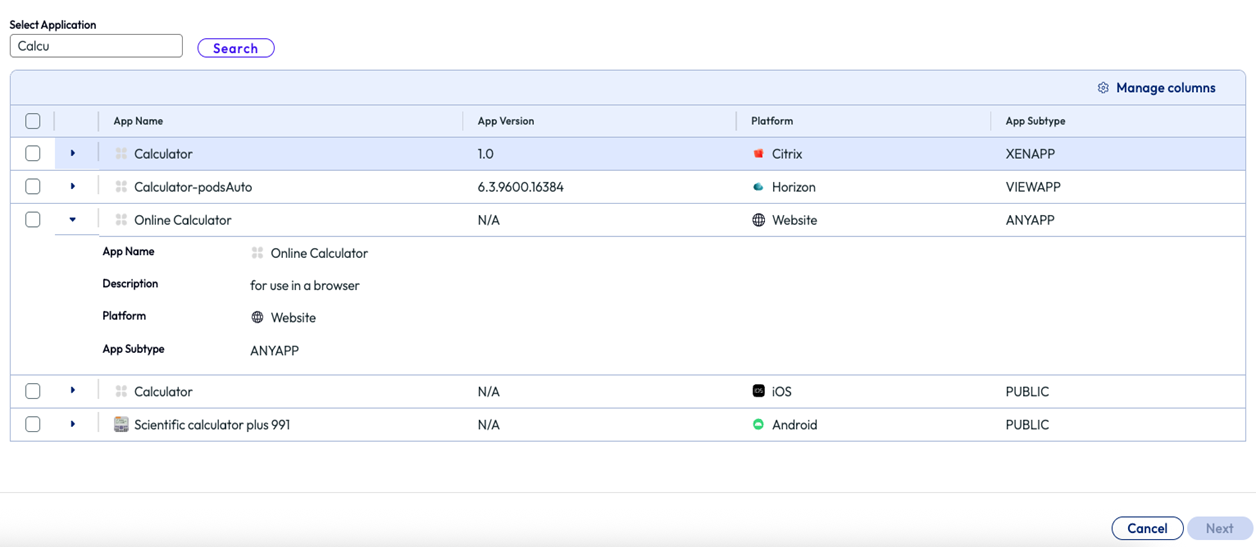
[アプリケーションの検索] フィールドで、バンドルに含める最初のコンポーネント アプリケーションを検索します。
-
検索結果からアプリケーションを選択して、バンドルに追加します。
-
前の 2 つの手順を繰り返して、関連するすべてのコンポーネント アプリケーションをバンドルに追加します。
プラットフォームや配信方法に関係なく、任意の数のアプリケーションを追加できます。
-
[次へ] を選択します。
-
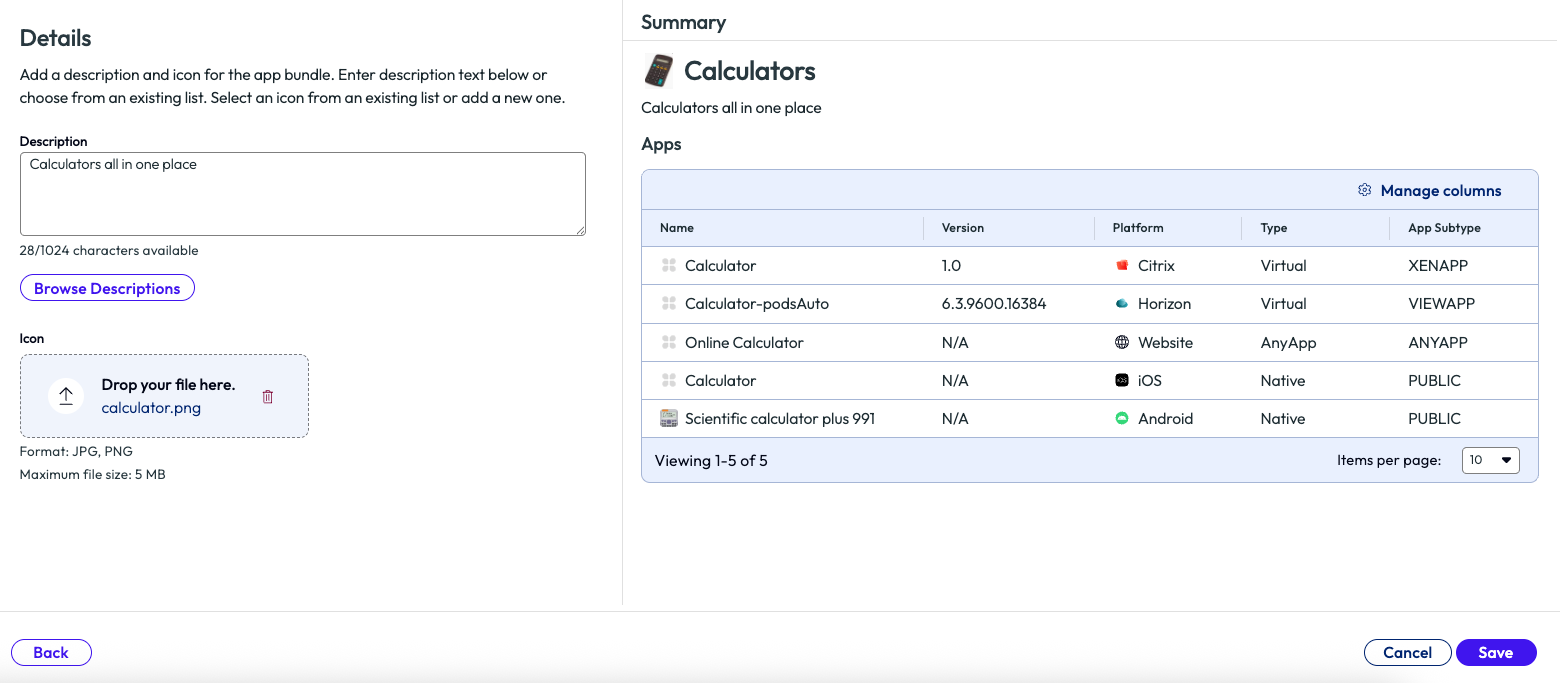
[説明] フィールドで、バンドルの説明を入力または編集します。
-
カスタムの説明を入力できます
-
または、[説明を参照] を選択して、コンポーネント アプリケーションの説明を表示し、開始点として使用します
-
参照後、必要に応じて選択した説明を編集できます
-
-
バンドル アイコンの場合は、バンドルを表すアイコン イメージをアップロードします。(コンポーネント アプリケーションからのアイコン参照は今後のリリースで利用可能になります。)
-
バンドルのプレビューを確認して、名前、説明、およびアイコンが意図したとおりに表示されていることを確認します。
-
[保存] を選択します。
バンドルは、少なくとも 1 つのコンポーネント アプリケーションにアクセスできるエンド ユーザーにすぐに表示されます。コンポーネント アプリケーションはアプリケーション カタログに個別に表示されなくなります。
アプリケーション バンドルの編集
既存のアプリケーション バンドルを変更して、そのプロパティの更新、コンポーネント アプリケーションの追加または削除、説明とアイコンの変更を行うことができます。
手順
-
Hub Services コンソールに移動します。
-
[アプリケーション カタログ] > [アプリケーション バンドル] を選択します。
-
[アプリケーション バンドル] リストで、編集するバンドルを見つけます。
-
バンドルの名前をクリックします。
-
バンドル名またはコンポーネント アプリケーションを変更するには、次の手順を実行します。
- 必要に応じて [バンドル名] フィールドを更新します
- コンポーネント アプリケーションを追加するには、追加のアプリケーションを検索して選択します
- コンポーネント アプリケーションを削除するには、コンポーネント アプリケーションの横にある削除アイコン (X) を選択します
- [次へ] を選択して、説明とアイコンの設定に進みます
-
説明を変更するには、次の手順を実行します。
- [説明] フィールドのテキストを編集します
- または [説明を参照] を選択して、コンポーネント アプリケーションから説明を選択します
- 参照後、必要に応じて選択した説明を編集できます
-
バンドル アイコンを更新するには、新しいアイコン イメージをアップロードします。
-
バンドル プレビューで変更内容を確認します。
-
[保存] を選択します。
更新されたバンドルは、エンド ユーザー向けのアプリケーション カタログにすぐに変更を反映します。
アプリケーション バンドルの削除
アプリケーション バンドルを削除すると、バンドルの一部であったコンポーネント アプリケーションが個別にアプリケーション カタログに再度表示されるようになります。これらのアプリケーションに適用されるすべての構成(カテゴリの割り当て、プロモーション、ユーザーのお気に入りなど)は、元の状態にリストアされます。
手順
-
Hub Services コンソールに移動します。
-
[アプリケーション カタログ] > [アプリケーション バンドル] を選択します。
-
[アプリケーション バンドル] リストで、削除するバンドルを見つけます。
-
バンドルの [削除] アイコン(ゴミ箱)を選択します。
-
プロンプトが表示されたら、削除を確定します。
削除されたバンドルの一部であったコンポーネント アプリケーションは、すぐにエンド ユーザーのアプリケーション カタログに個別に表示されます。
このページは役に立ちましたか?