カスタム通知をすばやく作成するために使用できる通知テンプレートを作成できます。通知テンプレートを使用すると、通知のメッセージ形式を標準化できます。保存した通知テンプレートは、[通知テンプレート] ページに一覧表示されます。通知テンプレートを編集および削除できます。
使用する通知テンプレートを選択すると、コンテンツをカスタマイズし、対象者を選択して、通知の優先順位を設定できます。通知を送信すると、[通知] ページの送信された通知のリストにカスタマイズされた通知が追加されます。テンプレートは変更されません。
通知の詳細については、「Workspace ONE Hub Services での Hub 通知サービスの使用」を参照してください。
通知テンプレートの作成
新しい通知テンプレートを作成したり、既存の通知を通知テンプレートとして保存したりできます。
-
通知テンプレートを作成するには、Hub Services の [通知とバナー] ページに移動し、[新規]、[テンプレートを作成] の順にクリックします。
-
テンプレートの名前および説明を入力します。[次へ] をクリックします。
-
[コンテンツ] ページで、通知のタイプ([実行可能] または [情報])を選択し、通知のコンテンツを設定します。
-
ユーザーが通知に応答することを求める通知を送信するには、[実行可能] を選択します。
-
受信者が通知に対してアクションを実行する必要のない通知を送信するには、[情報] を選択します。 通知をテンプレートとして保存することを選択した場合は、[コンテンツ] ページが構成されます。ページを編集できます。
- メッセージのコンテンツを構成します。
オプション 説明 アイコン デフォルトでは、Workspace ONE Intelligent Hub アイコンのデフォルトの画像が通知に表示されます。画像ファイルをアップロードするか、画像への URL リンクを入力できます。最良の結果を得るには、40 ピクセル x 40 ピクセルの JPG、PNG、または GIF ファイルをアップロードします。ファイル サイズは 30 KB を超えることはできません。 画像 URL リンクには、96 ピクセル x 96 ピクセルの JPG、PNG、または GIF ファイルを指定できます。ファイル サイズは 30 KB を超えることはできません。 URL リンクが表示されない場合、「Web URL を Web ポータルの Workspace ONE Intelligent Hub カスタム タブの iFrame に表示するように設定する方法」を参照してください。 タイトル 通知トピックを説明するタイトルを入力します。 サブタイトル オプション。タイトルの上にサブタイトルが表示されます。 メディア タイプ(オプション) 通知カードには、動画または画像のいずれかを追加できます。
通知バナーに画像と動画を正しく表示するために、画像ファイルまたは動画ファイルへのオリジン間アクセスを許可するよう Web ポータルを構成する必要があります。HTML では、適切なオリジン間リソース共有 (CORS) ヘッダーと組み合わせて、画像を通知バナーに正しく表示できるようにする crossorigin 属性を指定する必要があります。CORS の詳細については、「オリジン間リソース共有」の Web サイトを参照してください。
Web ポータルで画像や動画を正しく表示するには、Web サイトで次の CORS 要求ヘッダーを定義します。
通知バナーに画像を表示するには、Access-Control-Allow-Origin:Access-Control-Allow-Method: GET HTTPSを含む完全な URL アドレスを入力します。完全な画像 URL アドレスの例としてはhttps://www.mozilla.org/media/img/firefox/new/desktop/hero-mr1.c078ff206641.pngなどです。画像は JPG または PNG ファイルにする必要があり、画像の縦横比は 4:3 です。
通知バナーに動画を表示するには、埋め込みコードにsrc値として表示されるHTTPSを含む完全な URL アドレスを入力します。たとえば、src="https://mozzila/media/videos/abcvideo.mp4"などです。説明 通知メッセージを [説明] ボックスに入力します。
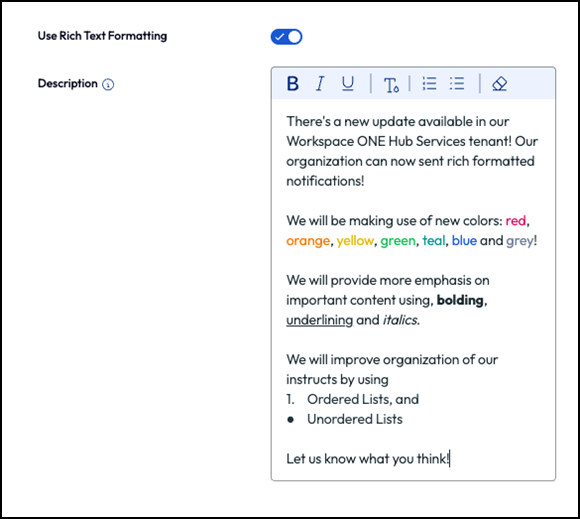
[リッチ テキスト形式を使用] をオンに切り替えて、太字、下線、斜体、色、箇条書きリスト、番号付きリストなどの文字形式を使用して、通知の [説明] の一部を強調します。
追加の詳細 [詳細の追加] をクリックしてメッセージで呼び出す機能、ファクト、またはその他の項目を追加します。ラベルおよび説明として入力します。 リンク(オプション) 通知に表示されるリンク タイトルと完全なリンク URL を追加します。通知には、最大 10 個のリンクを含めることができます。 -
[実行可能] を選択した場合は、ユーザーのアクションと応答フローを使用して [アクション] セクションを構成します。 3 つのアクション タイプを選択できます。
- [開く場所]。[開く場所] アクションを選択する場合は、ボタンをクリックしたときに開く URL を入力します。
- [API]。API を選択すると、通知で対処されるデータを操作するために使用するメソッドを選択します。
- [パラメータを持つ API]。[パラメータを持つ API] を選択すると、メソッドと API エンドポイントを選択することに加えて、特定のパラメータや、パラメータの値を追加できます。
パラメータの詳細については、Workspace ONE 通知サービス API ページを参照してください。『通知サービス リファレンス ガイド』は、[ドキュメント] タブから入手できます。
最大 3 つのアクションを作成できます。
-
[添付ファイル] セクションでは、最大 10 個の添付ファイルを通知テンプレートに追加できます。個々のファイル サイズは 5 MB を超えることはできません。
-
[次へ] をクリックします。
-
-
[保存] をクリックします。
通知テンプレートが [通知テンプレート] リストに保存されます。
通知テンプレートを使用した通知の作成と送信
-
[Hub Services 通知] ページに移動し、[新規] をクリックして、[通知テンプレート] リストのページを開きます。
-
使用する通知テンプレートの [アクション] 列で、[使用する] をクリックします。
-
[カスタム通知定義] ページで、通知の名前を入力し、対象者を選択して優先順位を設定します。
対象者には 1 つの対象者タイプの複数のグループを選択できます。また、同じ通知で対象者タイプとして「組織グループ」、「スマート グループ」、「プラットフォーム」を組み合わせて使用することもできます。たとえば、1 つの通知で複数の組織グループ、複数のスマート グループ、プラットフォームをすべて選択できます。通知は、選択したすべてのグループとプラットフォームに 1 回の操作で送信されます。選択したすべての対象者タイプとグループが通知リストの通知の [対象者のタイプ] 列に表示されます。同じ通知で、「すべての従業員」と「ユーザー グループ」は、デバイスレベルの対象者タイプである「すべてのデバイス」、「組織グループ」、「スマート グループ」または「プラットフォーム」 と組み合わせて使用することはできません。
-
[次へ] をクリックします。
-
[コンテンツ] ページで構成を確認し、必要な変更を加えます。
-
[次へ] をクリックして、通知情報のサマリを表示します。
注:[コンテンツ] ページに変更を加えても、通知テンプレートは変更されません。
- [発行] をクリックします。
通知が送信され、[通知とバナー] ページの [通知リスト] に追加されます。
このページは役に立ちましたか?