[Workspace ONE Intelligent Hub アプリケーション] タブで [クイック アクション] セクションを作成し、オンデマンド Workspace ONE UEM Freestyle Orchestrator ワークフローをこのセクションに追加できます。
**注:**クイック アクションは、Windows、MacOS、Android、および iOS デバイスに対してのみ設定できます。
使用可能なクイック アクションを含む [クイック アクション] セクションが [アプリケーション] ページに設定されているため、ユーザーは、問題解決やデジタル ワークスペースの構成のためのワークフローを簡単に見つけて実行できます。
Workspace ONE UEM Console の Freestyle Orchestrator 機能を使用して、カスタマイズされたワークフローを作成し、Windows および MacOS デバイスのエンドポイント構成を自動化します。Freestyle では、ワークフローを設計し、対象プラットフォームにワークフローを割り当て、ワークフローにアクセスできるスマート グループを選択します。Workspace ONE UEM Console で、[Intelligent Hub に表示] を選択して、ワークフローの公開時に Hub カタログにワークフローを展開します。
カタログ アプリケーション タブでクイック アクションをセクションとして追加し、クイック アクションとして使用可能なワークフローを選択します。[クイック アクション] セクションで使用できるようにすると、ユーザーは使用している Windows または MacOS デバイスのクイック アクション リンクを簡単に見つけてアクセスできます。
前提条件
- Workspace ONE Intelligent Hub アプリケーション 2404 以降での Windows 10 のプラットフォーム サポート
- Workspace ONE Intelligent Hub アプリケーション 2404 以降での MacOS のプラットフォーム サポート
Freestyle Orchestrator を使用した Workspace ONE Intelligent Hub アプリケーション カタログのワークフローの作成の概要
Hub アプリケーション カタログに表示されるワークフローを作成するための Workspace ONE UEM Console の手順の概要を以下に示します。その後、[アプリケーション] タブの [クイック アクション] セクションに表示する項目を選択できます。ワークフローの作成と管理の詳細な手順については、『Freestyle Orchestrator ガイド』を参照してください。
-
Workspace ONE UEM Console の [Freestyle] > [Freestyle Orchestrator] ページで、ワークフローを作成します。
-
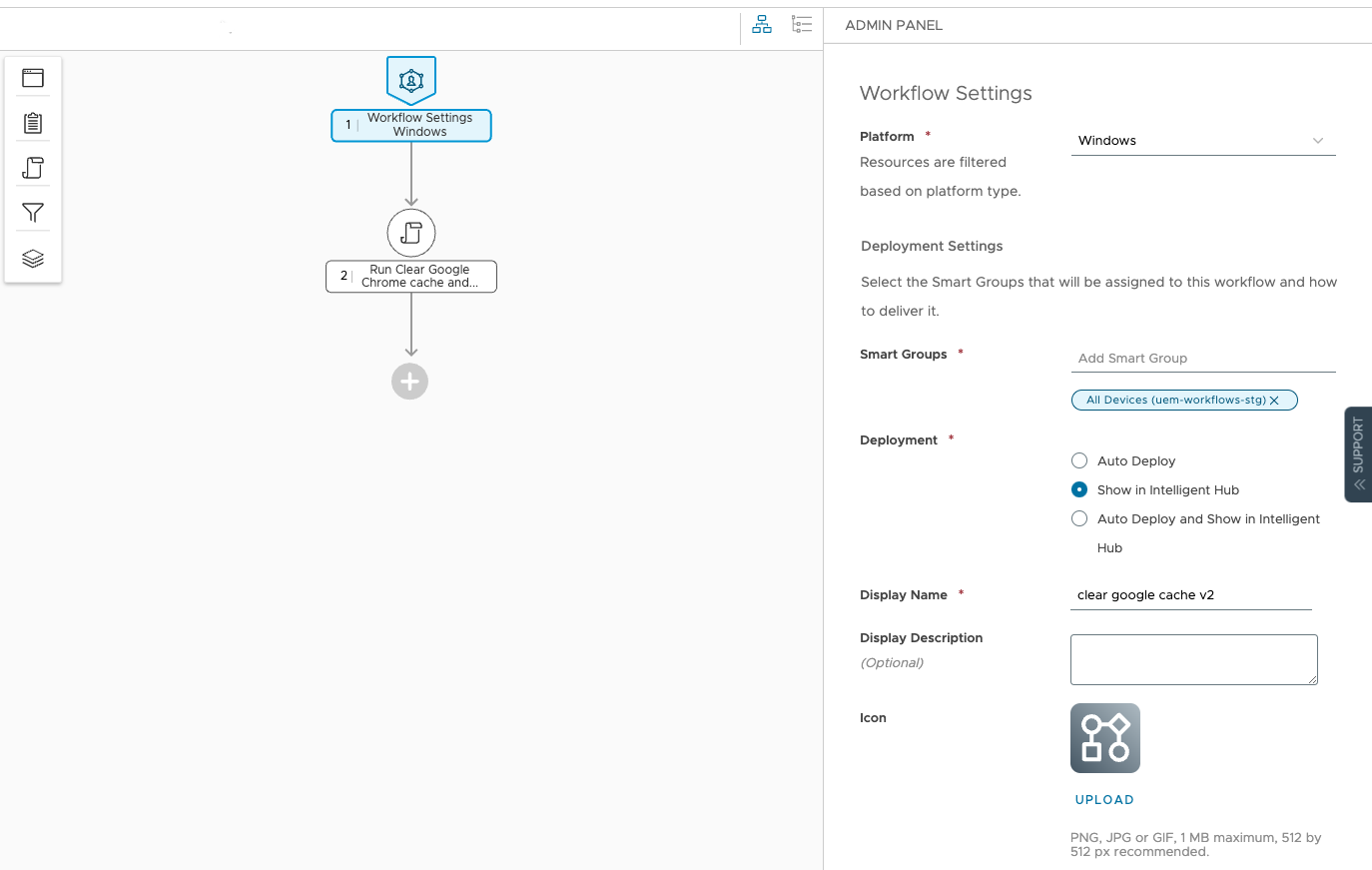
**[管理パネル]**で Windows プラットフォームを選択し、ワークフローを割り当てるスマート グループを選択します。
-
[管理パネル] で、[Intelligent Hub に表示] 展開設定を構成します。ワークフローが Workspace ONE UEM Console で公開されると、ワークフローは Workspace ONE Intelligent Hub アプリケーション カタログに表示されます。クイック アクション リンクを見つけやすくするには、Hub Services コンソールで [クイック アクション] セクションを作成し、カタログの [アプリケーション] タブに表示できます。
![[Hub アプリケーション カタログ] ページでのクイック アクション ワークフロー](images/GUID-C0DCC8A2-B0A4-4DF9-8789-02CCFB89FC27-low.png "[Hub アプリケーション カタログ] ページでのクイック アクション ワークフロー")
[アプリケーション カタログ] タブに [クイック アクション] セクションを表示するためのテンプレートの構成
Hub Services のグローバル テンプレートとカスタム テンプレートを編集して [クイック アクション] セクションを追加し、このセクションにオンデマンド Workspace ONE UEM Freestyle Orchestrator ワークフローを追加できます。また、そのテンプレートに割り当てられているスマート グループ内のユーザーに固有のクイック アクションを使用して、カスタム テンプレートを作成することもできます。
Hub Services コンソールでテンプレートを設定する方法の詳細については、「Hub テンプレートを使用した、さまざまなユーザーのための Workspace ONE Intelligent Hub エクスペリエンスのカスタマイズ」を参照してください。
手順
-
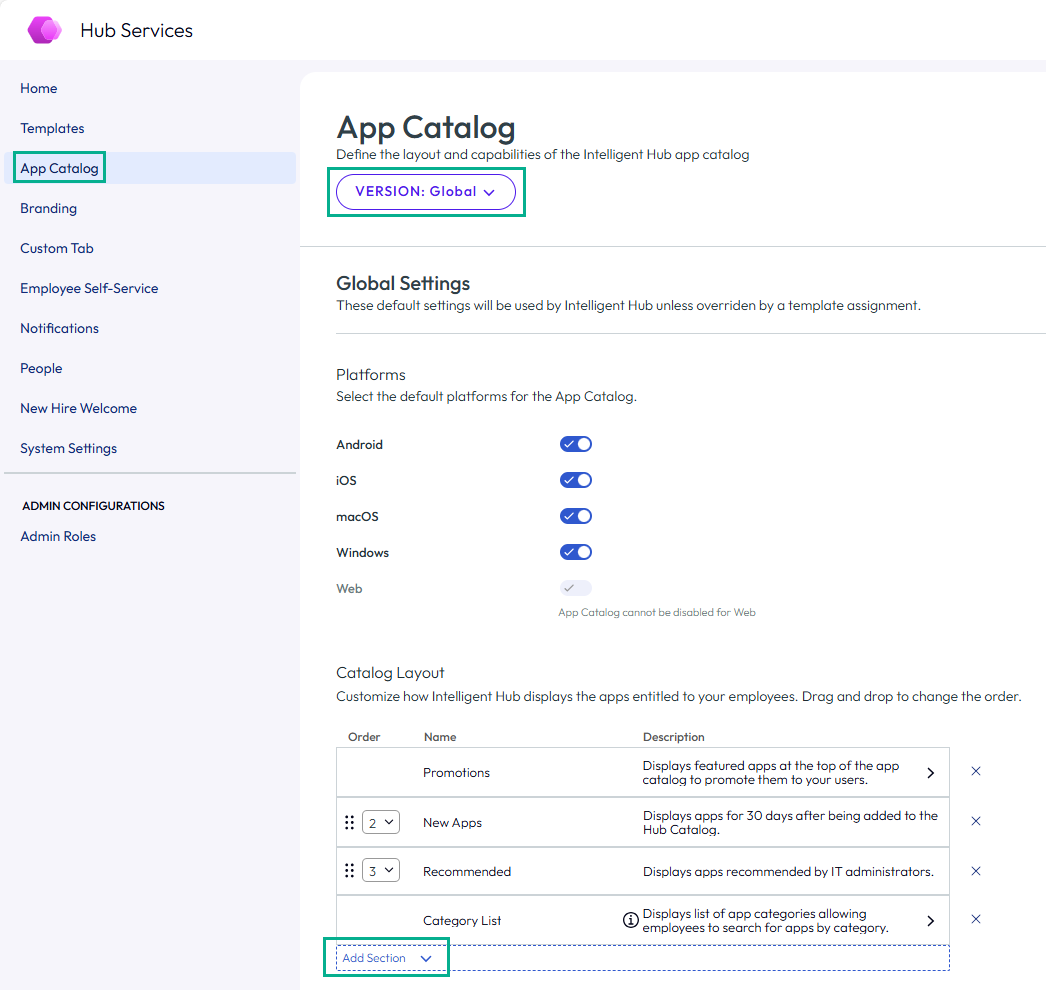
Hub Services コンソールの [ホーム] ページに移動して、[アプリケーション カタログ] > [構成] を選択します。
-
編集するバージョンを選択します。グローバル テンプレートを選択して編集するか、カスタマイズしたテンプレートを作成または編集します。
-
[アプリケーション カタログ] ページで、[カタログ レイアウト] セクションに移動し、[セクションの追加] をクリックします。
-
[アクション] を選択します。
アクションが [カタログ レイアウト] テーブルに追加されます。
-
[アクション] 行で、矢印をクリックして検索ボックスを開きます。
-
[行を追加] をクリックし、[アクションの検索] 検索ボックスの下矢印をクリックすると、ワークフローのドロップダウン メニューが表示されます。ワークフローを検索するには、検索ボックスで入力を開始します。追加するワークフローを選択します。
[行を追加] をクリックして、ワークフローをさらに追加します。
-
(オプション)6 つのドットのアイコンをドラッグして、[アプリケーション] タブに [アクション] セクションが表示される場所の順序を変更できます。
-
[保存] をクリックします。
このページは役に立ちましたか?