前提条件
- Workspace ONE UEM バージョン 23.02 以降(重要なアクションと重要でないアクションの構成)。
- Workspace ONE UEM バージョン 23.08 以降(クイック アクションの構成)。
Hub Services のスーパー管理者ロールが割り当てられた管理者は、デバイスのセルフサービス ページでアクションを構成できます。
手順
-
Hub Services コンソールの [ホーム] ページに移動して、[従業員のセルフサービス] をクリックします。
-
[グローバル] を選択してグローバル設定を編集するか、カスタマイズしたテンプレートを作成または編集します。
-
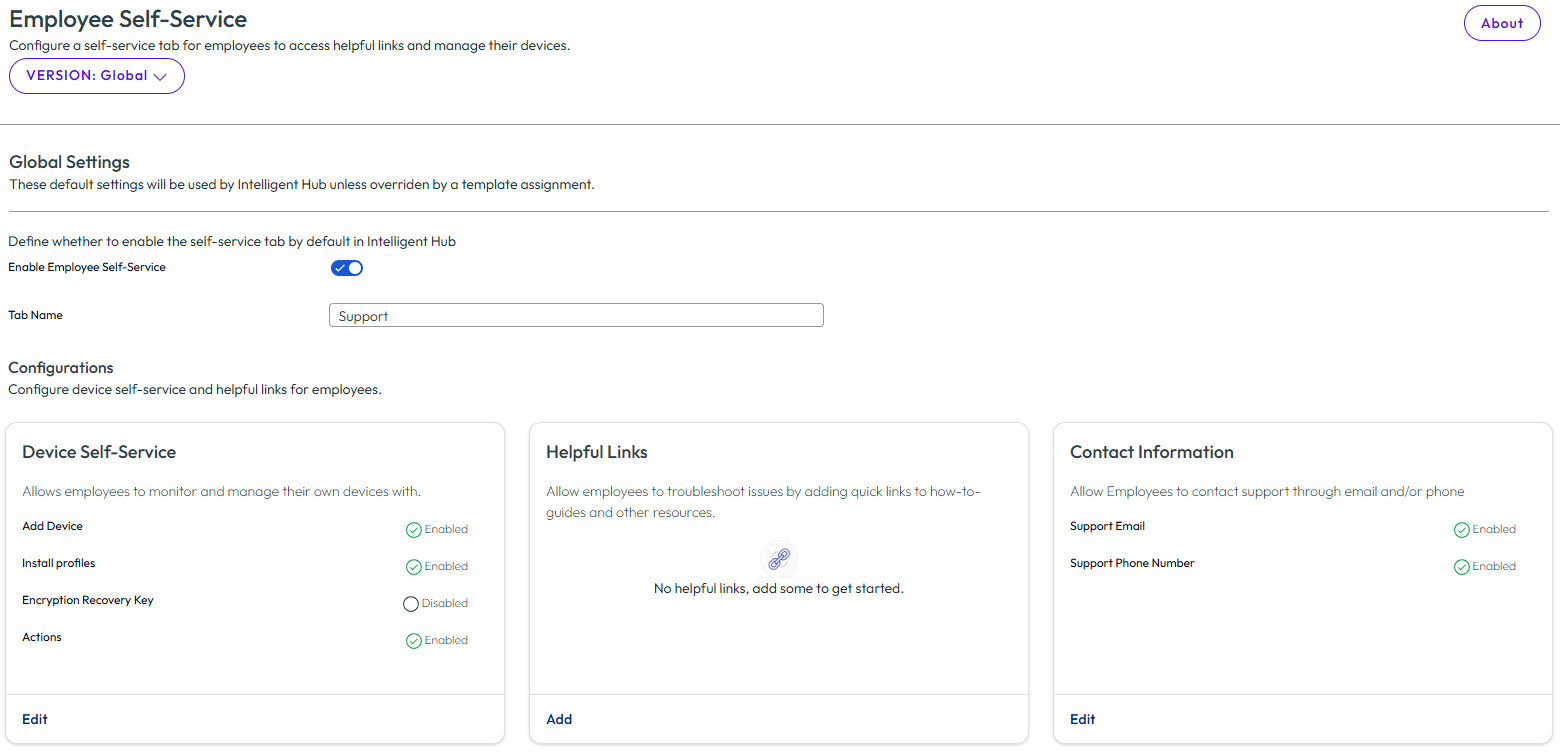
(オプション)Workspace ONE Intelligent Hub に表示されるサポート タブの名前を変更します。
-
[デバイス セルフサービス] ペインで、[編集] をクリックしてセルフサービス機能を有効にします。
オプション 説明 デバイスの追加 [デバイスの追加] を有効にすると、ユーザーは E メール、SMS、または QR コードを使用して新しいデバイスを登録できます。ユーザーは自分のデバイスの状態を確認でき、[デバイスの同期] をクリックしてプロファイルをデバイスに同期できます。 プロファイルのインストール [プロファイルのインストール] を有効にすると、ユーザーは自分のプロファイルを表示して、オプション プロファイルをインストールしたり、自動プロファイルを再インストールしたりできます。 これにより、ユーザーは自分がインストールした業務アプリケーションとデバイスを確認することもできます。 暗号化リカバリ キー [暗号化リカバリ キー] を有効にすると、ユーザーは、リカバリ キーを要求するサポート チケットを送信する代わりに、加入済みで暗号化された macOS および Windows デバイスのデスクトップ暗号化リカバリ キーを Workspace ONE Intelligent Hub の [サポート] タブから取得できます。 -
[アクション] セクションで、[アクションの追加] をクリックします。使用可能な重要でないアクション、重要なアクション、クイック アクションのリストが表示されます。チェック ボックスを有効にしてアクションを選択します。重要でないアクションのチェック ボックスはデフォルトで有効です。クイック アクションや、[デバイスの削除]、[デバイス ワイプ]、[企業情報ワイプ] などの重要なアクションは、デフォルトで無効になっています。
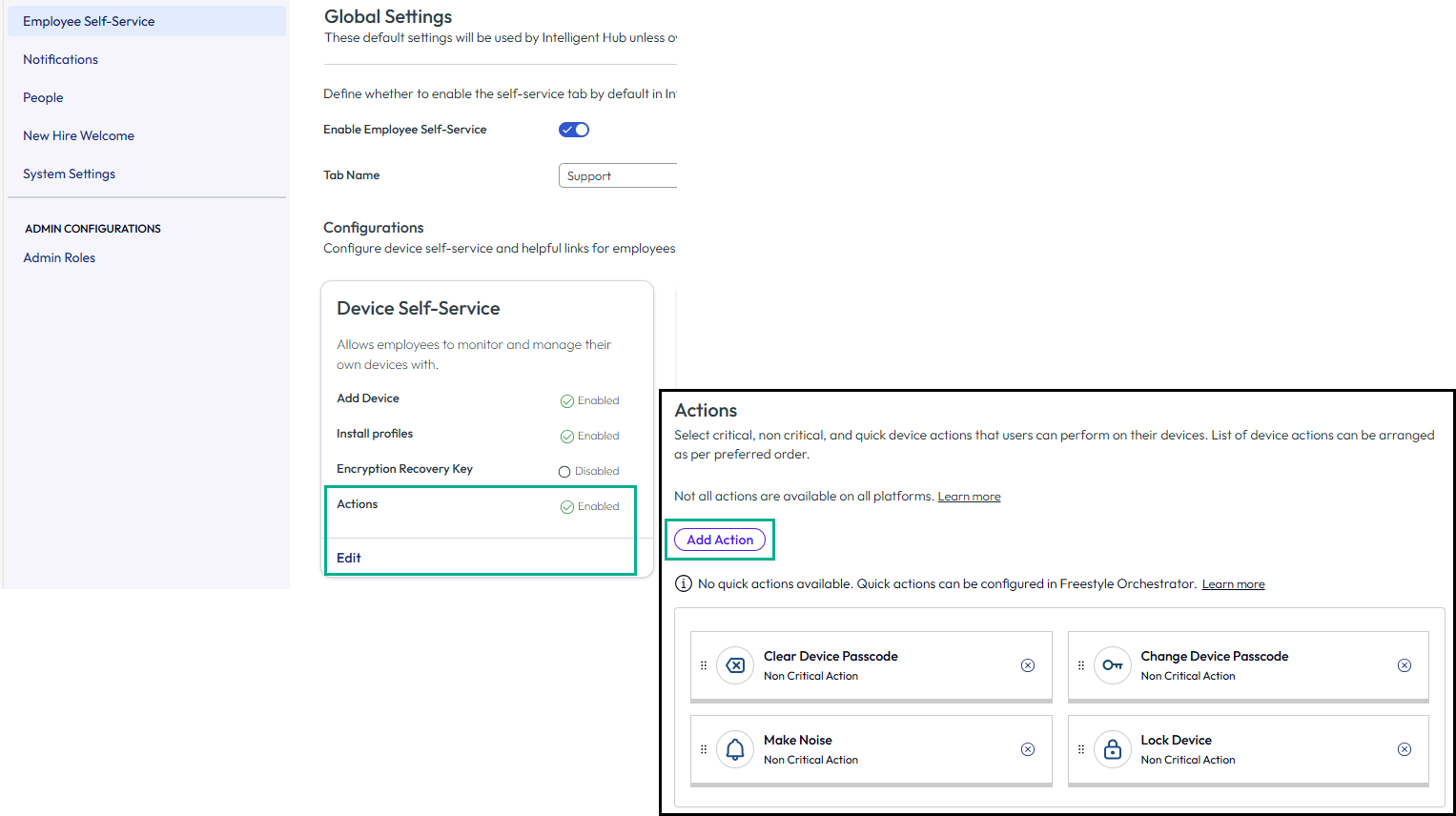
アクション カードが [アクション] セクションに追加され、アクション リストを整理するためにカードを再配置できます。
注:
-
Web ブラウザから Workspace ONE Intelligent Hub の [サポート] タブにアクセスするユーザーは、登録済みデバイスに対するアクションを表示および実行できます。これには、クイック アクションも含まれますが、macOS デバイスは除きます。これらのデバイスの [サポート] タブにクイック アクションは表示されません。Windows、iOS および Android 用の Workspace ONE Intelligent Hub アプリケーションでは、ユーザーが現在ログインしているデバイスに対してのみ、クイック アクションが表示されます。
-
Workspace ONE UEM Console で Freestyle Orchestrator ワークフローを作成しなかった場合、Hub Services コンソールには [クイック アクション] タブが表示されません。
ユーザーが使用できるように設定できるアクションの詳細については、「Workspace ONE UEM へのセルフサービス ポータル」を参照してください。
-
-
[完了] をクリックします。
-
-
[役立つリンク] セクションで [編集] をクリックして、従業員がトラブルシューティングやその他のセルフサービス リソースに簡単にアクセスできるようにします。
-
[セクションの追加] をクリックして、リンク名と URL を追加します。役立つリンクは 20 個まで追加できます。
-
[完了] をクリックします。
-
-
[連絡先情報] セクションで [編集] をクリックしてサポート連絡先情報を構成し、従業員が社内のヘルプ リソースに問い合わせることができるようにします。
E メールによるサポートと電話によるサポートを有効にするように選択します。各問い合わせ方法には、オンボーディング プロセスの一環として Omnissa によってデフォルト値が割り当てられています。このページでは、選択したバージョンのサポート連絡先として機能する新しい電話番号とメール アドレスを追加できます。
-
[従業員のセルフサービス] ページで、[保存] をクリックします。
注:[サポート] タブでは、ユーザーは S/MIME 証明書をアップロードして企業 E メールの署名および暗号化を行うこともできます。この機能では、Hub Services での構成は必要ありません。詳細については、「ユーザーによる Workspace ONE Intelligent Hub ポータルの [サポート] タブからの S/MIME 証明書のアップロード」を参照してください。
このページは役に立ちましたか?