ロールベースのアクセス制御により、Hub Services の管理者ロールで管理される対象者を制限できます。対象者を特定のタイプに制限すると、管理者にはその対象者にのみ通知を送信する権限が付与されます。
管理者が通知ビルダーで通知を作成すると、通知ビルダーには、この管理者グループに付与されている対象者のタイプとグループのみが表示されます。管理者は、カスタムの対象者タイプに送信された通知を表示し、アクションを実行することもできます。
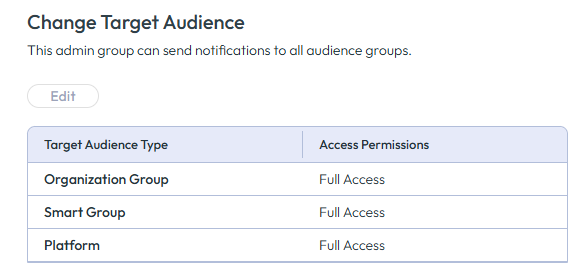
管理者グループを通知ロールに追加する場合は、対象者のタイプとして組織グループ、Omnissa Access ユーザー グループ、スマート グループ、およびプラットフォームを選択できます。対象者のタイプごとに、管理者にその対象者のすべてのメンバーへのフル アクセス権を付与するか、カスタム アクセスを構成して、通知を受信できる対象者内の特定のグループを選択することができます。たとえば、グローバル通信チームには社内のすべての組織グループに通知を送信するフル アクセス権を付与し、米国通信チームには米国内の組織グループにのみ通知を送信するカスタム アクセス権を付与できます。
前提条件
管理者ロールに割り当てる Omnissa Access サービスのユーザー グループを特定します。
手順
-
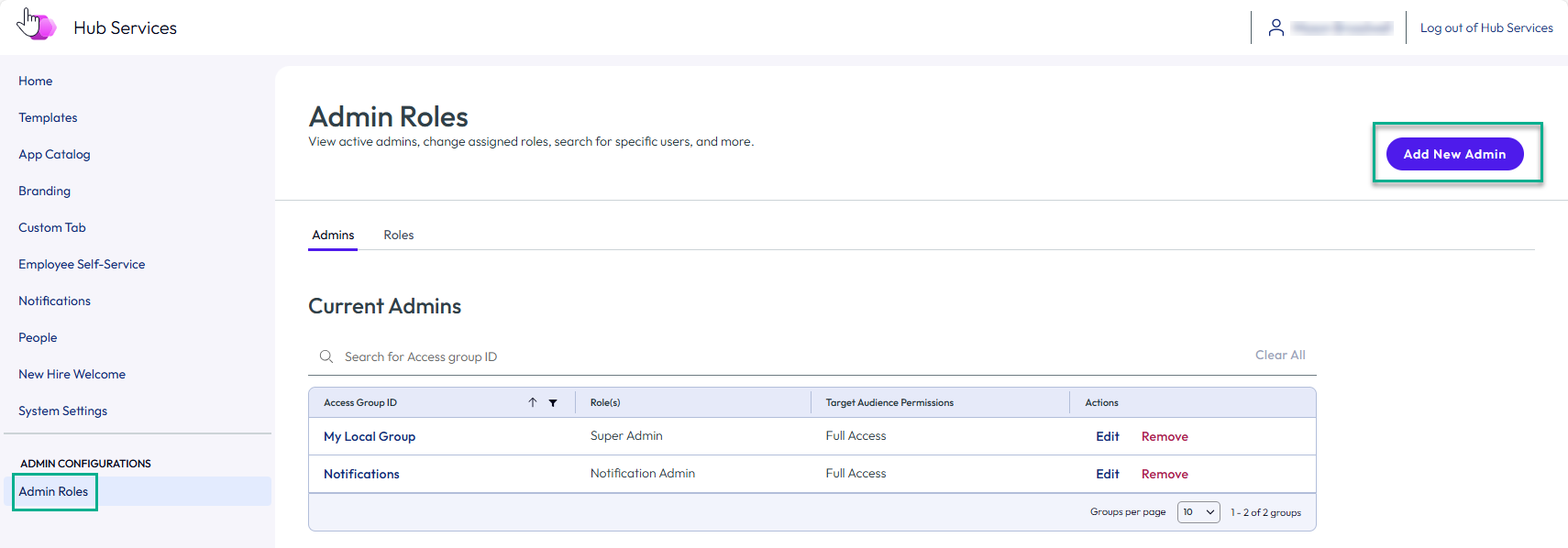
Hub Services コンソールの [ホーム] ページに移動します。
-
[管理者ロール] をクリックします。
-
[管理者ロール] ページで、[新しい管理者を追加] をクリックします。
-
検索ボックスに Omnissa Access グループ名を入力してユーザー グループを選択し、割り当てる通知ロールを選択します。
-
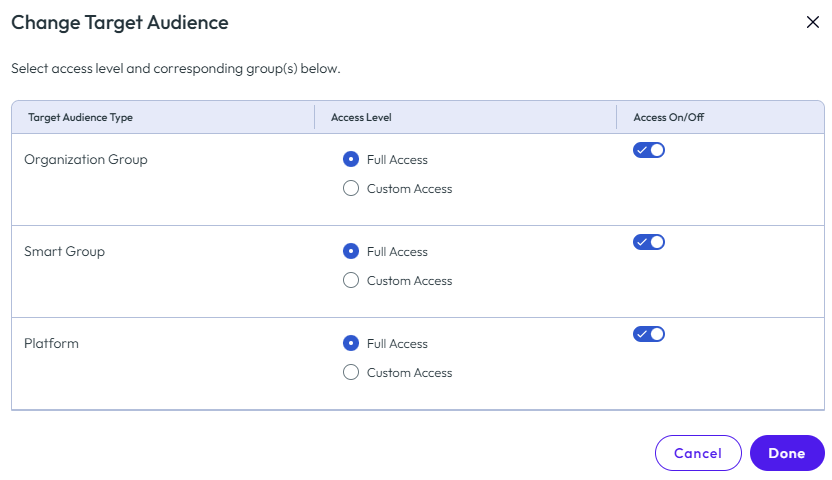
[対象者の変更] セクションで [編集] をクリックします。
デフォルトでは、すべての対象者がフル アクセスで有効になっています。任意の対象者タイプを無効にできます。[フル アクセス] を [カスタム アクセス] に変更し、カスタム アクセスの特定の対象者名を入力できます。
- [フル アクセス] は、対象者タイプのすべてのグループまたはプラットフォームに対する完全な権限を管理者に付与します。Omnissa Access ユーザー グループの場合、これにはグループとして [すべての従業員] が含まれます。スマート グループの場合は、グループとして [すべてのデバイス] が含まれます。
- [カスタム アクセス] を使用すると、スーパー管理者は割り当てる 1 つ以上のグループまたはプラットフォームを選択できます。スーパー管理者は、[カスタム アクセス] を有効にするときに、対象者タイプのオプションとして [すべての従業員] または [すべてのデバイス] を選択できます。 対象者の設定をカスタマイズするには、このロールに含めない対象者の [アクセス] 切り替えを無効にします。特定の対象者タイプの通知ロールを設定するには、[カスタム アクセス] を選択し、グループ名またはプラットフォームを入力します。
-
[完了] をクリックします。
-
[追加] をクリックします。
このページは役に立ちましたか?