Hub Services コンソールで、特定の Hub Services 機能を使用して、1 つ以上のテンプレートを設定できます。組織内の別々のグループにテンプレートを割り当てて、Workspace ONE Intelligent Hub エクスペリエンスを定義してグループ別に管理します。
テンプレートに割り当てることができるグループは、Workspace ONE の構成によって異なります。
- 認証モードが Workspace ONE UEM に設定されていて、Omnissa Access が統合されていない場合は、UEM スマート グループを割り当てることができます。Web ブラウザでの Intelligent Hub エクスペリエンスは利用できません。
- 認証モードが Omnissa Access に設定され、Omnissa Access と Workspace ONE UEM が統合されている場合は、UEM スマート グループと Omnissa Access ユーザー グループを割り当てることができます。スマート グループをテンプレートに割り当てると、iOS、Android、Mac、および Windows デバイス用の Workspace ONE Intelligent Hub アプリケーションでテンプレートの定義を利用できるようになります。Web ブラウザで同じエクスペリエンスを提供するために、Omnissa Access ユーザー グループをテンプレートに割り当てます。スマート グループを使用してユーザー グループをテンプレートに割り当てることで、iOS、Android、Mac、および Windows デバイスや Web ブラウザのユーザーは一貫したエクスペリエンスを利用できるようになります。
- Omnissa Access が Workspace ONE UEM と統合されていない場合は、ユーザー グループを割り当てることができます。この例では、iOS、Android、Mac、Windows の Workspace ONE Intelligent Hub エクスペリエンスは利用できません。Hub Web ブラウザのエクスペリエンスのみが使用可能です。
テンプレートをコピーしたり、テンプレートの名前を変更したり、機能セットを変更したりできます。テンプレートをコピーすると、新しいテンプレートを作成するプロセスが簡素化されます。テンプレートをコピーしても、割り当てられたグループは新しいテンプレートにコピーされません。
前提条件
- Workspace ONE UEM が構成されている場合、Hub Services でテンプレートを構成するには、Workspace ONE UEM のバージョンが 20.08 以降である必要があります。
- オンプレミス環境でテンプレートを構成するには、オンプレミスの Omnissa Access のバージョンが 21.08 以降である必要があります。
- グローバル Hub Services 機能およびシステム設定が正しく構成されていることを確認します。
- テンプレートでグローバル設定を使用しない場合は、テンプレートを作成する前に、機能のバージョンを作成します。アプリケーション カタログ、ブランディング、従業員セルフサービス ページ、カスタム タブのバージョンを作成できます。
手順
-
Hub Services コンソールの [ホーム] ページに移動して、[テンプレート] をクリックします。
-
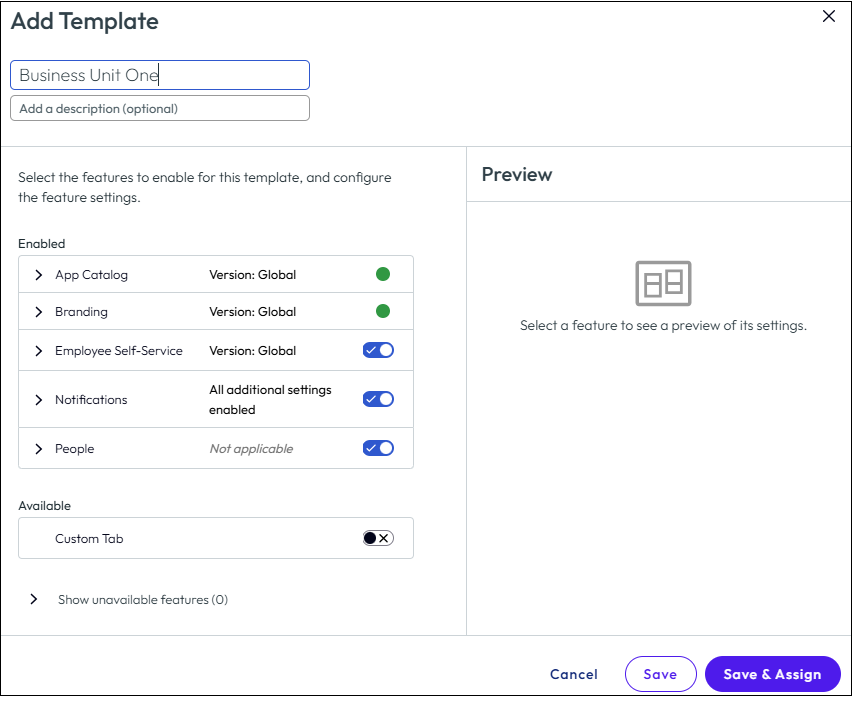
[テンプレートの追加] をクリックします。
新規テンプレート フォームが表示されます。新規テンプレートは、アプリケーション カタログおよびブランディングのグローバル設定で事前構成されています。
-
[新規テンプレート] をクリックして、テンプレートの名前を入力します。
テンプレートの説明を追加します。 -
[有効] セクションを確認します。各機能の構成画面には、機能がどのように設定されているかを示すプレビュー セクションがあります。
- [>] をクリックして、このテンプレートで使用する [ブランディング] のバージョンを選択します。デフォルトはグローバル レベルの設定です。[プレビュー] セクションでブランディングのデザインを表示できます。
![[ブランディングのデザイン] セクションが表示されている機能構成ページのスクリーンショット](images/GUID-BC570157-2A9C-4115-97D8-FD04C3C00099-low.png "[ブランディングのデザイン] セクションが表示されている機能構成ページのスクリーンショット")
- [>] をクリックして、テンプレートで使用する [アプリケーション カタログ] レイアウトのバージョンを選択します。
- [アプリケーション カタログ] では、このアプリケーション カタログ レイアウトを使用できるプラットフォームを選択します。
![[アプリケーション カタログ] セクションが表示されている機能構成ページのスクリーンショット](images/GUID-76AF33B3-0DBF-483C-B78B-D6A0908CF6FD-low.png "[アプリケーション カタログ] セクションが表示されている機能構成ページのスクリーンショット")
- [有効] セクションにある他の機能を確認し、使用するバージョンを選択します。
- [>] をクリックして、このテンプレートで使用する [ブランディング] のバージョンを選択します。デフォルトはグローバル レベルの設定です。[プレビュー] セクションでブランディングのデザインを表示できます。
-
[使用可能] セクションを確認します。テンプレートに機能を追加するには、切り替えアイコンをクリックします。機能が [有効] セクションに移動されます。
-
[有効] に移動する機能を確認します。
Hub Services のグローバル設定で設定されていない機能は、テンプレートで使用することはできず、[使用できない機能を表示] セクションに一覧表示されます。 -
テンプレートを保存してグループに割り当てる準備ができている場合は、[保存して割り当て] をクリックします。そうでない場合は、[保存] をクリックします。
テンプレートは、後で [テンプレート] ページから割り当てることができます。 -
このテンプレートに割り当てるグループを選択します。Workspace ONE の展開によっては、[UEM スマート グループ] と [Access ユーザー グループ] を選択できます。
-
[保存] をクリックします。
テンプレートは、[テンプレート] ページのリストの一番下に追加されます。注: テンプレートはデバイスごとに評価されます。デバイスでアクションが使用できない場合、エンド ユーザーはどのデバイスからもアクションを実行できません。
優先順位の変更やテンプレートの再割り当てなど、テンプレート設定を変更すると、Workspace ONE Intelligent Hub アプリケーションを再起動するとき、またはブラウザの Hub ポータルが更新されたときに、Workspace ONE Intelligent Hub に変更された設定が表示されます。
テンプレートに割り当てられているグループを変更した場合、またはテンプレートの優先順位を変更した場合、セッション トークンの有効期限が切れるとアプリケーションが更新されるため、変更がデバイスに反映されるまでに最大 8 時間かかる場合があります。
次のステップ
[テンプレート] ページでテンプレートを整理して、テンプレートにアクセスする順序に優先順位を付けます。複数のテンプレートを設定する場合は、最も具体的なユーザー テンプレートからより一般的なテンプレートの順に優先順位を付けます。
このページは役に立ちましたか?