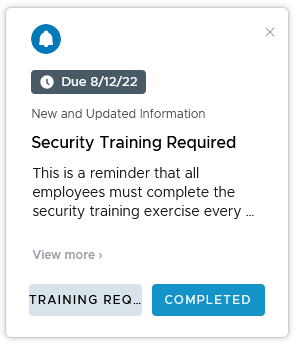
この例では、Hub Services で実行可能な通知を作成し、必要なセキュリティ トレーニングを完了したかどうかを対象者に尋ねます。
通知に表示される動画または画像を追加できます。通知には、最大 10 個のリンクと 10 個の添付ファイルを含めることができます。
通知には、2 つの実行可能なオプションが含まれます。トレーニングを完了した受信者は、[完了しました] をクリックします。トレーニングを完了していない受信者は、[トレーニングが必要] をクリックします。それらの受信者は、セキュリティ トレーニング ページにルーティングされます。
手順
-
Hub Services の [通知] ページに移動して、[新規] をクリックし、[通知の作成] をクリックします。
-
「セキュリティ トレーニングが必要」という名前を入力します。
この名前は、[通知] ページのステータス リストに表示されます。
-
[対象者のタイプ] で、[すべての従業員] を選択します。
-
[優先度] については、すべてのユーザーがこのトレーニングを受ける必要があるため、通知を見落とされることがないようにするために、[高優先度] を選択します。
高優先度の通知は、ユーザーが通知に対処するまで、通知リストの上部に表示されます。
-
[次へ] をクリックして [コンテンツ] ページに進みます。テンプレートが [実行可能] であることを確認します。
-
[コンテンツ] セクションで、通知の詳細を入力します。
アイコン デフォルト画像の Intelligent Hub を使用するか、この通知用に独自の画像を追加できます。 タイトル 「セキュリティ トレーニングが必要」というタイトルを入力します。 サブタイトル(オプション) 完了日を強調表示するには、サブタイトルに「新規および更新情報」と入力します。 メディア タイプ(オプション) 通知カードには、動画または画像のいずれかを追加できます。
通知バナーに画像と動画を正しく表示するために、画像ファイルまたは動画ファイルへのオリジン間アクセスを許可するよう Web ポータルを構成する必要があります。HTML では、適切なオリジン間リソース共有 (CORS) ヘッダーと組み合わせて、画像を通知バナーに正しく表示できるようにする crossorigin 属性を指定する必要があります。CORS の詳細については、「オリジン間リソース共有」の Web サイトを参照してください。
Web ポータルで画像や動画を正しく表示するには、Web サイトで次の CORS 要求ヘッダーを定義します。
通知バナーに画像を表示するには、Access-Control-Allow-Origin:Access-Control-Allow-Method: GET HTTPSを含む完全な URL アドレスを入力します。完全な画像 URL アドレスの例としてはhttps://www.mozilla.org/media/img/firefox/new/desktop/hero-mr1.c078ff206641.pngなどです。画像は JPG または PNG ファイルにする必要があり、画像の縦横比は 4:3 です。
通知バナーに動画を表示するには、埋め込みコードにsrc値として表示されるHTTPSを含む完全な URL アドレスを入力します。たとえば、src="https://mozzila/media/videos/abcvideo.mp4"などです。説明 この例では、メッセージの説明は次のように表示されます。
これは、すべての従業員がセキュリティ トレーニングの演習を毎年修了する必要があることを知らせるリマインダです。
トレーニングをすでに完了している場合は、[完了しました] をクリックします。
トレーニングを完了していない場合は、[トレーニングが必要] をクリックします。セキュリティ トレーニング ページが表示されます。追加の詳細(オプション) [詳細の追加] をクリックしてメッセージで呼び出す機能、ファクト、またはその他の項目を追加します。ラベルおよび説明として入力します。 リンク(オプション) 通知には、最大 10 個のリンクを含めることができます。 -
この通知は、[完了しました] と [トレーニングが必要] という 2 つのアクションで作成されます。
-
1 つ目のアクションは、セキュリティ トレーニングをすでに完了しているユーザーを対象としています。
アクション ボタンのテキスト 通知に表示されるボタンのテキストを入力します。「完了しました」と入力します。 [完了しました] アクション ボタンのテキスト(オプション) [完了しました] アクション ボタンがクリックされた後に通知に表示されるボタンのテキストを入力します。「確認」と入力します。 アクション ボタンの動作 [API] をボタン タイプとして選択します。 メソッド [POST] をメソッドとして選択します。ユーザーが [完了しました] をクリックすると、応答が API エンドポイント URL に POST 送信されます。 API エンドポイント 応答が POST 送信される URL を入力します。たとえば、 https://security-training-completed.acme.comなどです。アクションを繰り返し可能にする [アクションを繰り返し可能にする] を無効にします。 メイン [メイン] を有効にします。このボタンは、通知内の最初のボタンです。 -
2 つ目のアクションは、セキュリティ トレーニングを完了していないユーザーを対象としています。このボタンをクリックすると、それらのユーザーはセキュリティ トレーニング URL にリダイレクトされます。
アクション ボタンのテキスト 通知に表示されるボタンのテキストを入力します。「トレーニングが必要」と入力します。 [完了しました] アクション ボタンのテキスト [トレーニングが必要] がクリックされた後に通知に表示されるボタンのテキストを入力します。「進行中」と入力します。 アクション ボタンのタイプ [開く場所] をボタン タイプとして選択します。 リンク セキュリティ トレーニング サイトへのリンクを入力します。たとえば、 https://security-training.example.comのように入力します。繰り返し可能 [アクションを繰り返し可能にする] を無効にします。 メイン [メイン] を無効にします。このボタンは、[完了しました] というラベルの付いたボタンの後に表示されます。 -
[添付ファイル] セクションでは、最大 10 個の添付ファイルを通知に追加できます。個々のファイル サイズは 5 MB を超えることはできません。ユーザーは、Web ブラウザから添付ファイルをダウンロードまたはプレビューできます。
-
-
[次へ] をクリックして [スケジュール設定] ページに移動し、[期限を設定] を有効にして、通知でのアクション実行期限を 2022 年 8 月 12 日に設定します。
通知に期限が表示されます。
-
(オプション)月-日-年の形式を使用して、通知の作成日から最大 90 日までの有効期限を設定できます。
デフォルトでは、通知は 90 日で有効期限が切れます。有効期限を過ぎると、エンドユーザーの [お知らせ] セクションと [履歴] セクションから通知が消えます。管理コンソールでは、期限切れの通知が [アーカイブ済み] タブに表示されます。
-
[次へ] をクリックして、通知のサマリを表示します。
-
[作成] をクリックして、通知を作成して送信します。
このページは役に立ちましたか?