Omnissa Access サービスで FIDO2 認証が構成されている場合、ユーザーは Web ブラウザを使用して Hub ポータルから FIDO2 キーを管理できます。サポートにリクエストを送信しなくても、すべての登録済みキーを表示したり、新しいキーを登録したり、以前に登録したキーを削除したりできます。
FIDO2 認証が使用可能な場合、ユーザーは [サポート] > [マイ デバイス] に移動して、Hub ポータルの Web ページの FIDO2 キー構成にアクセスできます。自分のデバイスに登録されている FIDO キーを一覧表示する [FIDO2 セキュリティ キー] セクションが表示されます。
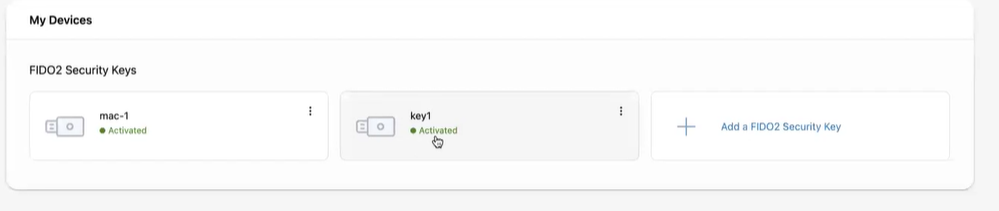
ユーザーは、次の方法で Hub ポータルから FIDO2 キー構成を管理できます。
-
キーの名前をクリックすると、キーのステータスと登録日が表示されます。
-
各キーの 3 つのドット メニューからキーの名前を変更するか、キーを削除します。
-
新しい FIDO2 セキュリティ キーを [マイ デバイス] パネルに追加します。
ユーザーが FIDO2 セキュリティ キーを自分の [マイ デバイス] パネルに追加する方法
-
ユーザーは [FIDO2 セキュリティ キーの追加] リンクをクリックします。
-
表示される画面で、ユーザーは作成するパスキーのタイプを選択します。この例では、[電話、テーブル、またはセキュリティ キーを使用する] が選択されています。
![[電話、タブレット、セキュリティ キーを使用する] を選択する画面](images/fidoaddcreatepasskey.png "[電話、タブレット、セキュリティ キーを使用する] を選択する画面")
-
QR コードが表示され、ユーザーはパスキーを作成するデバイス上のカメラで QR コードをスキャンします。
![[パスキーの作成] QR コード](images/QRcodeforadd.png "[パスキーの作成] QR コード")
パスキーがデバイスに追加されます。
-
ユーザーは、デバイスに追加された FIDO2 キーの名前を指定するように求められます。
-
名前を保存すると、FIDO2 キーが有効になります。
ユーザーのログイン プロセス
FIDO2 が有効で、ユーザーが自分のデバイスにログインすると、ログイン画面で FIDO2 認証器を使用してログインするように求められます。
表示される QR コードをスキャンすると、パスキーがデバイスのパスキーに対して検証されます。
このページは役に立ちましたか?