ユーザーが Workspace ONE Intelligent Hub ポータルにアクセスすると、Hub Services で有効にした機能タブがブラウザに表示されます。
ユーザーは次のことができます。
- 割り当てられているアプリケーションを表示および起動します。
- 関連するアプリケーションをグループ化するアプリケーション バンドルを表示および起動し、クイック アクセス用のデフォルト コンポーネント アプリケーションを設定します。
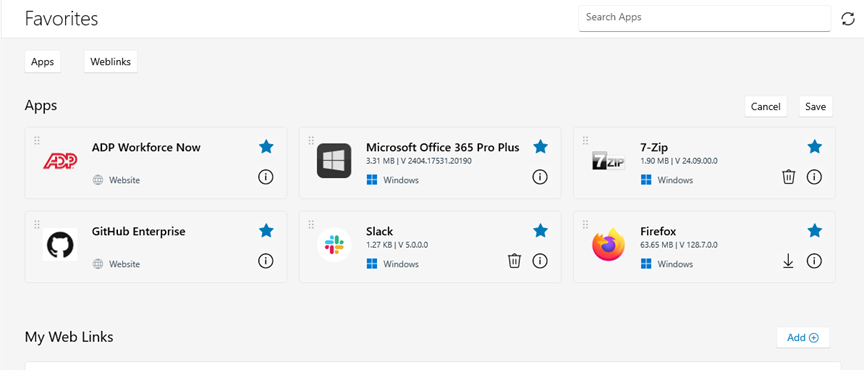
- アプリケーションをお気に入りとしてマークして [お気に入り] タブで表示します。
- [お気に入り] タブに Web リンクを追加します。
- Web リンクの自動起動を構成します。「Web リンクの自動起動の構成」を参照してください。
- 組織内のユーザーを検索します。
- [お知らせ] タブで通知を受け取ります。
- [サポート] タブからヘルプを取得します。
- 設定したカスタム タブ リンクに移動します。
- 応答しない Horizon または Horizon Cloud デスクトップをリセットします。「Horizon デスクトップのリセット」を参照してください。
**注:**モバイル アプリケーションは、ブラウザの Hub ポータル ビューからは使用できません。
[お気に入り] タブへのアプリケーションの追加
ユーザーは、Intelligent Hub の [アプリケーション] タブでアプリケーションの星アイコンをクリックして、お気に入りとしてマークできます。お気に入りとしてマークしたアプリケーションが [お気に入り] タブで表示されます。例:
Web リンクの自動起動の構成
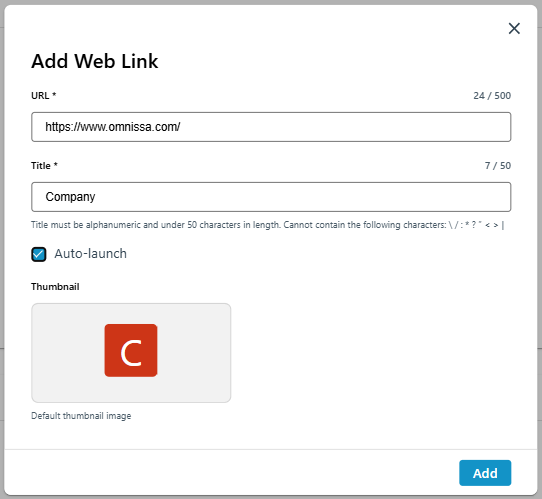
ユーザーが Hub Web ポータルにログインした際に Web リンクを自動的に開きたい場合は、その Web リンクの [自動起動] オプションを選択できます。最大 5 つの Web リンクの自動起動を構成できます。
自動起動を構成するには、次の手順を実行します。
- Workspace ONE Intelligent Hub Web ポータルにログインします。
- [お気に入り] > [My Web リンク] セクションで、[追加] をクリックして新しいリンクを追加するか、既存のリンク タイルのメニュー アイコンをクリックして [編集] を選択します。
- [自動起動] を選択します。
- [追加] または [保存] をクリックします。
例:
Horizon デスクトップのリセット
ユーザーは、Workspace ONE Intelligent Hub Web ポータルから直接、Horizon または Horizon Cloud 仮想デスクトップをリセットできます。リセット アクションでは、仮想マシンのハード再起動が実行され、専用デスクトップにすばやくセルフサービス リカバリ オプションが提供されます。
注:[リセット] オプションは、フローティング デスクトップ、マルチセッション環境、RDSH 公開アプリケーションまたはデスクトップには適用されません。
注意:専用デスクトップに複数のユーザーが割り当てられている場合、リセットすると、アクティブなセッションが突然切断されます。
Hub Web ポータルから Horizon Cloud デスクトップをリセットするには、次の手順を実行します。
-
Workspace ONE Intelligent Hub Web ポータルにログインします。
-
リセットする Horizon Cloud デスクトップに移動します。
-
デスクトップ タイルのメニュー アイコンをクリックします。
-
[リセット] を選択します。
![[リセット] オプション](images/ResetHorizonCloudDesktop.png "[リセット] オプション")
注:[リセット] オプションは、デスクトップ タイルの [詳細表示] を選択してアクセスできるアプリケーションの詳細ページからも使用できます。例:
![アプリケーションの詳細ページの [リセット] オプション](images/ResetHorizonCloudDesktop_Details.png "アプリケーションの詳細ページの [リセット] オプション")
仮想マシンがパワーオフしてからパワーオンします。
このページは役に立ちましたか?