情報通知では、通知内でユーザーがアクションを実行する必要はありません。情報通知の種類の例としては、システムのダウンタイム、会社の会議のリマインダ、または特典登録期限などがあります。
通知に表示される動画または画像を追加できます。通知には、最大 10 個のリンクと 10 個の添付ファイルを含めることができます。
この例では、会社の全員参加の会議が間もなく開始されることをユーザーに知らせる情報通知を作成します。
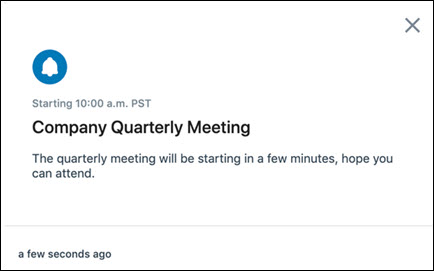
手順
-
Hub Services の [通知とバナー] ページに移動して、[新規]、[通知の作成] の順にクリックします。
-
通知の名前に「会社の四半期会議の通知」と入力します。
この名前は、[通知とバナー] ページのステータス リストに表示されます。
-
対象者タイプで、この通知を会社全体に送信するには、[すべての従業員] を選択し、デフォルトの [標準] 優先度を受け入れます。
-
[次へ] をクリックして [コンテンツ] ページに進みます。
-
[テンプレート] テキストボックス ドロップダウン メニューで、[情報] を選択します。
-
[コンテンツ] セクションで、通知の詳細を入力します。
アイコン デフォルトの画像である Intelligent Hub を使用するか、会社のロゴを追加します。 タイトル タイトルに「会社の四半期会議」と入力します。 サブタイトル(オプション) 会議の開始時刻を強調表示するには、サブタイトルに「午前 10:00 開始 (太平洋標準時)」と入力します。 メディア タイプ(オプション) 通知カードには、動画または画像のいずれかを追加できます。 説明 メッセージを入力します。 四半期会議は数分後に開始しますので、ご参加のほどお願いいたします。 リンク(オプション) 通知には、最大 10 個のリンクを含めることができます。 追加の詳細 [詳細の追加] をクリックして通知で呼び出す機能、ファクト、またはその他の項目を追加します。ラベルおよび説明として入力します。 添付ファイル 通知に添付するファイルは最大 10 個までアップロードできます。個々のファイル サイズは 5 MB を超えることはできません。ユーザーは、Web ブラウザから添付ファイルをダウンロードまたはプレビューできます。 -
[次へ] をクリックして、通知のサマリを表示します。
-
[作成] をクリックして、通知を作成して送信します。
このページは役に立ちましたか?